
ZoomオンラインCADグループレッスン・デュアルディスプレイ






CADオンラインレッスン講習会で二人参加・デュアルディスプレイ
ZoomCADグループレッスン・講習会デュアルディスプレイ編
ZoomでオンラインCADレッスン・グループレッスン・講習会で参加した場合に講師側でデュアルディスプレイを使用した場合の受講者側と講師側目線で解説してあります
ZoomでCADオンラインレッスンのグループレッスンや多人数の講習会の場合、2人までの参加であれば講師はデュアルディスプレイを使用して受講者の画面を同時に見る事ができ、各受講者に向けてリモートでマウスやキーボード操作も可能です。実際に受講者のパソコンを後ろから見て講習を受けているような状態、むしろリアル講習よりも快適に講習会を進める事ができます。
CADオンラインレッスン・インストールから受講準備まで
Zoom接続のご注意と操作・設定
- Zoomを5.0までアップデートしておいてください、セキュリティ対応です。
- インターネット回線はできれば光回線FTTHがオススメです、共有タイプVDSLでもADSLでも構いません。
- パソコンの接続はできればLAN接続で、WiFiでも構いませんができるだけルータの近くに移動してください。
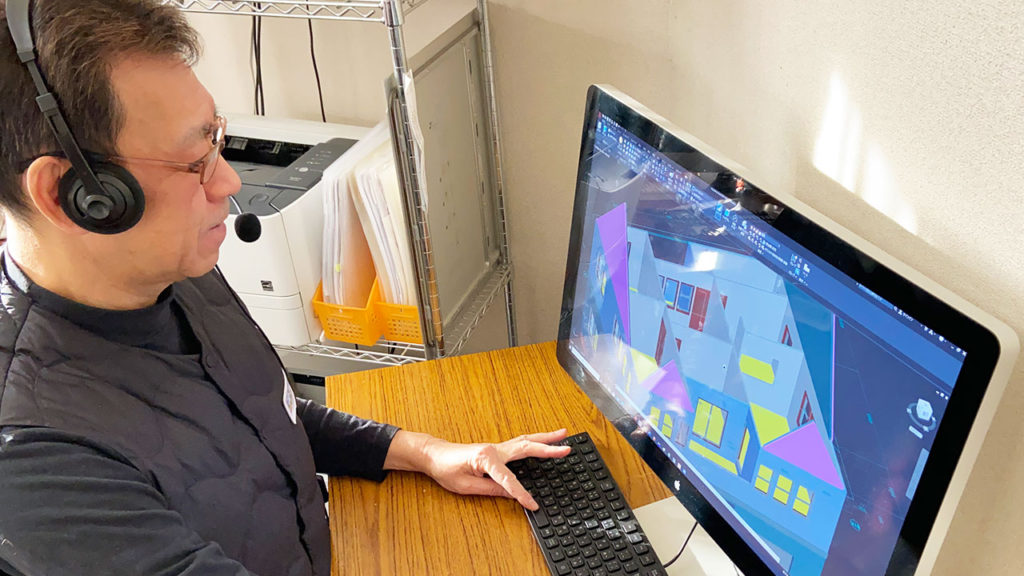
- ヘッドセットをご用意ください、ヘッドホンだけで内蔵マイクでも構いませんがマイクはあったほうが音声がよく通ります。
- 事前に音声チェック、マイクテストを行って問題がないことを確認ください。Zoomアプリでテストできます。
- 受講一週間か三日前までには描きたい図面を連絡ください、PDFでも構いません。
- 受講当日は、描きたい図面データがある方はご用意を、CADが初めての方は必要ありません。
- 受講当日、回線が切れてZoomが落ちてしまうことがありますが、同じIDで再度参加してください。
- 当日、Zoomがよく切れて落ちてしまう場合はパソコンを再起動してみましょう。
- 回線を共有されている方、法人様などの場合はできるだけ他の方が接続していない日時を選んでください。
ZoomオンラインCAD個人レッスンの料金
CADオンライン個人レッスン料金
一回だけのワンポイントレッスンと複数回レッスンをセットにした2種類があります。
オンラインワンポイント個人レッスン90分
9,000 円税込
ワンポイントCAD時短のマンツーマン個人レッスン
ご不明な操作、機能を時短で問題解決!
事前にお預かりしたお客様のご提示図面でレッスンいたします。

- ワンポイントのパーソナルレッスンでCADのお悩みを解決!
- ZOOM対応のオンラインレッスン、2画面オススメ、1画面も可
- MacでもWindowsでも対応いたします、お問い合わせください
- 初心者から経験者まで対応のCADレッスンを行います
- お客様のご不明点・ご希望図面でレッスンを行います
- レッスン・講習は完全予約制です、事前にお問い合わせください
- 料金事前支払い、お振り込みかPayPayスキャン払いに対応します
- 2コマ連続3時間レッスン料金は18000円税込です、途中休憩を入れます
CADセットコース・オンライン個人レッスン料金
オンライン個人レッスン4回セット
基本操作又は応用実践 90分を4回セット
35,000円 税込
マンツーマン個人90分レッスンX4回 値引き価格
CADの基本操作から応用や実践操作、作図レッスンを全4回で解決
4回セットで基本操作を学びたい、実践作図を覚えたい方、ご希望の内容で4回行います

オンライン個人レッスン8回セット
基本操作+応用実践、作図 90分を8回セット
70,000円 税込
マンツーマン個人90分レッスンX8回 値引き価格
CADの基本操作から応用作図レッスンまでを全8回行います
じっくりCADの基本から作図、応用まで覚えます
コース料金は一括事前支払いとなります。指定回数で終わらない場合は有料追加レッスンも可能です。お支払いはお振り込みかPayPayが使えます、コースレッスンはキャンセル払い戻しはできません。
CAD習得を時短で、短期で!という方向けのコースレッスンです。2時間CADレッスンを数回のセットコース料金で値引きとなっております。これからCADを始める方、じっくり数回で取り組みたい方にオススメのコースです。お客様ペースでご予約をください、詳しくはCADアプリのメニューをご覧ください。
2Dの建築平面図から3Dモデリングまで、機械図面も2Dから3Dモデル三面図まで、仮設工事、道路図面、設備工事、プロダクトデザインなどご希望図面を使ってレッスンを行います。AutoCAD・JWCAD・REVIT・VectoWorks・SketchUp・Fusion・IJCAD・ARESなどのCAD・BIMソフトに対応いたします。WindowsとMACの対応です。
CADオンライン講習会2人同時接続で講師マルチディスプレイ使用
Zoom CADレッスン受講者側の入室手順
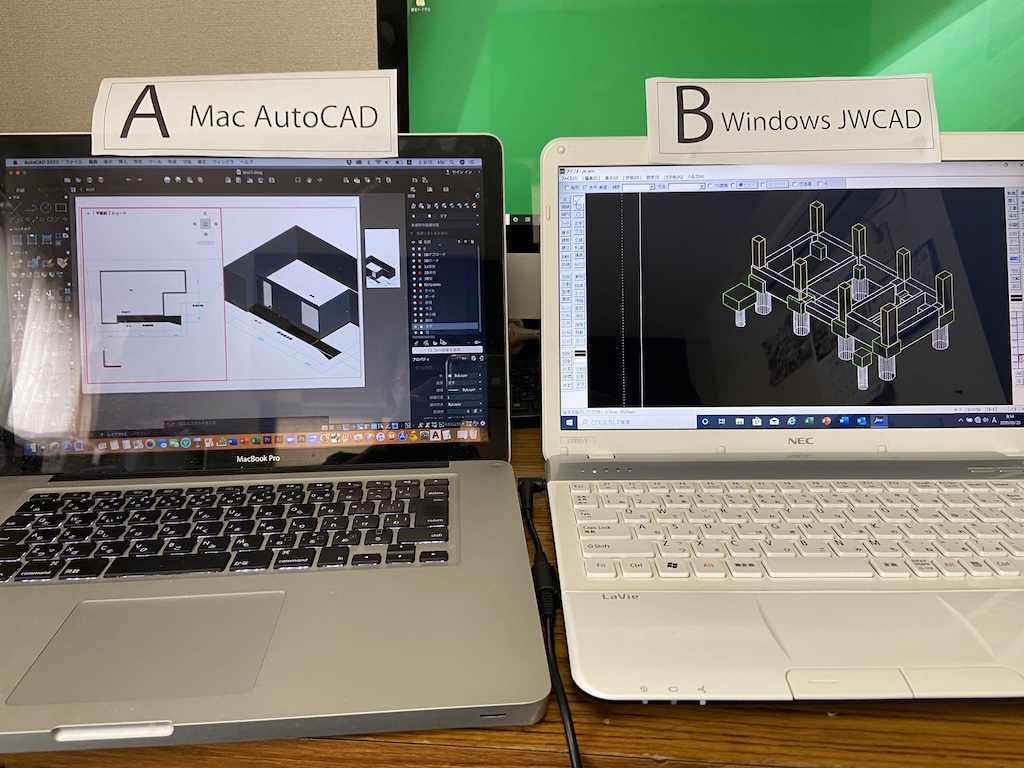
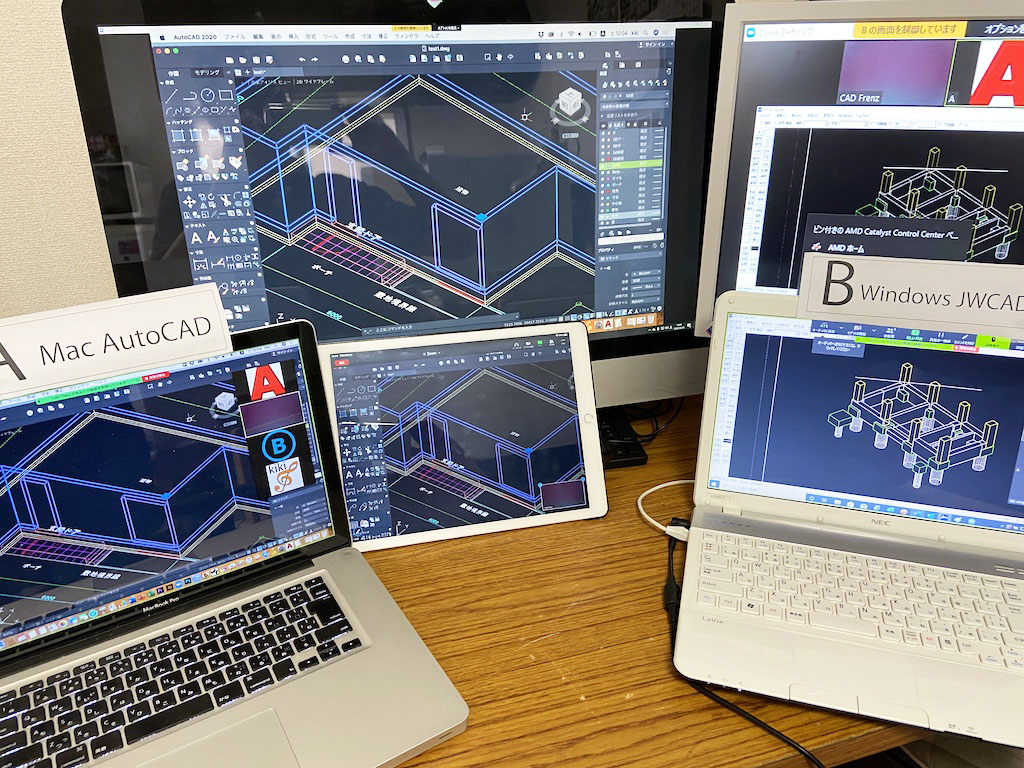
左側受講者AはMacBookでAutoCAD使用とします。レイアウト画面で平面図と3D図面を表示させています。
右側受講者BはWindowsノートでJWCAD使用とします。2.5Dによるアイソメ図面 建築基礎杭伏図を表示しています。
受講者側のパソコンはZoomとCADアプリが入っていればMacでもWindowsでも構いません。受講する前にデータ利用の場合は事前にCADデータの準備してください。
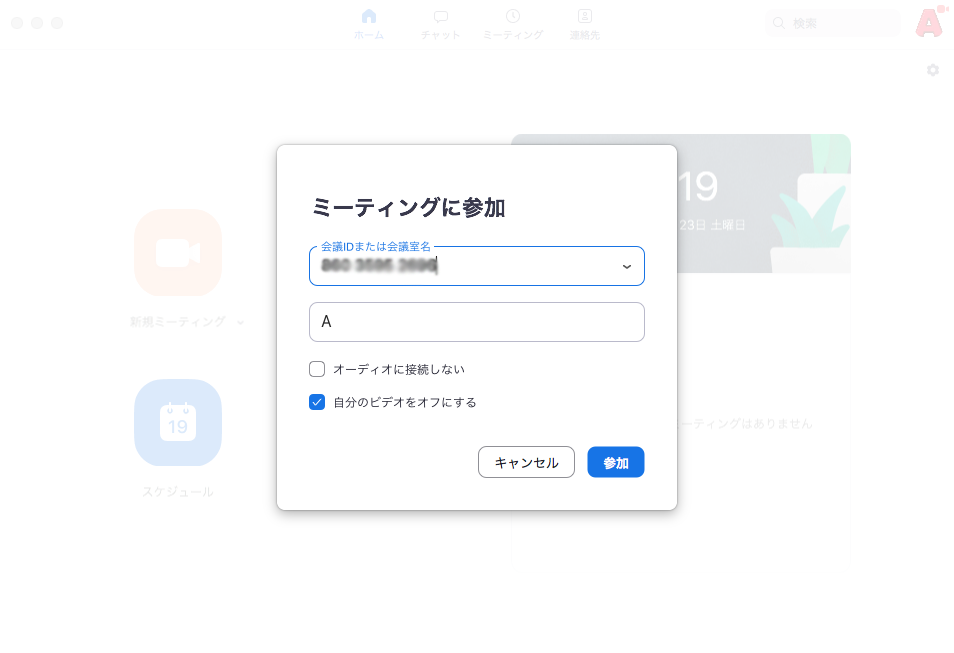
受講者AのZoom接続です、事前にサインインを行っておいてください。
レッスン開始前10分前に講師側からミーティングルームに入るためのURLとIDパスワードを記載したメールが届きます。
URLをクリックして入室すると簡単です。
画面はIDとパスワードで入室した場合となります。事前にオーディオとマイクのテストを行っておいてください。
ビデオ参加はオフにしてください、お顔を出す必要はありません。音声と画面共有とリモート制御でレッスンを行います。
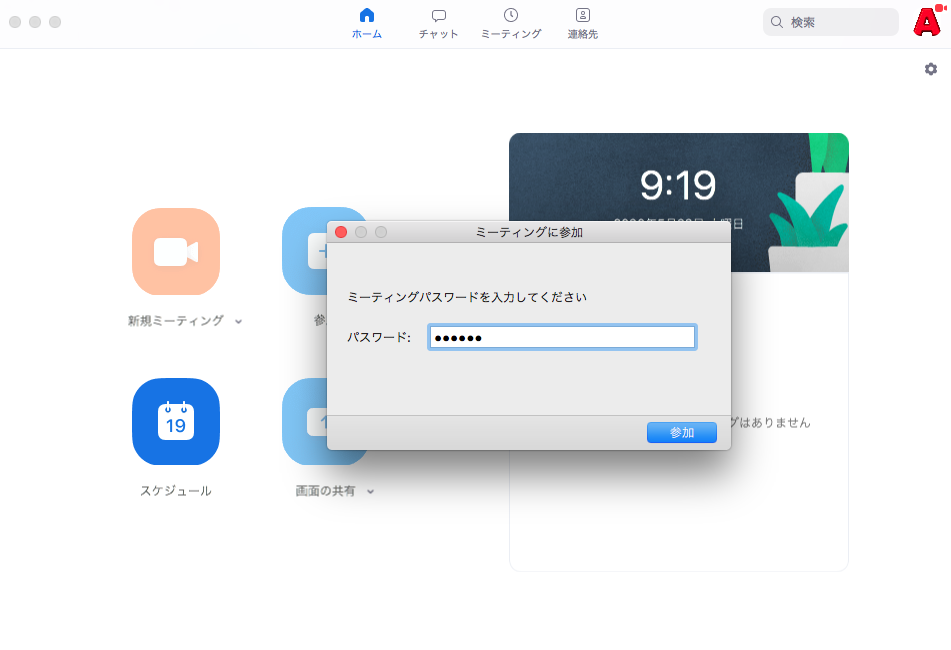
受講者Aさんがパスワードで入室します。このパスワードは講師よりメールで送られてきます。IDとパスワードで参加してください。
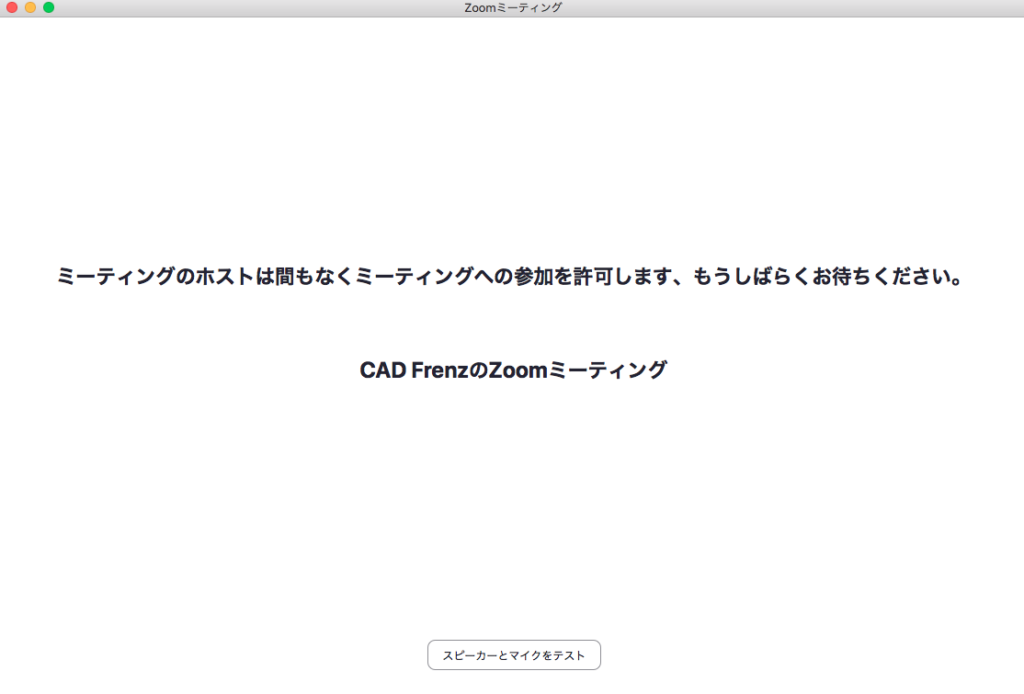
講師が入室許可をいたしますのでお待ちください。ヘッドセット、CADアプリや使用する図面ファイルなどの準備をしておいてください。
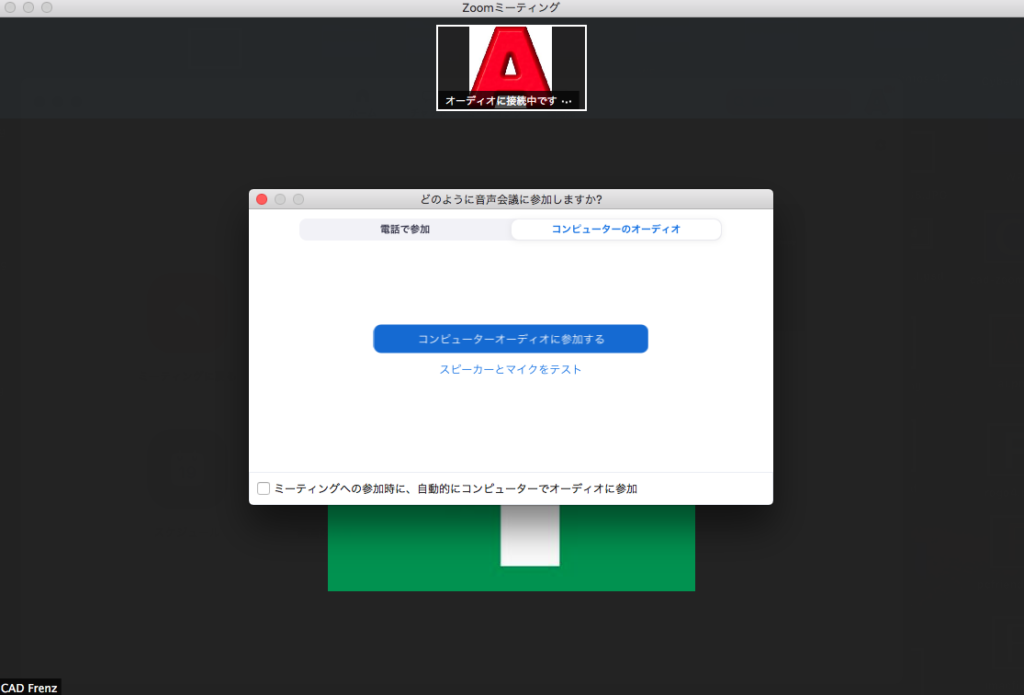
講師側で許可されたら入室可能になります。オーディオで参加してください。ビデオはオフのままで構いません。
マイクやヘッドホンのテストをしていない場合はここでテストをいたしましょう。
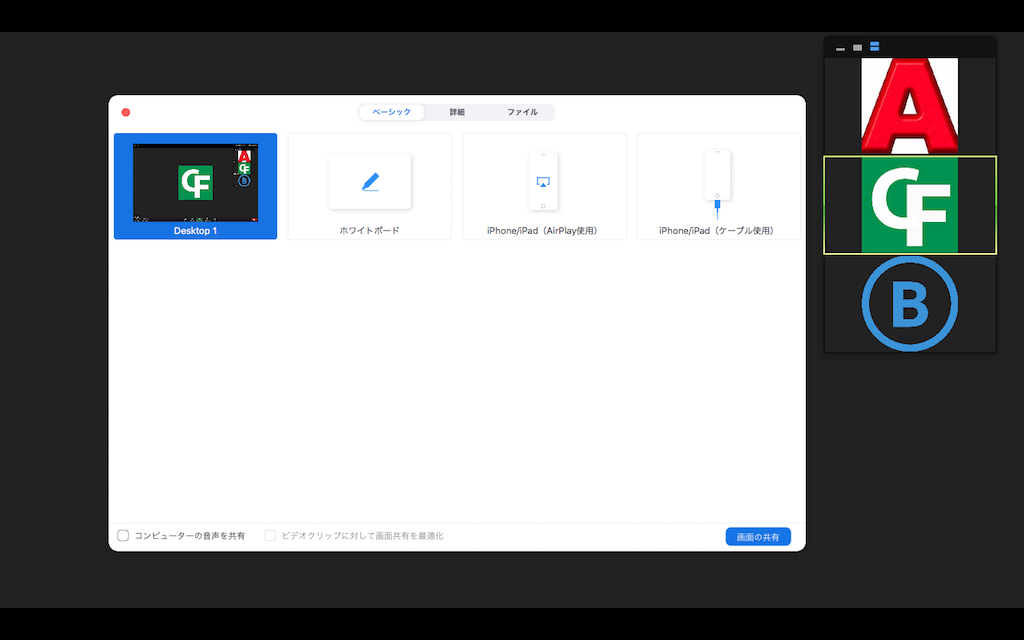
ミーティングルームに入ったら、すぐに画面共有を行ってください。Windowsの場合は画面、Macの場合はデスクトップと表示されます。画面、デスクトップを選択して右下の青いボタンをクリック。
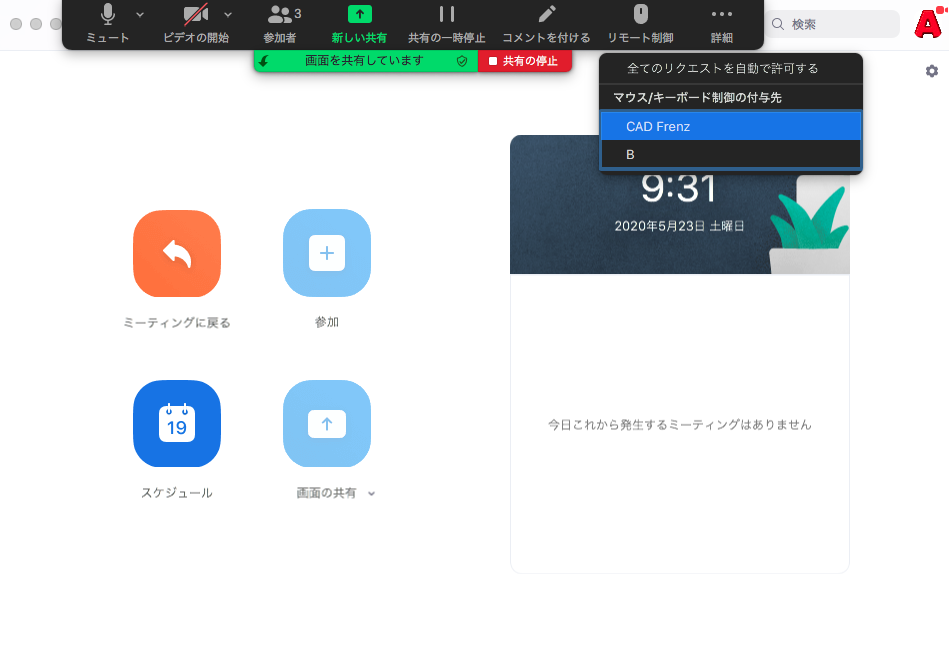
画面共有ができたらリモート制御を行ってください。Zoomの上部メニューのマウスアイコン、リモート制御のCAD-Frenzを選択してクリック。講師側で受講者の画面を操作する事が可能になります。
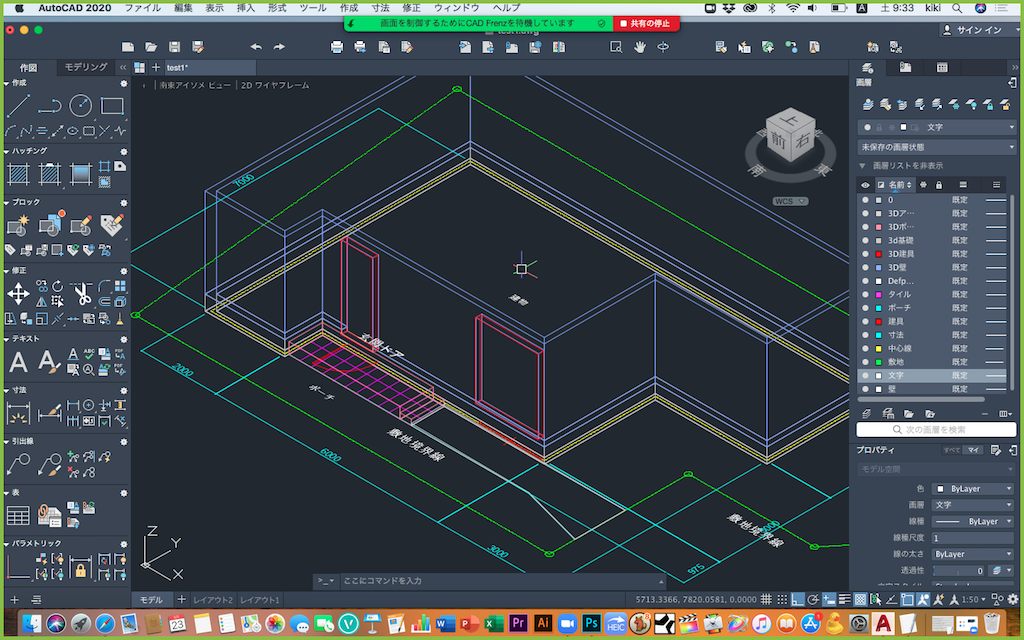
講師側で画面共有とリモート制御されるとこの画面になります。ウインドウの端全体に緑の枠が付きます。
これで受講者Aさんの準備は完了です。
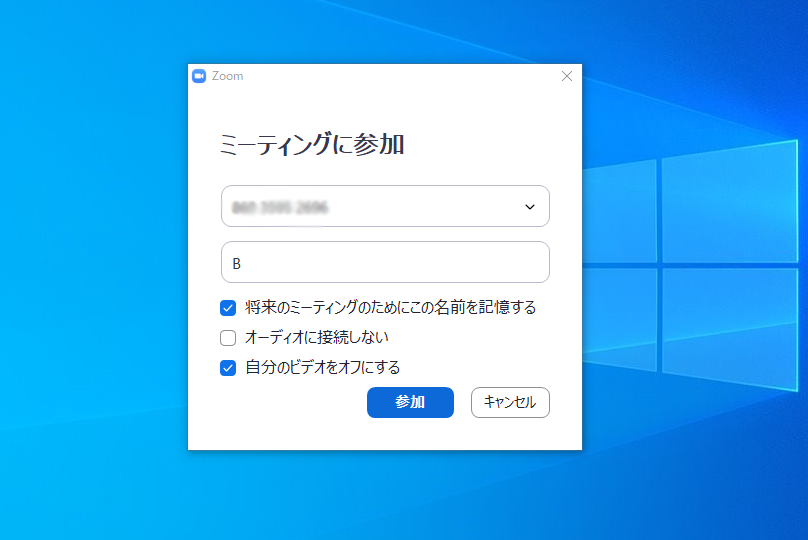
受講者Bさんの接続です。Windows10でZoomにサインインし届いたメールのURLから参加します。
画面はID入力で参加している状態です、ビデオはオフにしていただいて構いません。
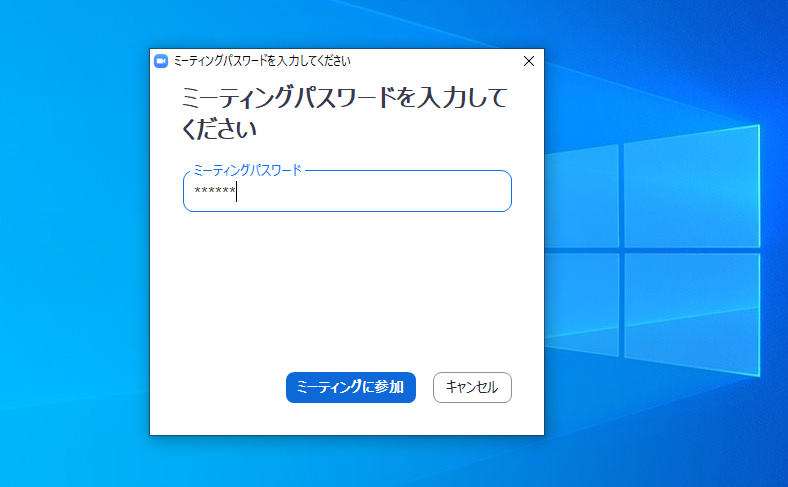
講師から送られてきたメールのIDで参加し、パスワードを入力してミーティングルームに参加してください。
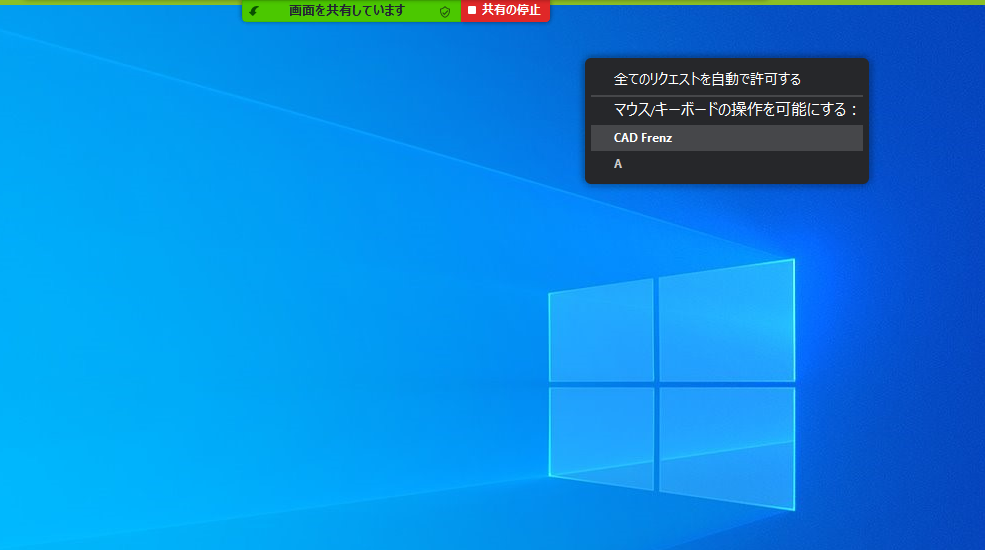
接続方法と準備は受講者Aさんと同じなので省略いたします。
画面共有をしたらリモート制御でCADーFrenzを選択して講師側からマウス操作可能な状態にしてください。
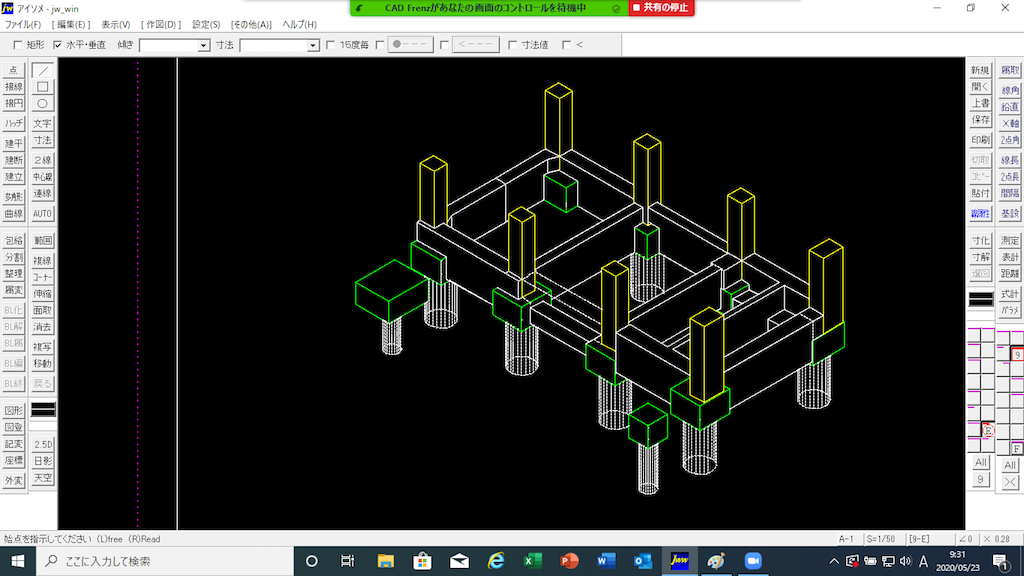
リモート制御まで終わったら、CADアプリを立ち上げて準備をしてください。データが必要な方は開いた状態にしておいてください。
Zoom CADレッスン講師側からの状態
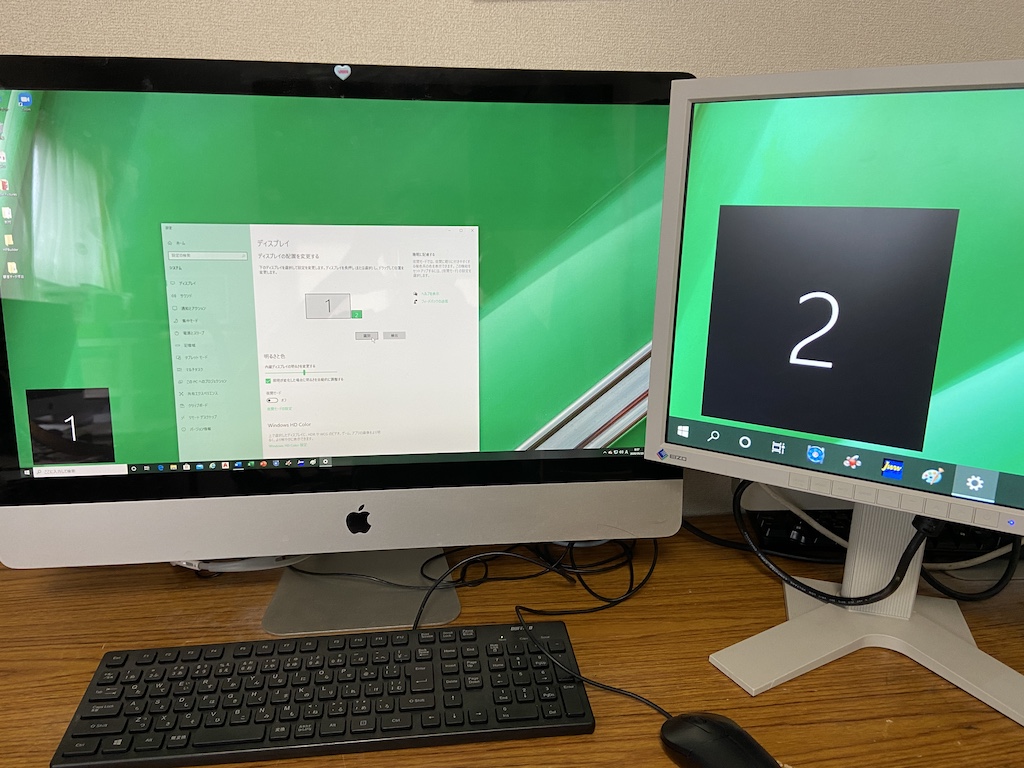
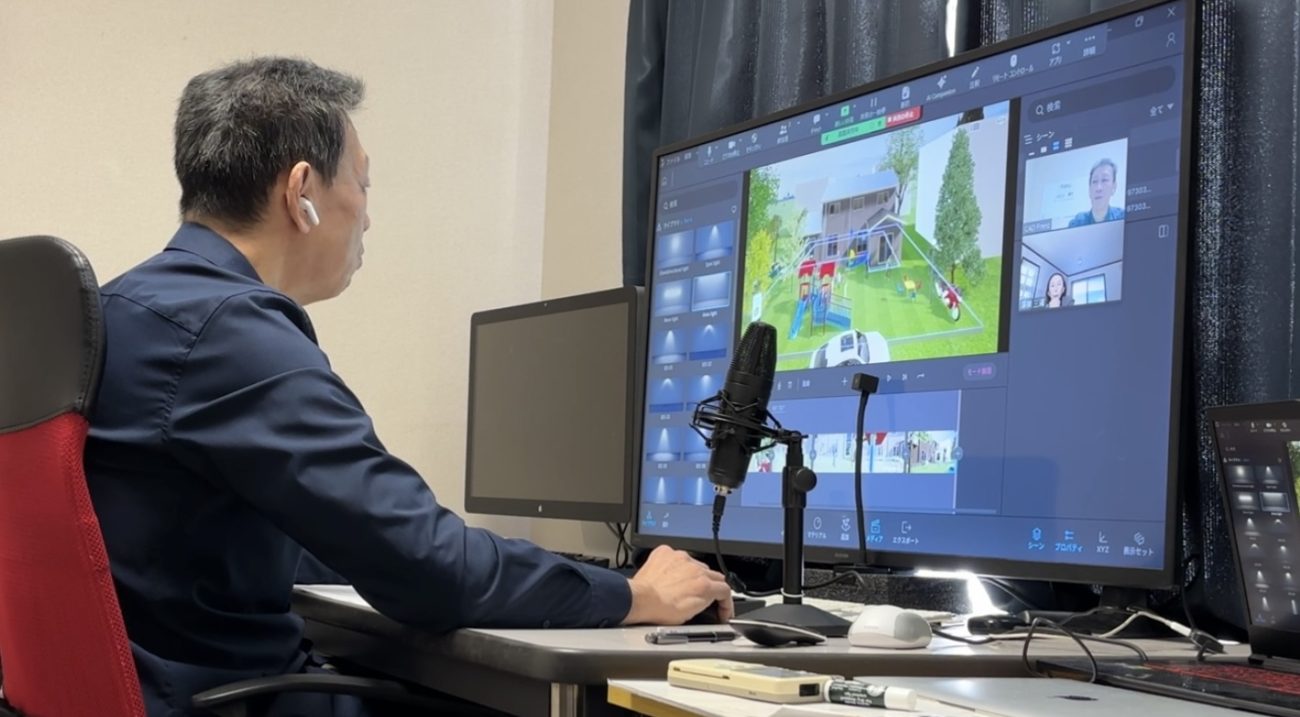
受講者が2人の場合は、講師はデュアルディスプレイで対応いたします。一人一人の画面が同時に見る事ができリモート操作も可能です。
ここでは、iMacのディスプレイがメイン画面、右側の小さいディスプレイがセカンドディスプレイとなります。
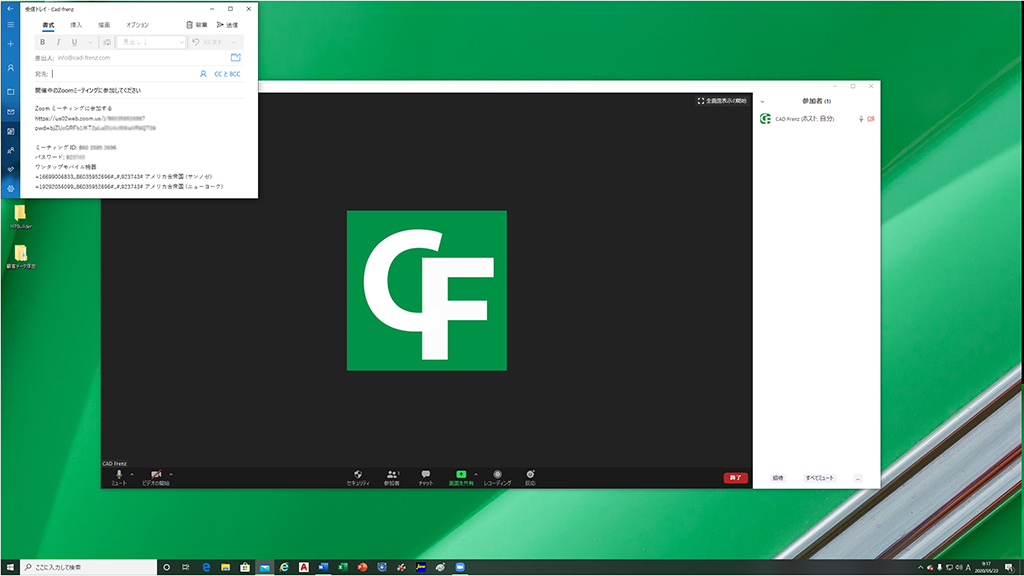
講師はレッスン十分前に受講者に対してミーティングルームのURL、IDとパスワードをメール送信いたします。複数人同時受講の場合は全員にメールさせて頂きます。
真ん中のCFのロゴが講師側CAD-Frenzのアイコンとなります。
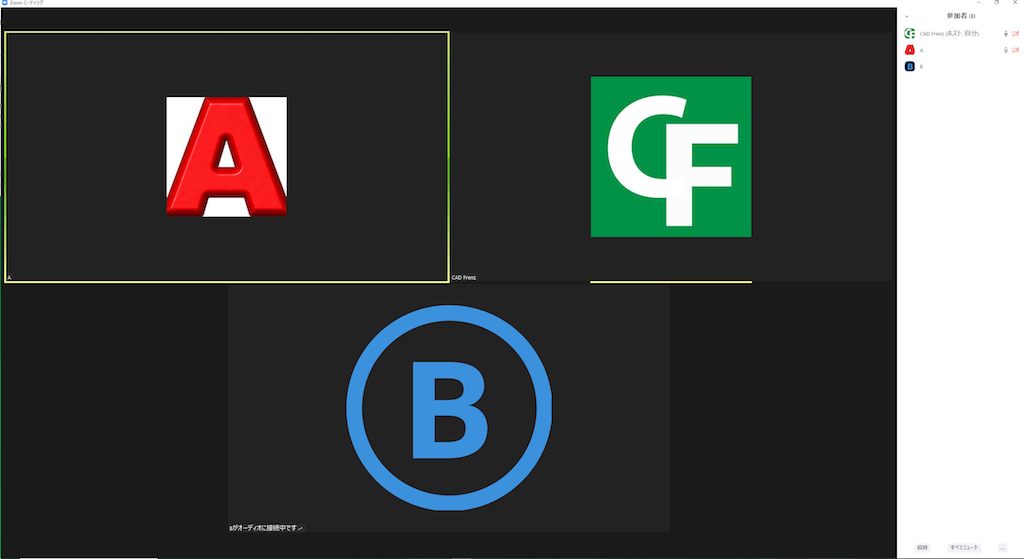
今回は講師と受講者A、受講者Bの三人がミーティングルームに入った状態で行います。受講者である参加者右側のタブで確認できます。
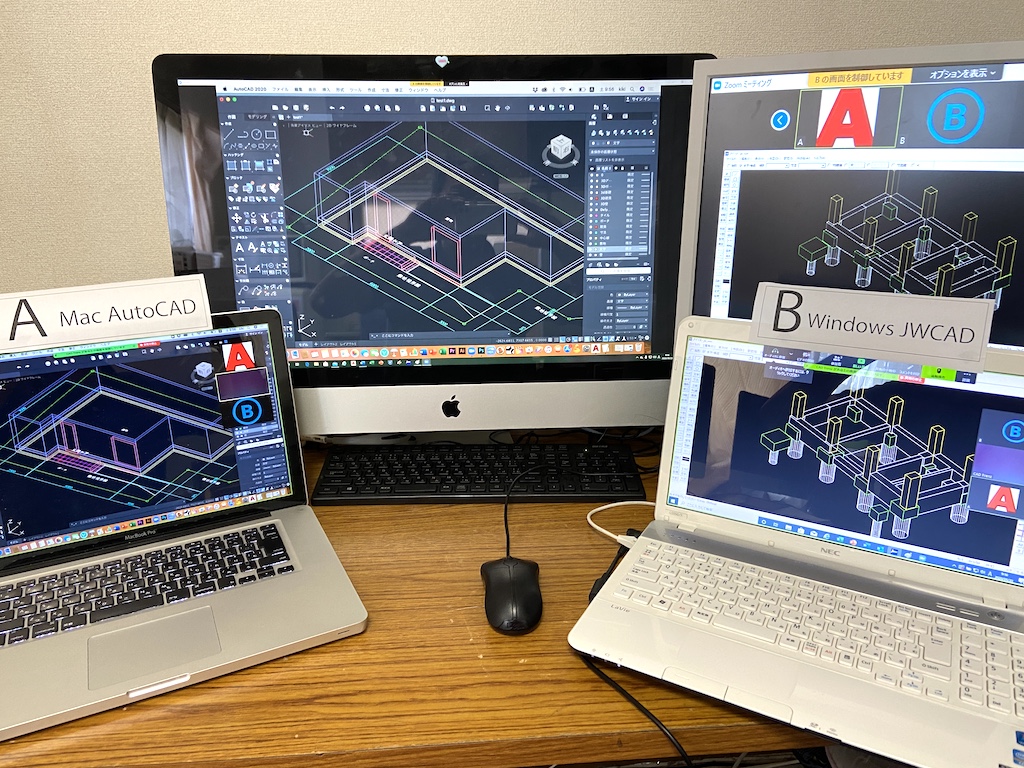
レッスンが始まった状態です。講師はデュアルディスプレイで受講者Aと受講者Bの画面を同時に見る事ができます。
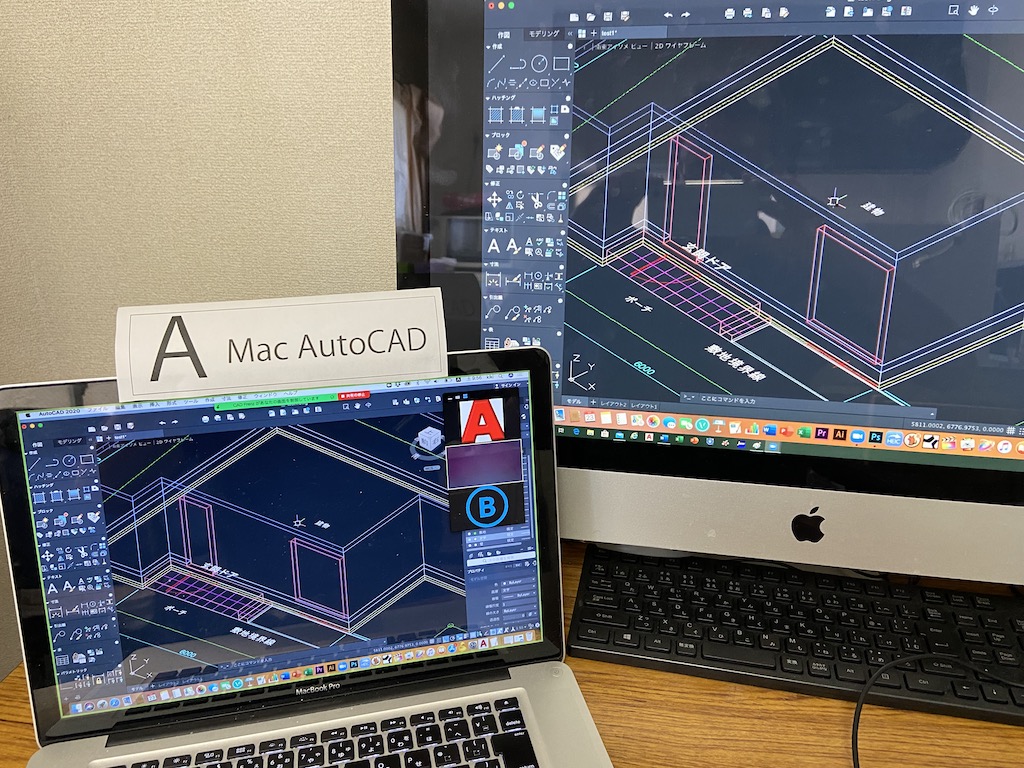
講師側のメイン画面で受講者AさんのAutoCADで図面を描いている様子が確認でき、講師側からマウスのリモート操作も可能です。
操作手順やわからないメニューなどもマウス指示で確認できます。
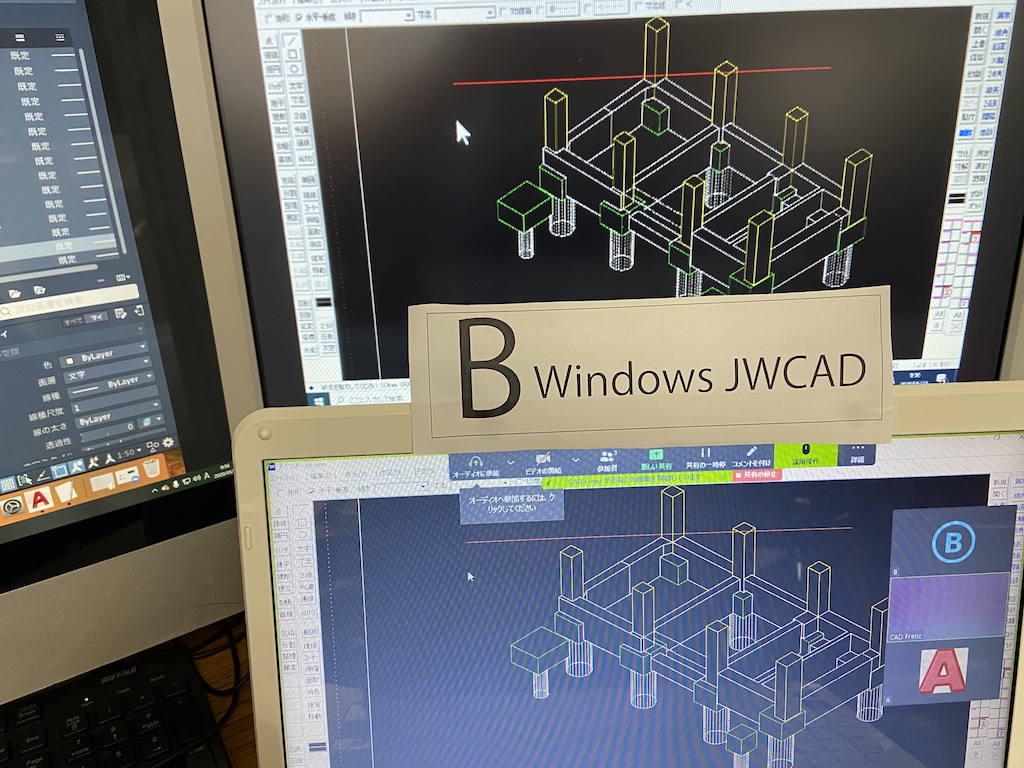
講師のセカンドディスプレイ側では受講者BさんのJWCAD画面が確認できています。
ここでも同様にリモート制御でBさんの画面共有とマウス操作が可能です。
画面は講師側で直線を引いており、受講者Bさんの画面でもリアルタイムに同様の表示がされております。全く同じ画面になっていることを確認できると思います。
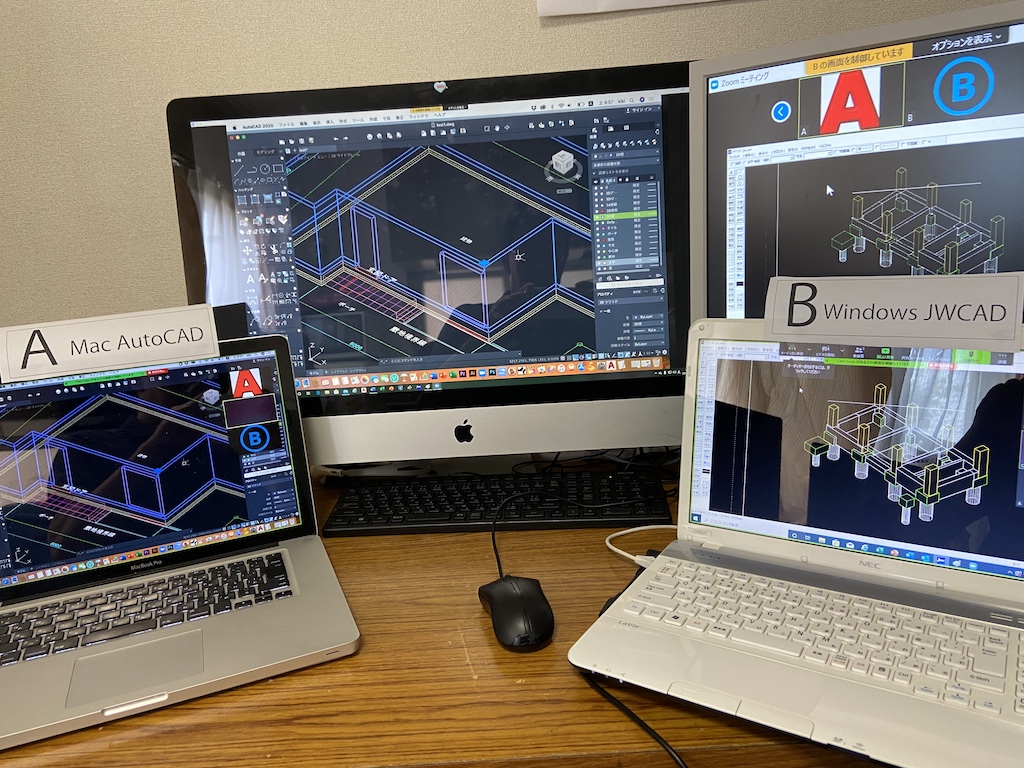
講師は1人ですが、同時に受講者AさんとBさんの画面を見る事ができ、音声とリモート操作で遠隔レッスンが可能です。
通常、受講者が2人のグループレッスンや講習会はこのように行なっております。切り替えで画面を見るのではなく同時に確認できるので実際の講習会とかわりありません。
もう1人、iPadで講習に参加してみました。受講者3人と講師1人で合計四人のミーティングルームとなっております。iPadで受講者AのAutoCAD画面が見えています。
FTTHの光回線では全く問題がなく接続でき快適にZoomレッスンが行えます。
受講者側の回線が遅い場合はZoomが固まったり落ちてしまう事があります。その際は再度接続してください、講師側で再度許可して入室となります。
Zoom接続やオンラインレッスン の情報は随時アップ更新してまいります、よろしくお願いいたします。
CADオンラインレッスン・インストールから受講準備まで
CADオンラインレッスン はZoomで対応いたします
- 建築図面作成のCADレッスンを行います
- お客様ご提示の図面作成を一緒に行います
- データ持ち込みによる加筆、修正も可能です
- 意匠図、設備図、施工図、詳細図など建築図面は全て対応
建築意匠図
- 平面図・平面詳細図
- 立面図・ファサード図
- 断面図・矩計図
- 展開図・断面詳細図
- 配置図・敷地図
- 仕様書・仕上表
- 建具表・建具リスト
建築施工図
- 基礎伏図・基礎断面図
- RC躯体図・鉄鋼図面
- 各種配筋図・配筋断面図
- 柱・梁・天井・スラブ伏図
- 断面図・断面詳細図
- 階段詳細図・階段平面立面図
- 各部リスト・表・納まり図
建築プラン等
- 建築プランの検討
- ゾーニング・エスキス
- 斜線検討、容積、建築面積検討
- 平面図の作成
- ファサードの検討
- 構造的検討
- スタディ模型の作成
CADレッスンはオンライン・リモートレッスンで!

コロナ禍の今、オンラインCADレッスンで!
新型コロナウイルスで外出できない現状、リモートワークやテレワークが増えております。CADレッスンもオンライン・リモートレッスンで行っておりますので是非ご利用ください。AutoCAD・JWCAD・SketchUp・VectorWorksなど初心者・初級者対応から基本操作~中級まで実際に図面作成業務の方に携わっていらっしゃる方のレッスンを多く手掛けております。基礎プラグラムもございますが、お客様に合わせたレッスンを行っており描きたい図面をご用意いただければ一緒に図面を描きながらCAD操作と手順を覚えていただきます。2D図面から3D図面、レンダリングやプレゼンムービー作成まで幅広く対応しておりますのでご希望をご連絡ください。MacとWindowsの両方に対応いたしますのでお客様の環境も併せてご連絡ください。
オンラインレッスンは無料のZoomアプリを使って行います。Zoomアカウントをご用意しアプリをインストールしてご準備ください、ヘッドセットはあったほうが便利です、マイク内蔵型パソコンならばイヤホンだけでも構いません。お客様のご希望日時と環境で受講できるCADオンラインレッスンでスキルアップを目指してください。学生の方、就活やすでにCAD業務を行っている方でも実践型のCADレッスンなのでCADツールの使い方と図面を描きながらレッスンを行います。ぜひ、フレンズのCADオンライン・リモート講座をお試しください、お役に立てると思います。
オンラインCADレッスンへ問い合わせ
〒186-0003
東京都国立市富士見台1-8-44
フレンズ
JR南武線谷保駅北口徒歩5分、谷保第一公園前、ダイヤ街商店街の入口です
東京国立のCADスクール フレンズです、CADレッスンのことなら何でもお問い合わせください。マンツーマン個人レッスンから出張レッスン、集団講習、社内研修、Zoomを使ったオンラインCADレッスン承ります。


CADレッスンお問い合わせメールフォーム