
AutoCAD for MACでモデリングから図面作成







AutoCADのMac版で3Dモデリングから図面作成

AutoCAD for MACで3Dモデルから図面の作成
オートキャドのマックバージョンで3Dモデルから機械図面・機械製図を生成し取り出します。モデルから投影図を書きだすことができるため、図形を整理して注釈を入れると図面が完成します。投影図の他、断面図も作成できます。AutoCAD for MAcのビューポートにもご注意ください。初心者向け、3Dを勉強したい・覚えたい方無形のMAC版AutoCADレッスンを行っております。
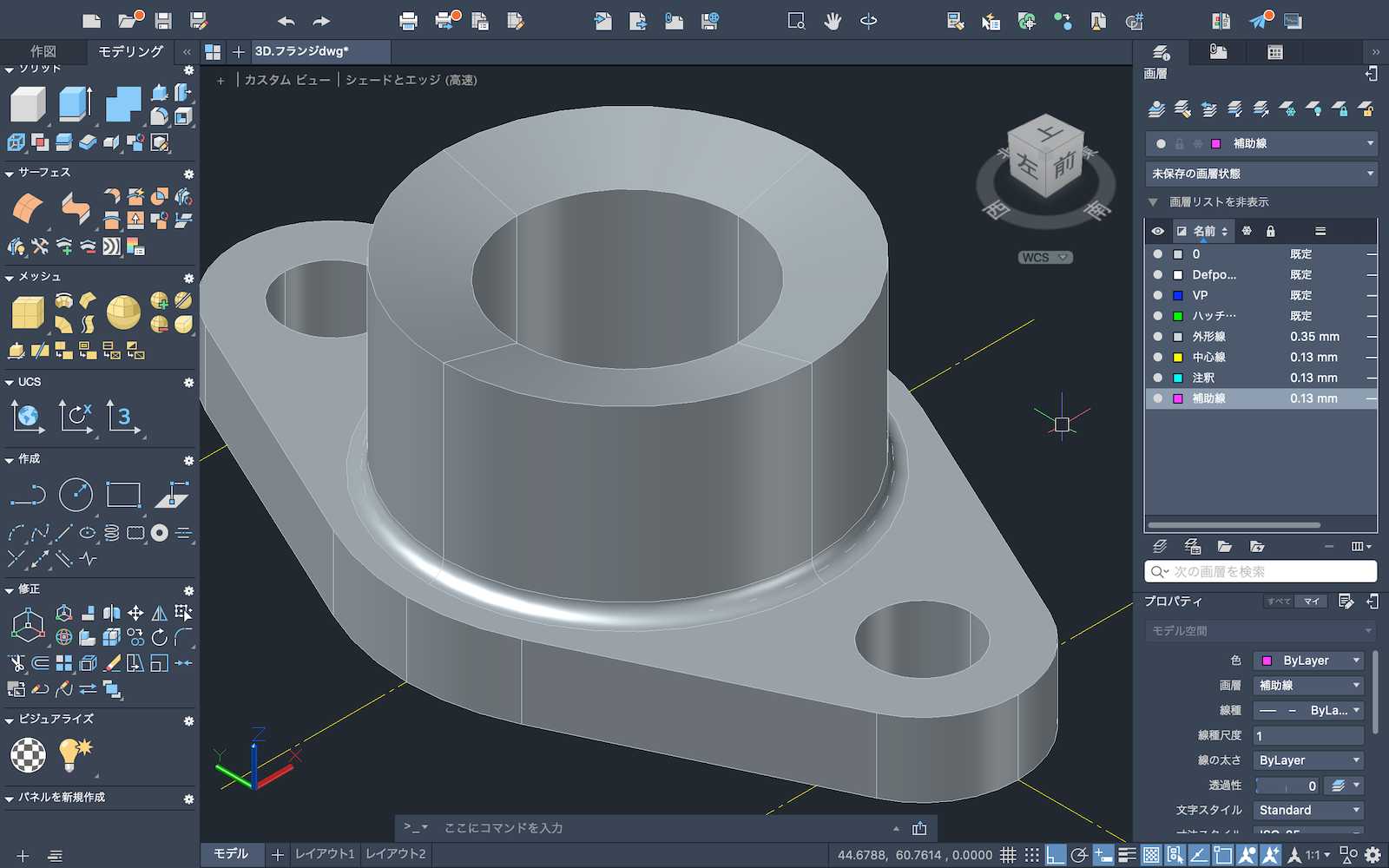
AutoCAD for MACで作成した3Dモデルのフランジです、3Dモデリング方法はこちらを参照ください。
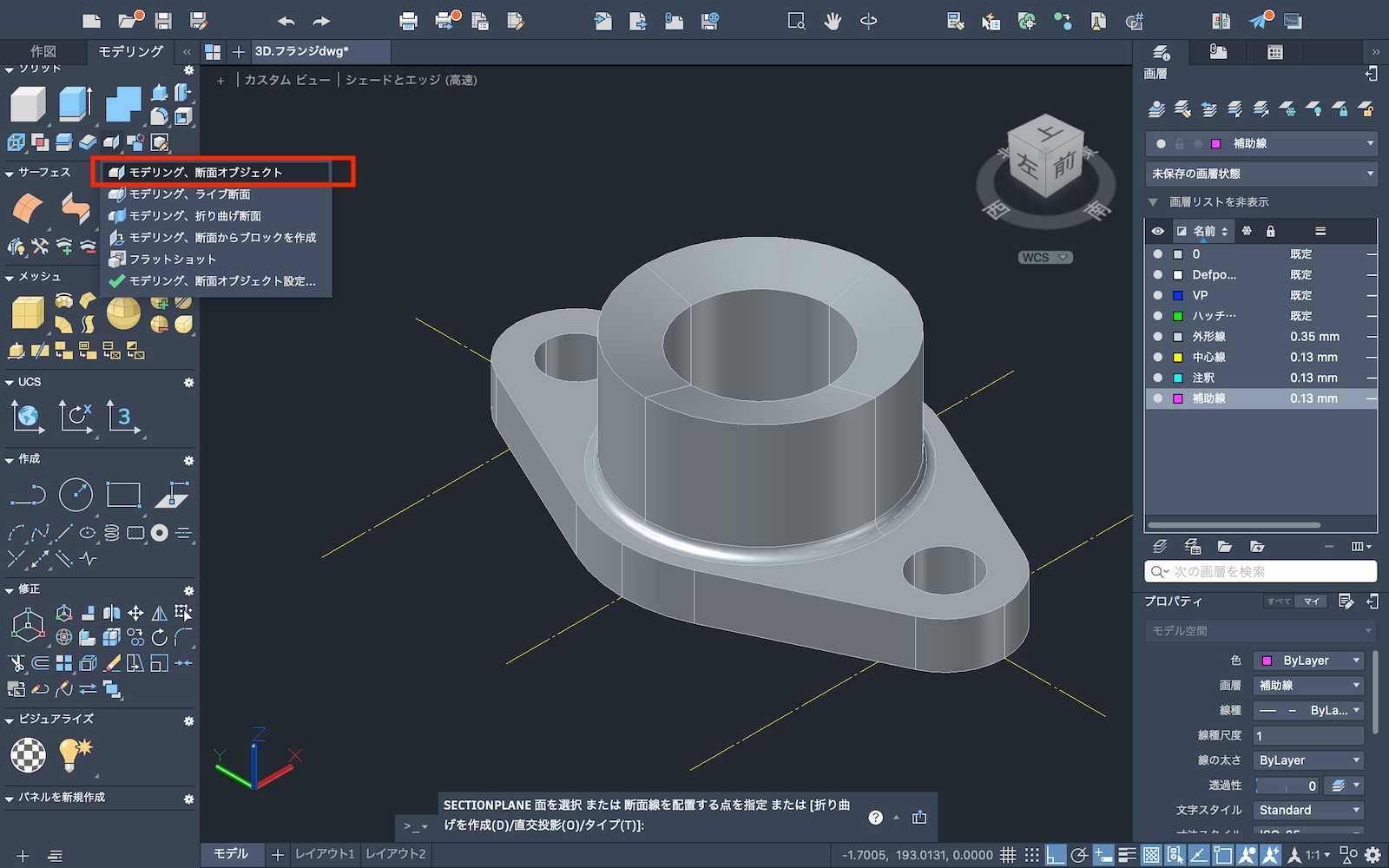
今回は片側断面図である正面図と側縁図を作成します。まず断面図作成のために断面オブジェクト機能を使ってフランジを切断します。
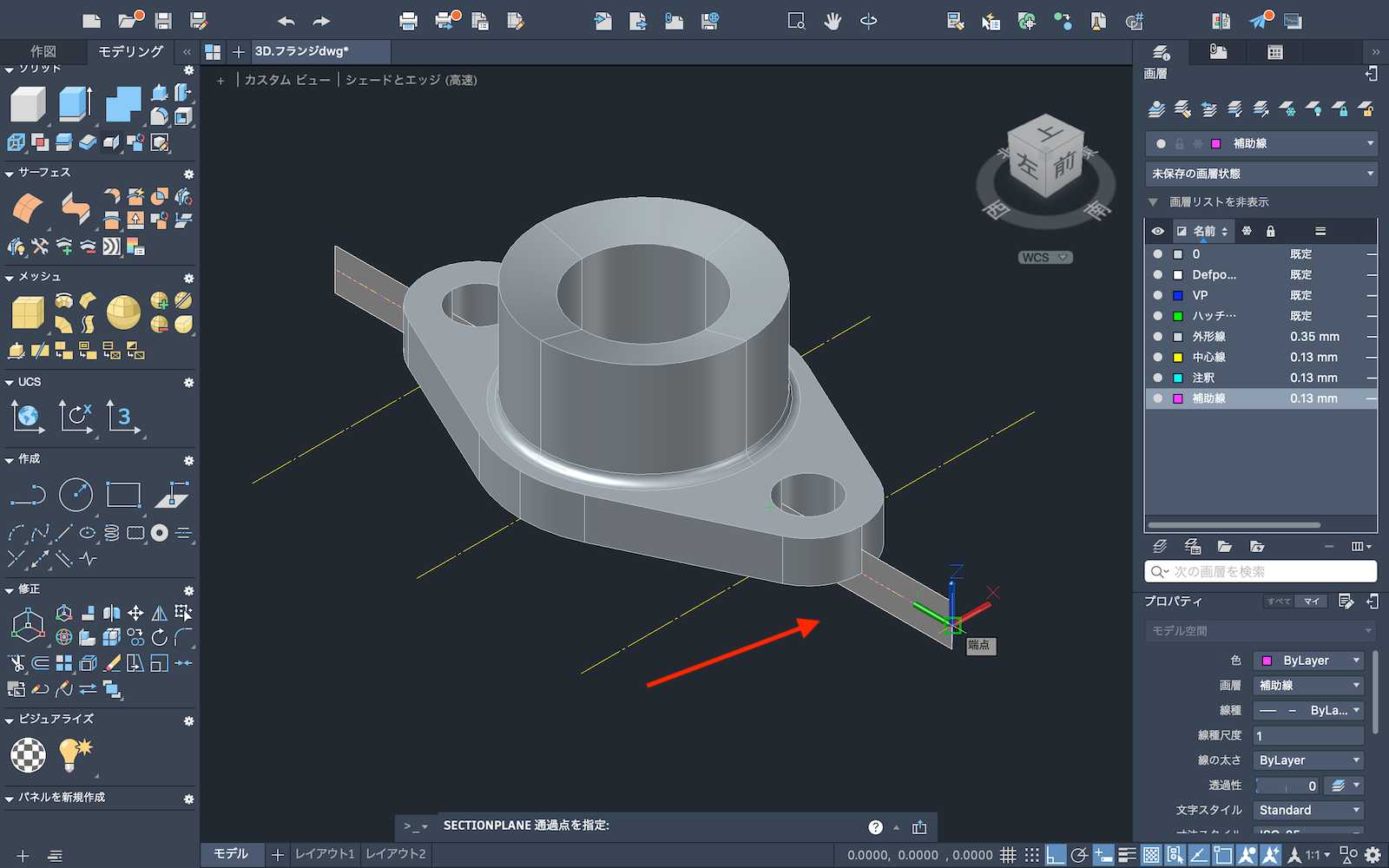
中心線に沿って断面オブジェクトを作成します、中心線に沿って描くように端点と端点をクリックする必要があります
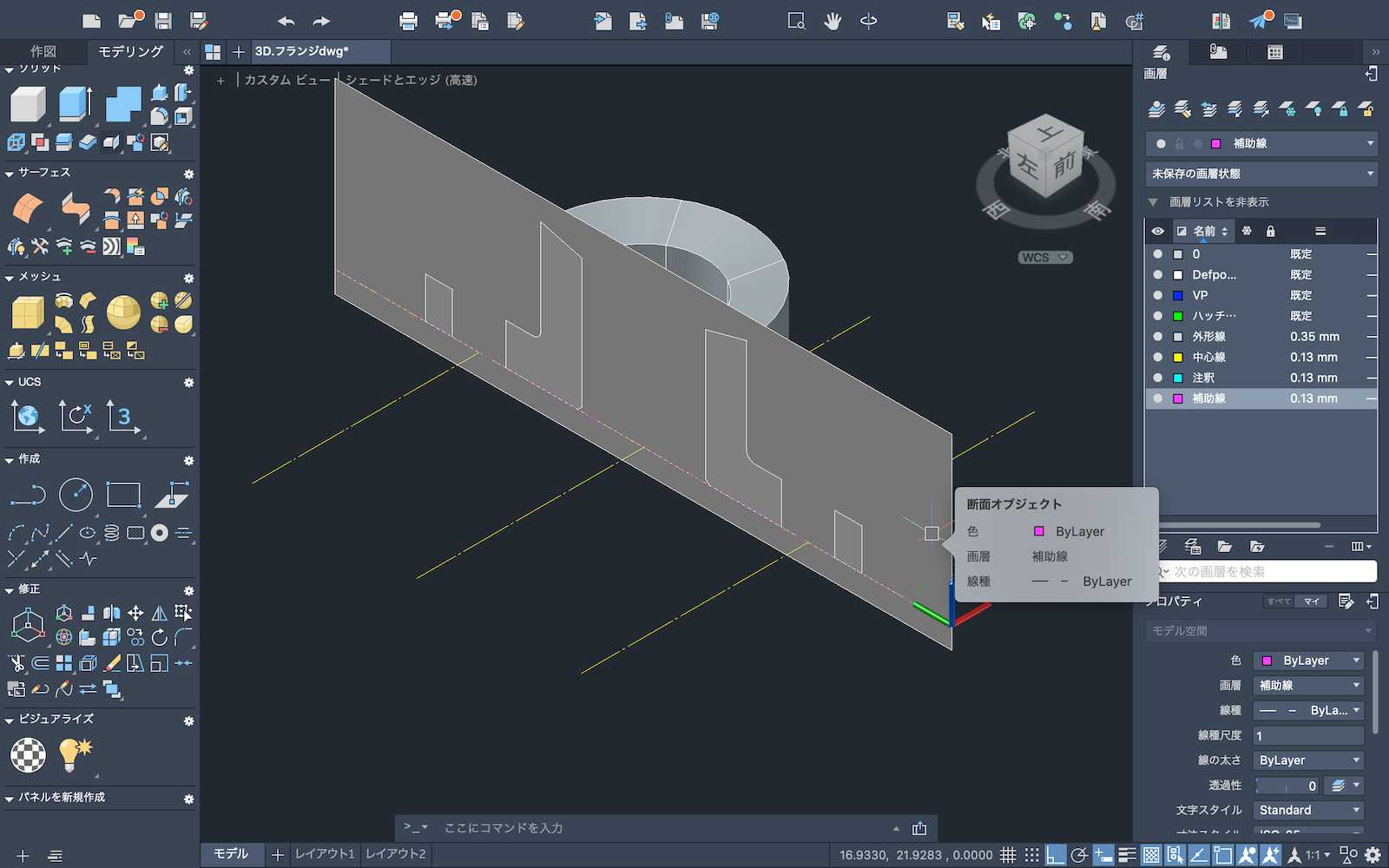
断面オブジェクトが作成されました、断面オブジェクト面が小さければグリップで調整することができます。このデフォルトの色などは変更できます、透明度を与えることも可能です。
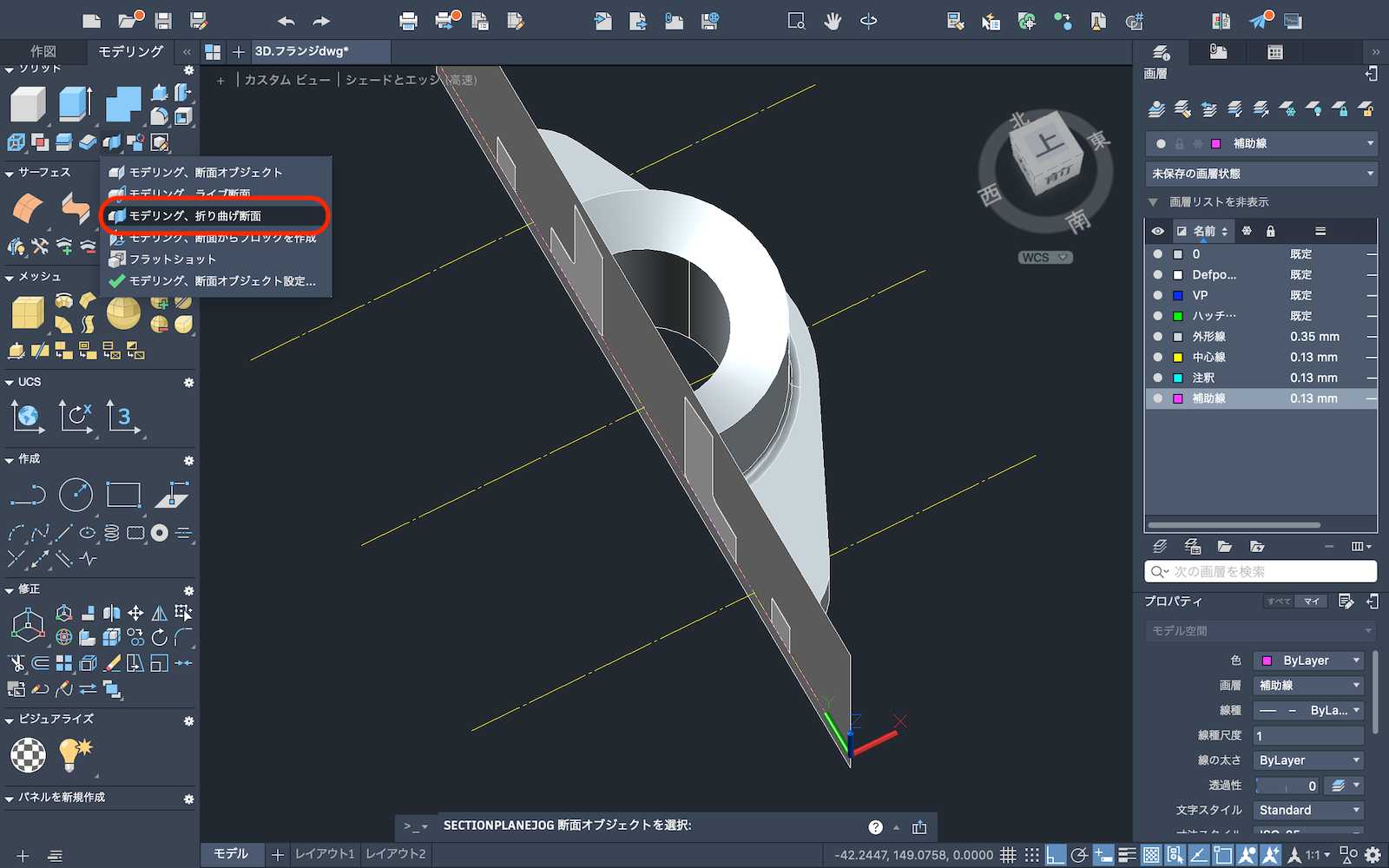
今回は上半分を断面にする片側断面図を作成したいので、断面オブジェクトを折り曲げてみます。この断面オブジェクトは短くしても延長線上が全て断面になるので折り曲げる必要があります。モデル空間にある他のオブジェクトもこのオブジェクトの延長線上で切断されるのでご注意ください。
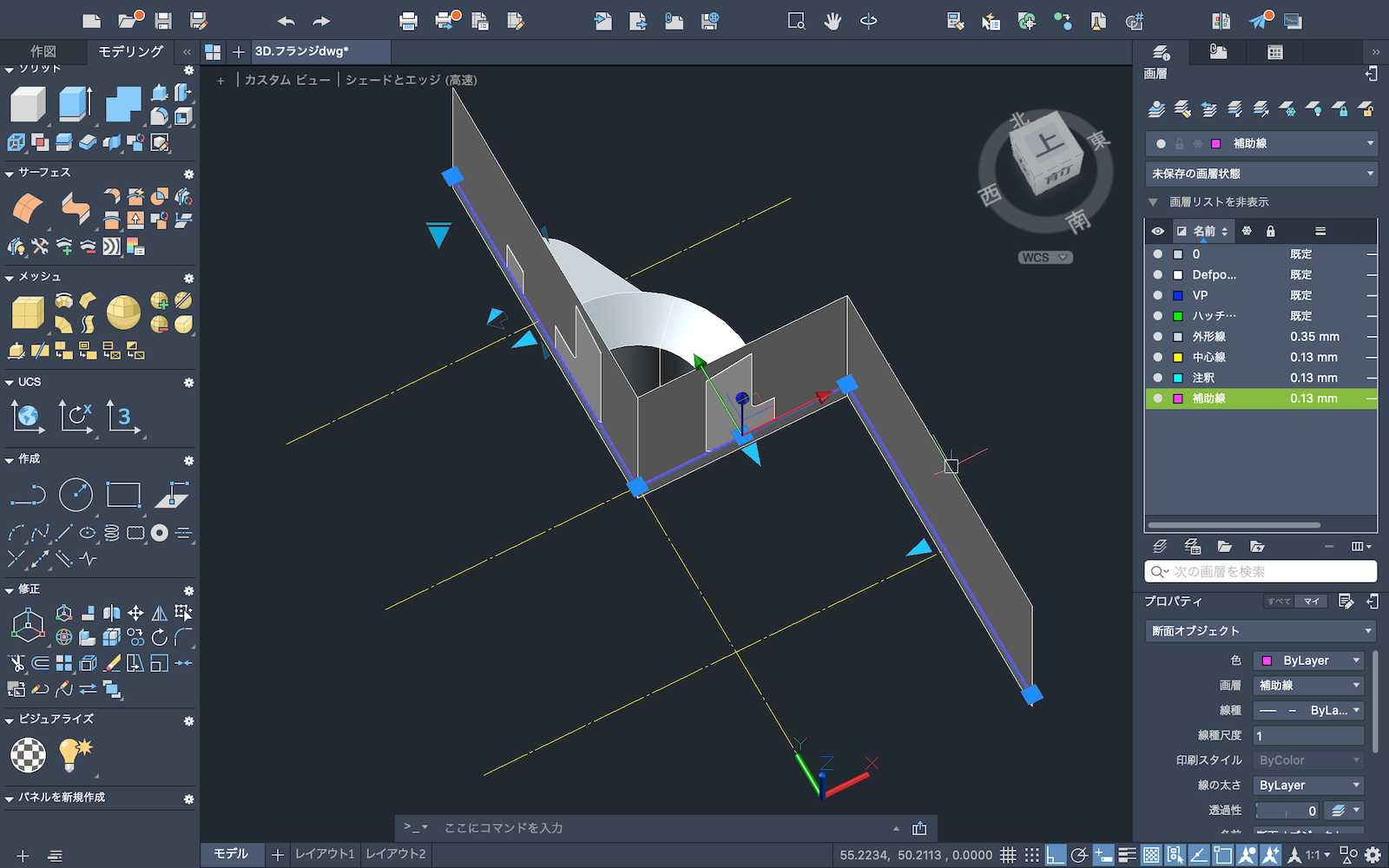
断面オブジェクトを選択して折り曲げしたい部分を選択、折り曲げ面が作成されます。一度作成されればグリップが出るので自由に調整可能です。
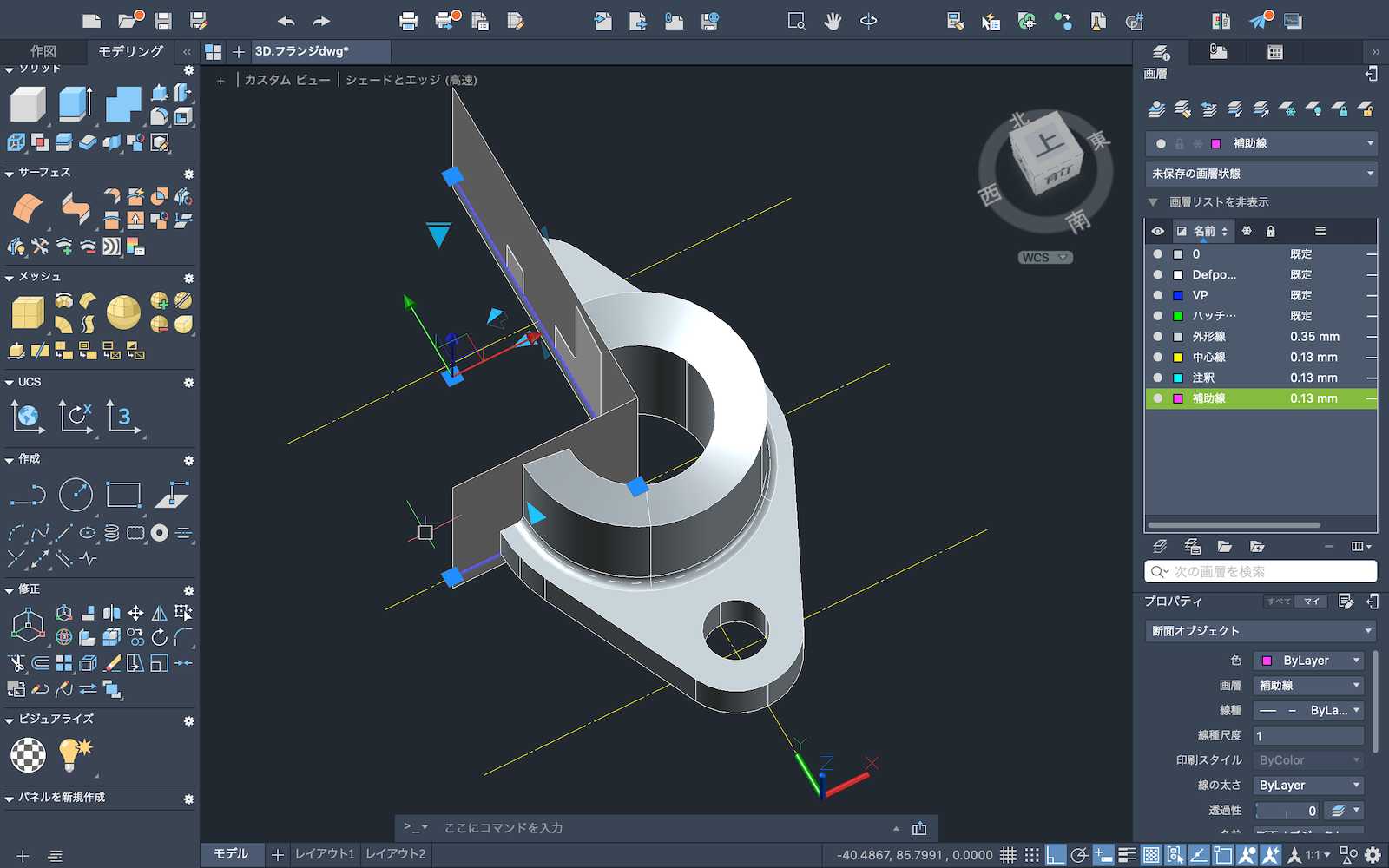
下半分フランジが見えるように断面オブジェクト折り曲げ部分を逆方向に曲げて、下半分は不要なのでグリップ点を調整し不要としました。
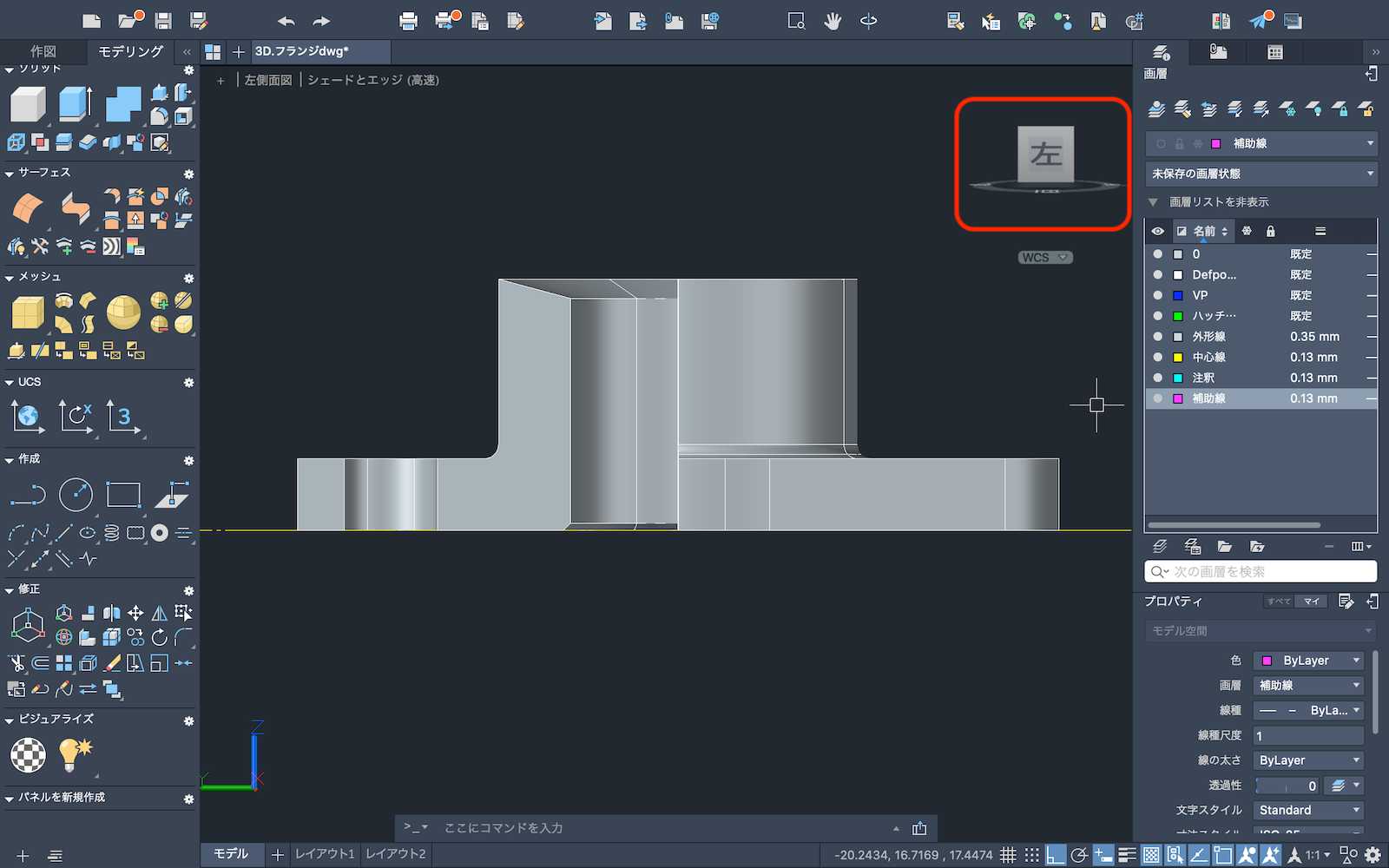
キューブやビューで左側を向けて確認するとこのような形状になります。フランジ左側が断面、右側が投影になっています。
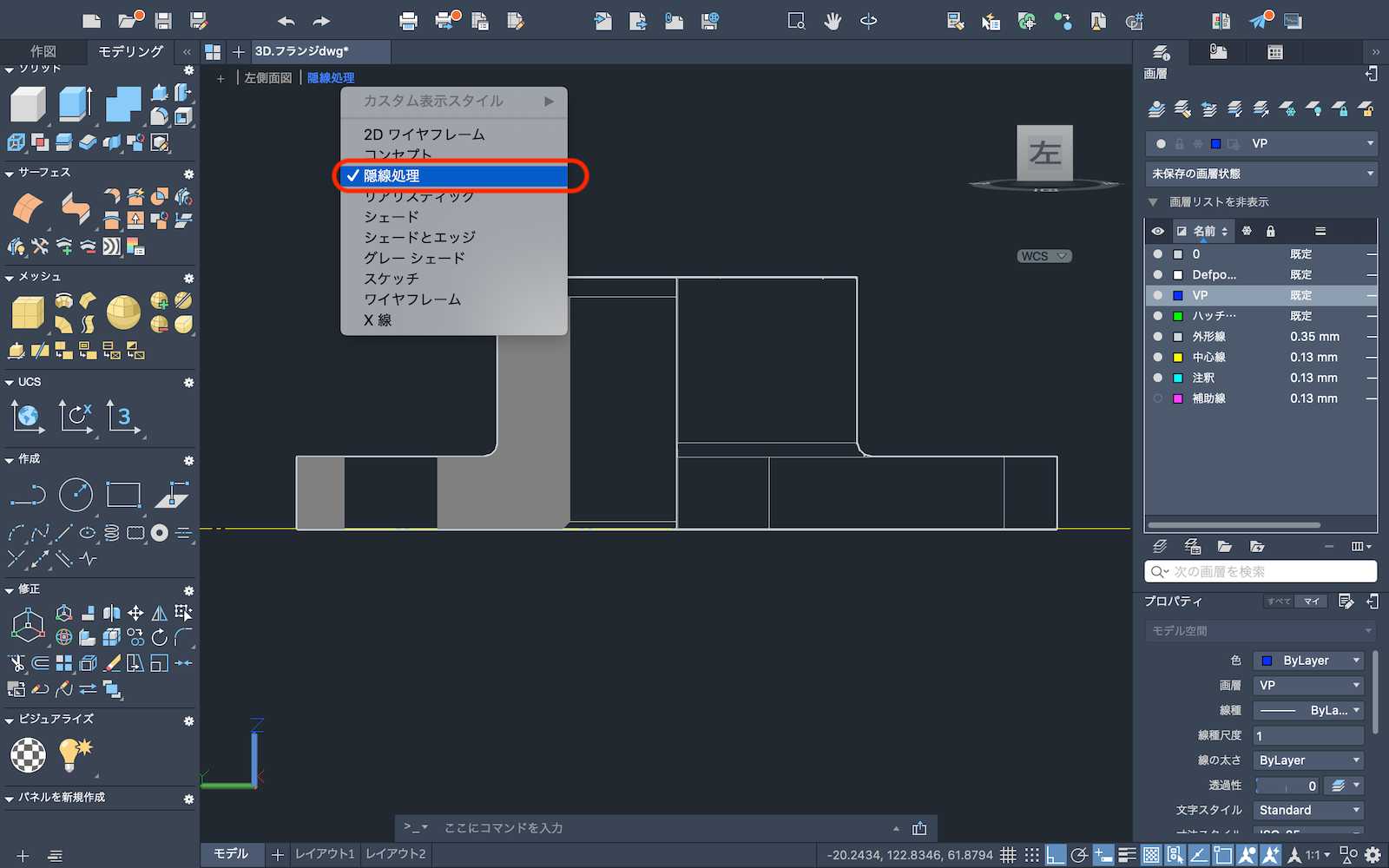
表示スタイルを変えてみます、隠線処理をすると2Dのビューのようになります。目標はこのスタイルになります。
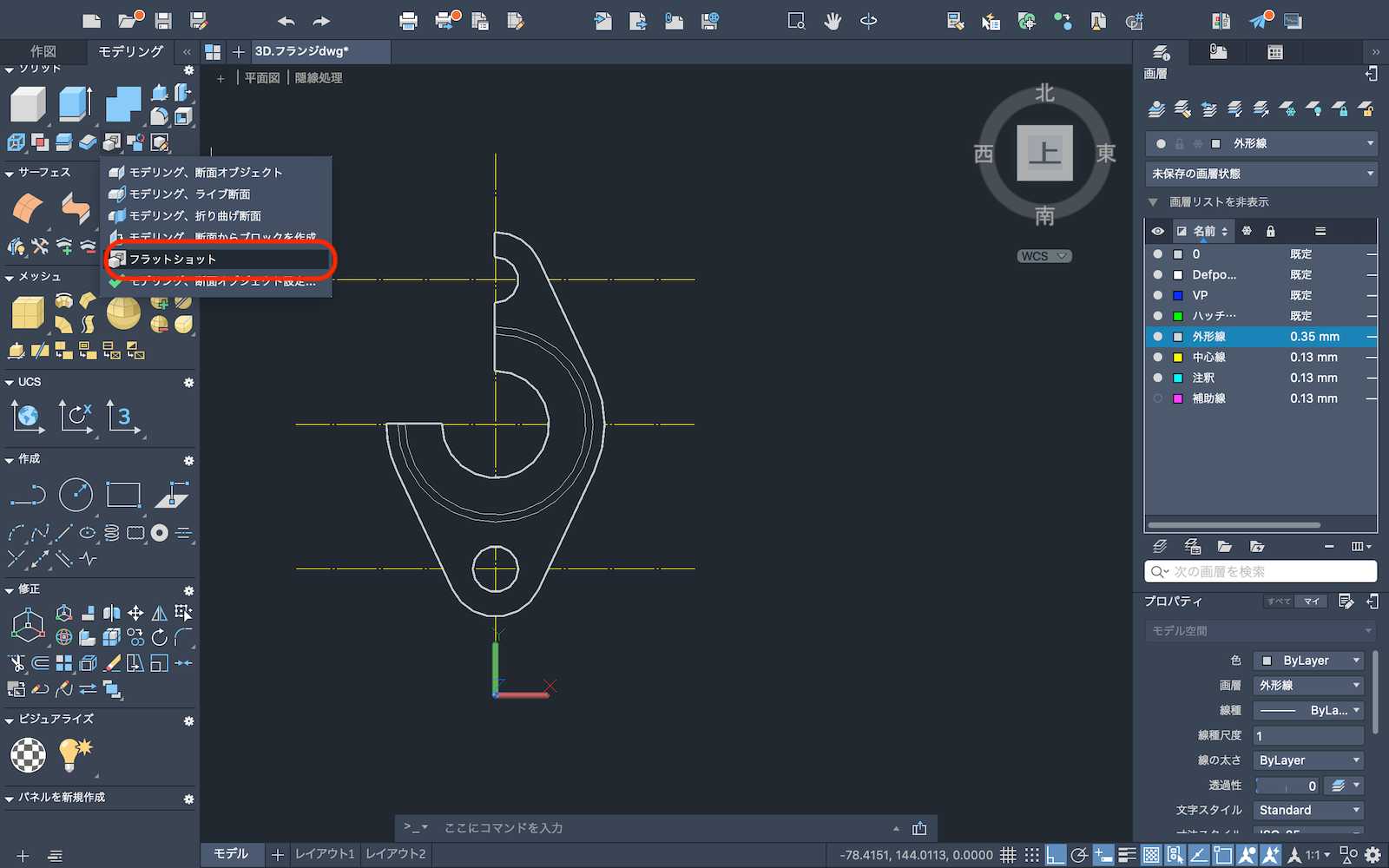
先に右側面図、このフランジ見たままの状態を2D図形にします。フラットショットを使いましょう、オブジェクトを選択します。
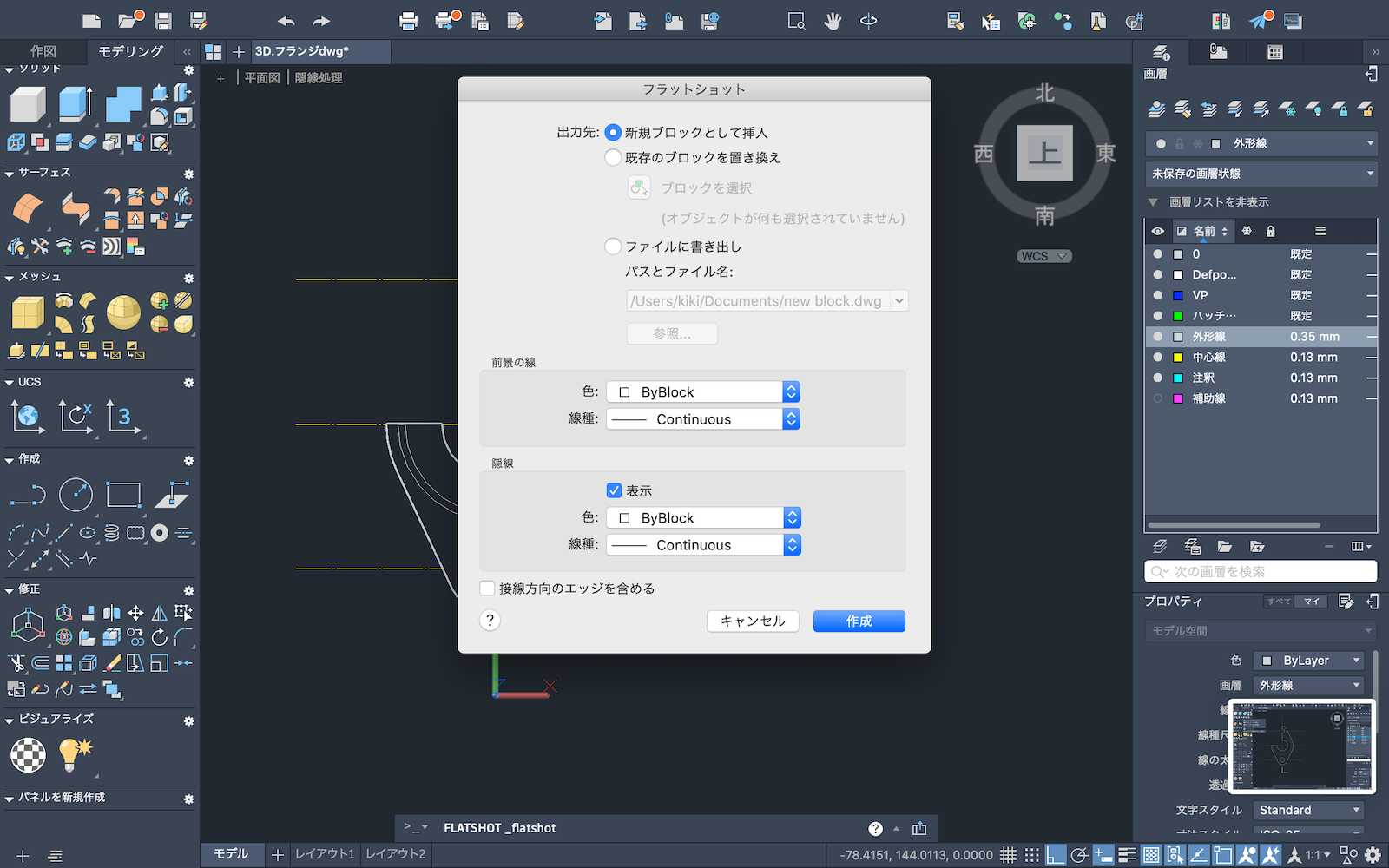
選択したオブジェクトはブロック図形になります、ファイルにして書きだすことも可能です。ここでは隠線表示させていますが、隠線表示させないことも可能です。
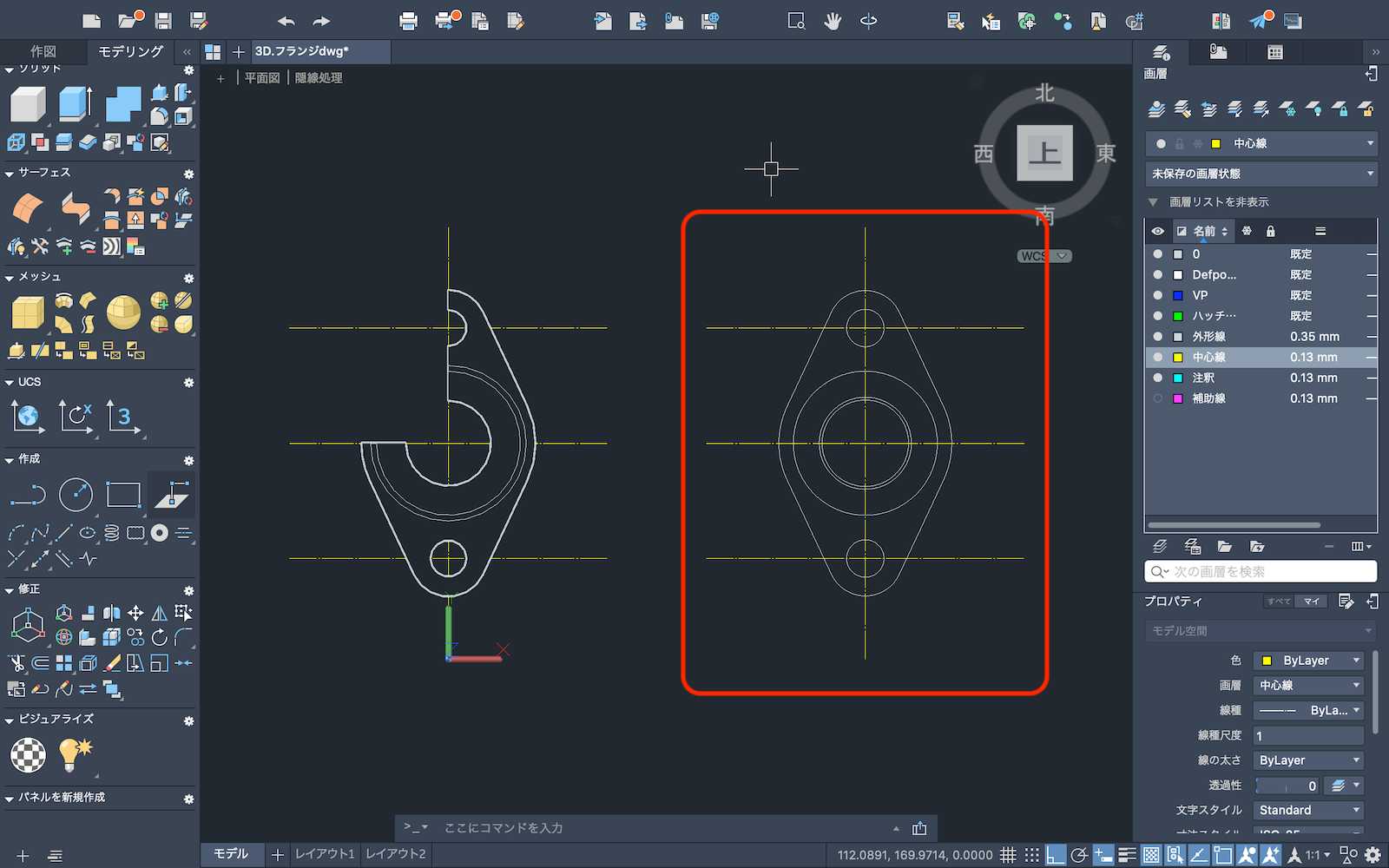
フランジのフラットショットが2Dブロック図形で作成されました。スクショを撮ったと思っていただいてよいかと思います。ブロック図形になっています、解除して不要な隠線も削除しておきましょう。それぞれの図形の画層移動も忘れずに。
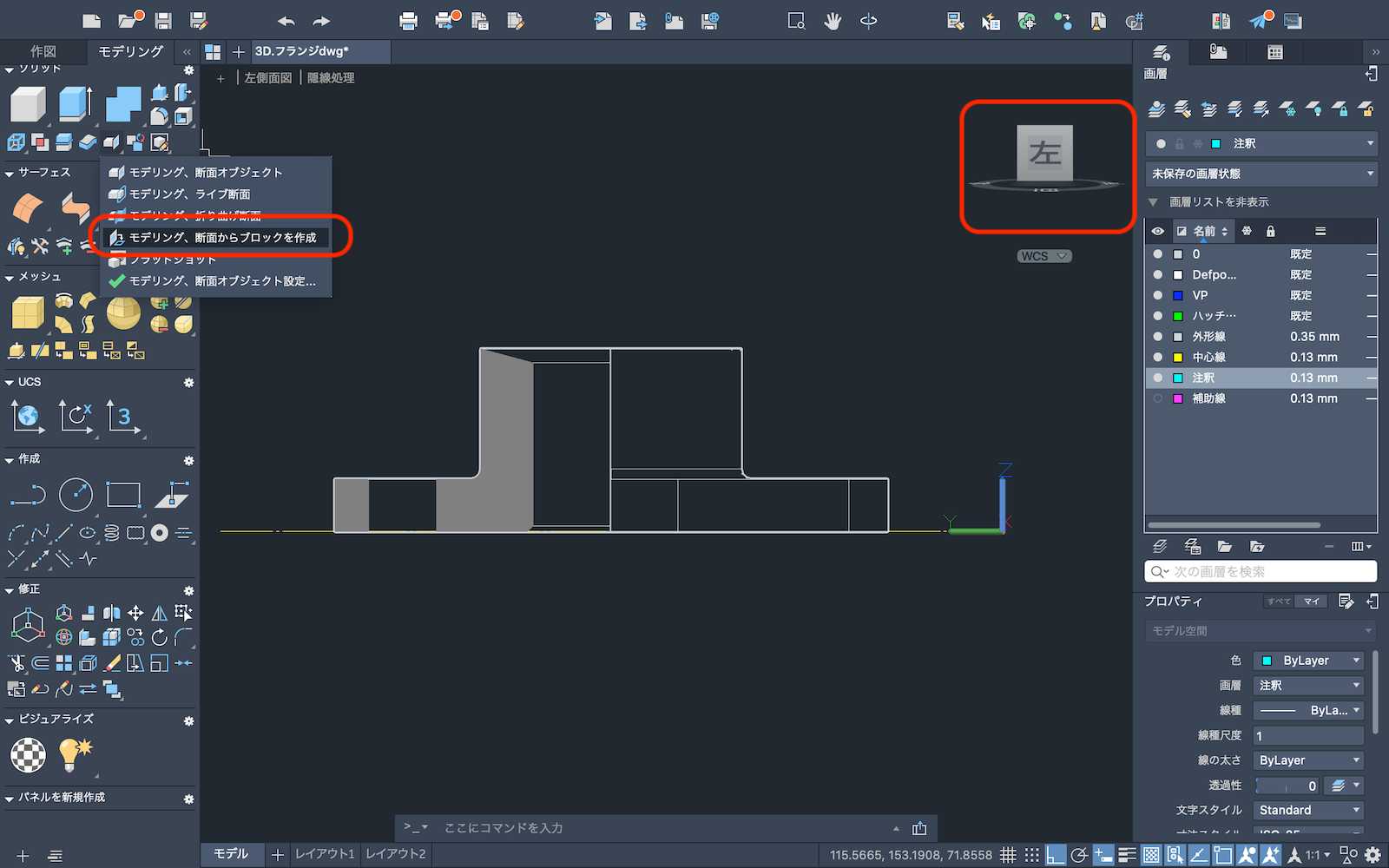
今度はビューを左にしてフランジの片側断面を作ります。これは断面からブロックを作成コマンドを使いましょう。
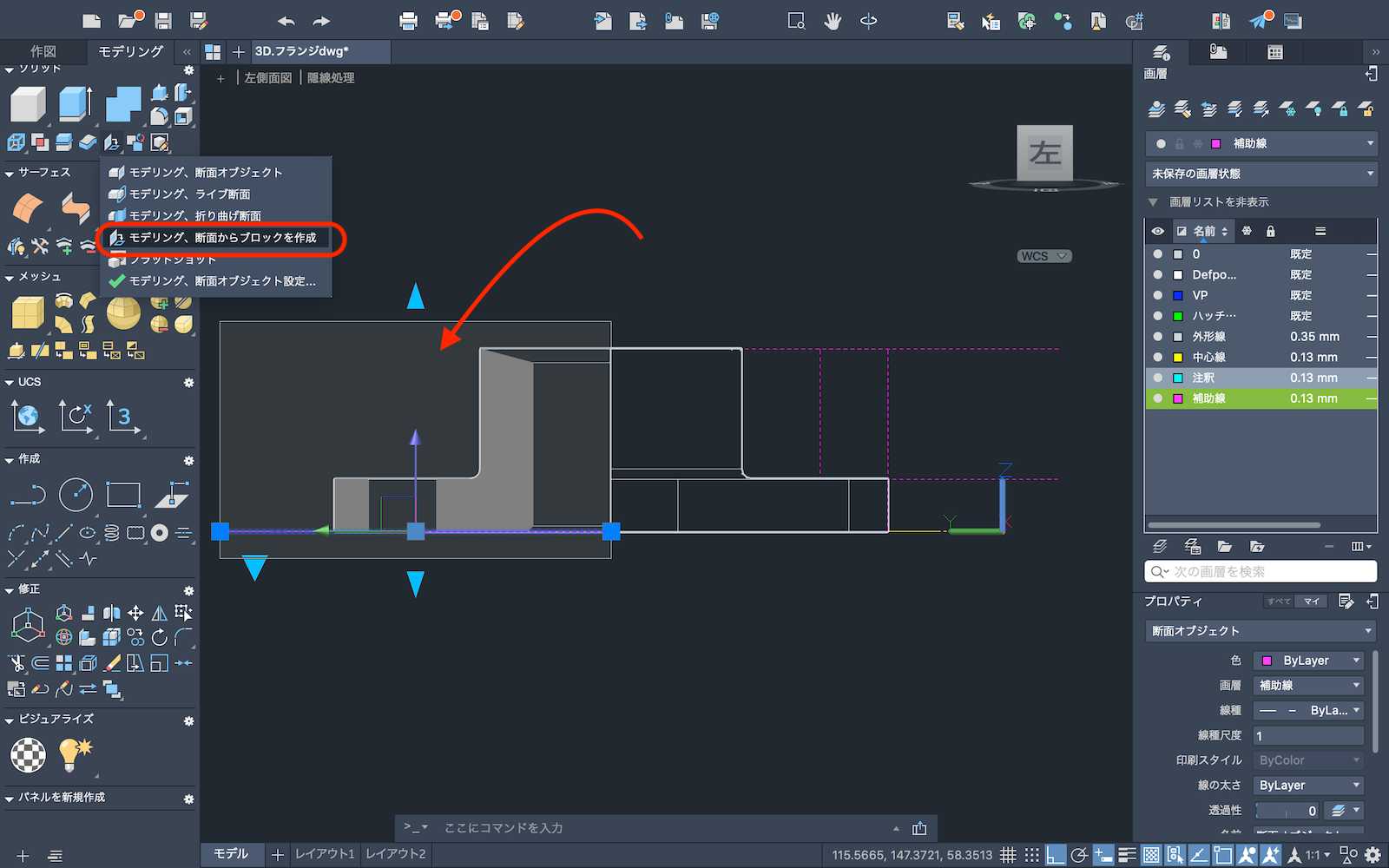
断面オブジェクトを選択します。
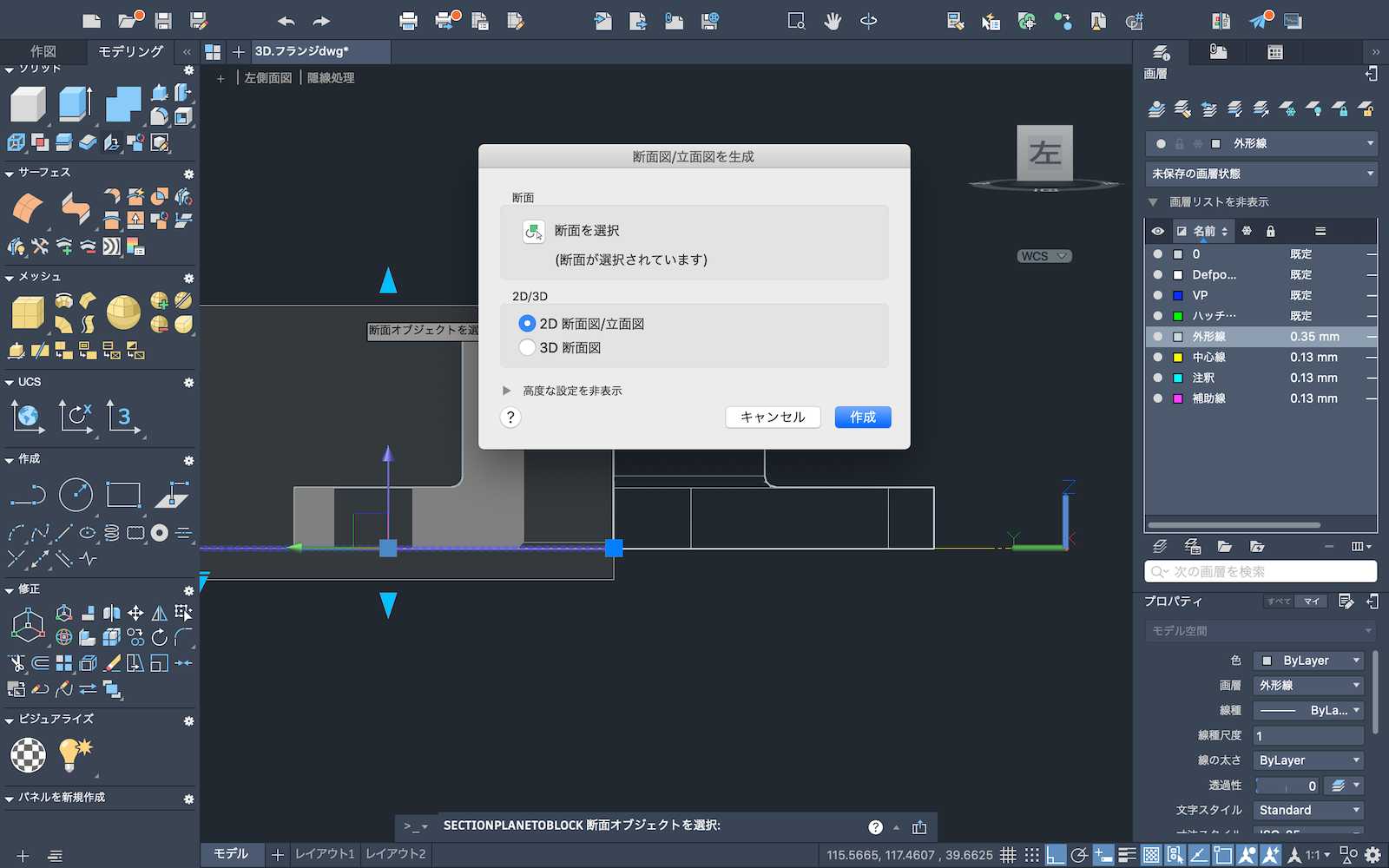
2D図形の他、3D断面図も作成できます。ここでは2D断面図を選択します。
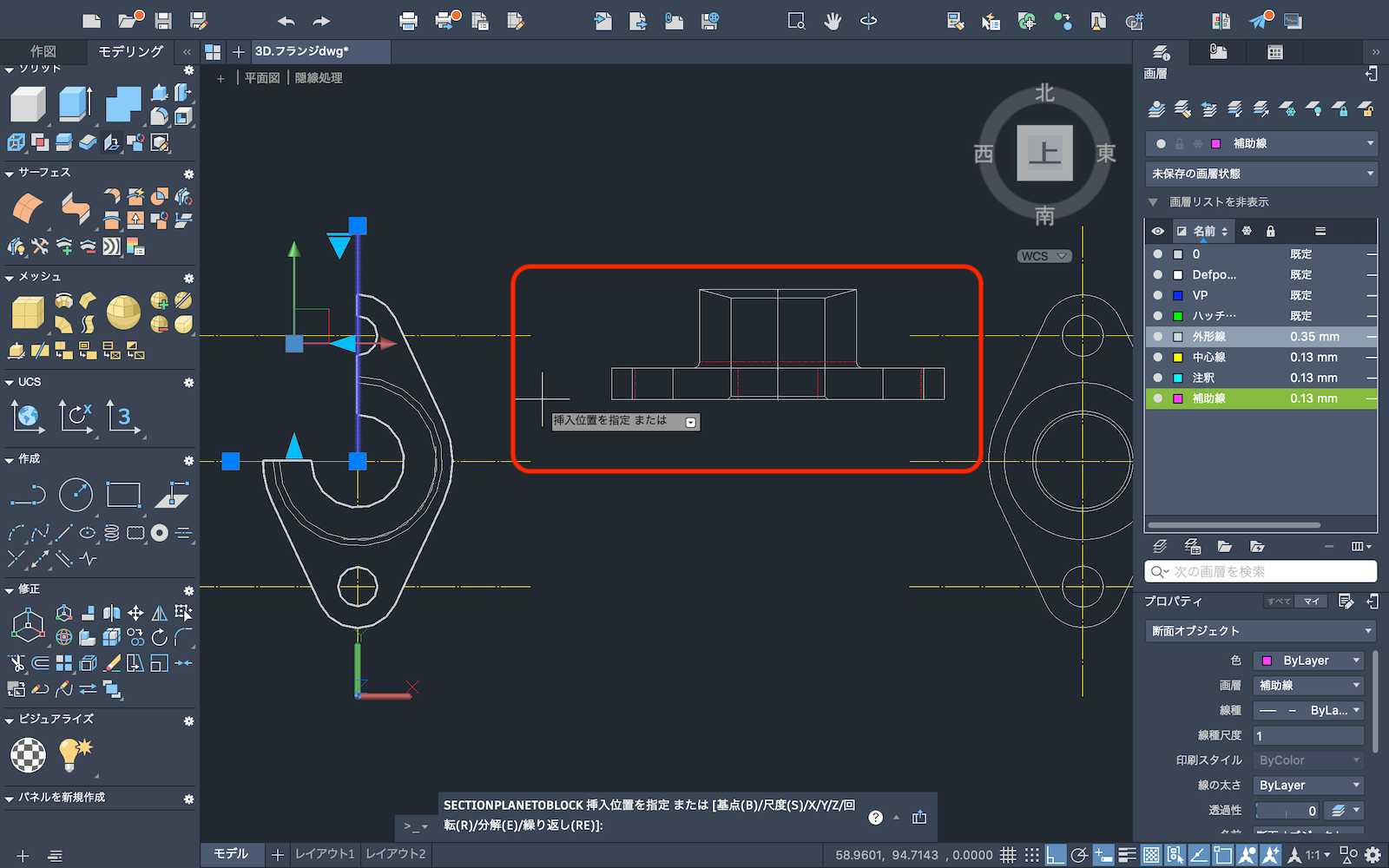
挿入基点をクリック、対話コマンドでX方向尺度1、Y方向尺度1を入力
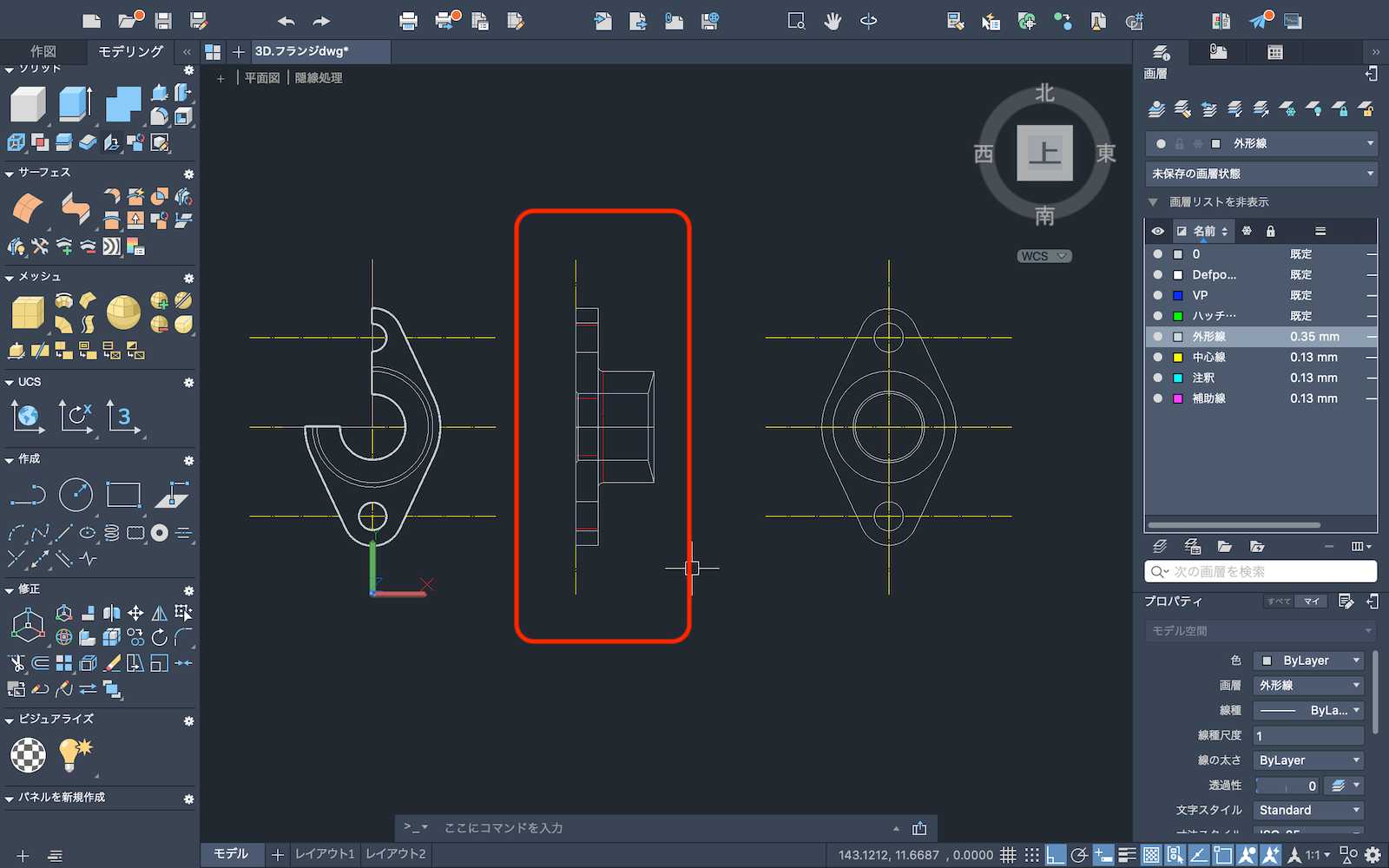
回転で-90を入力すると意図した2D片側断面図のブロックが作成されました
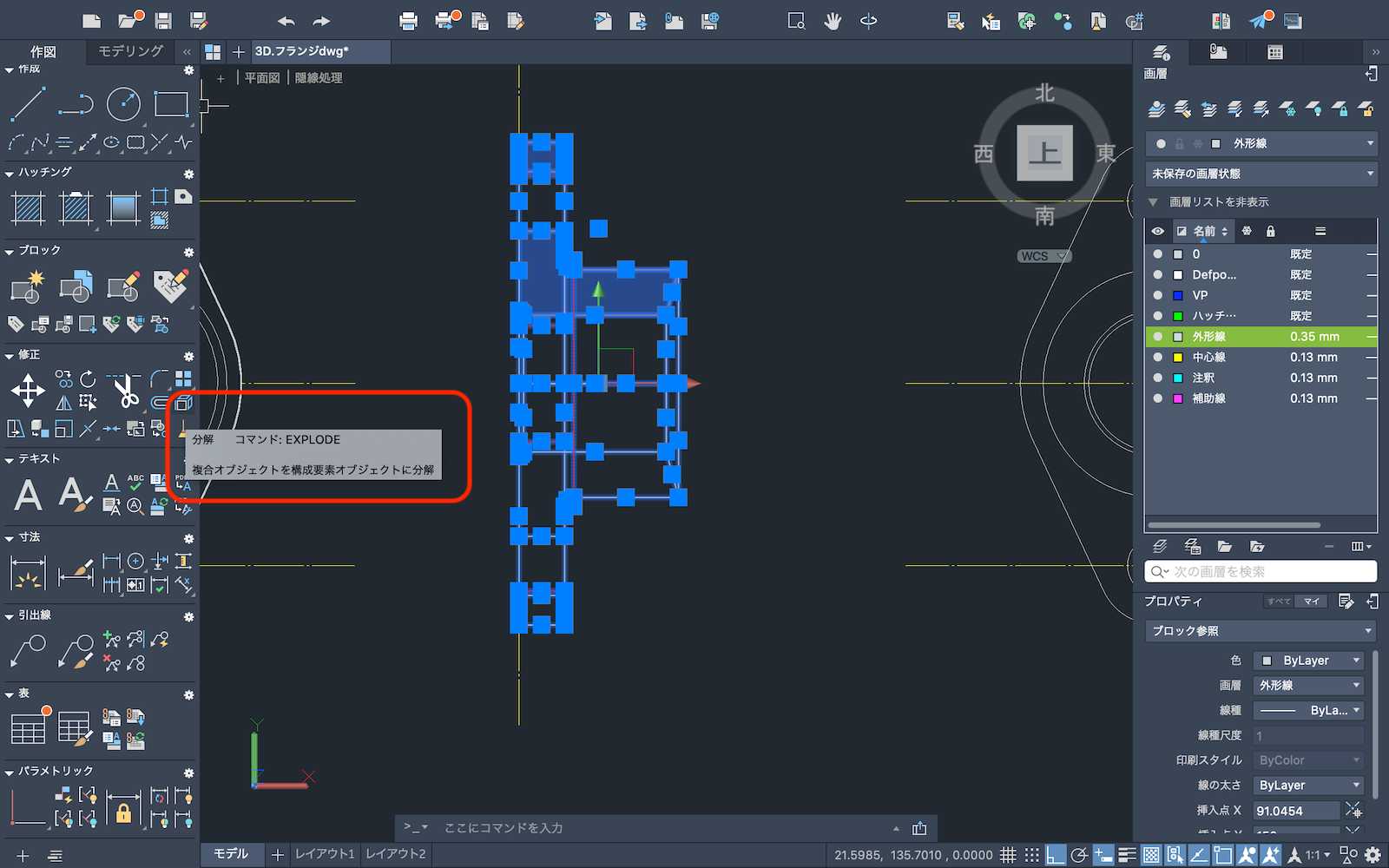
ブロックを分解して描く図形を目的のレイヤ・画層に移動しておきましょう。図形はBYLAYERにしておいてください。ここでは確認の為に隠線も生成しましたが、隠線を表示させずに生成することもできます。
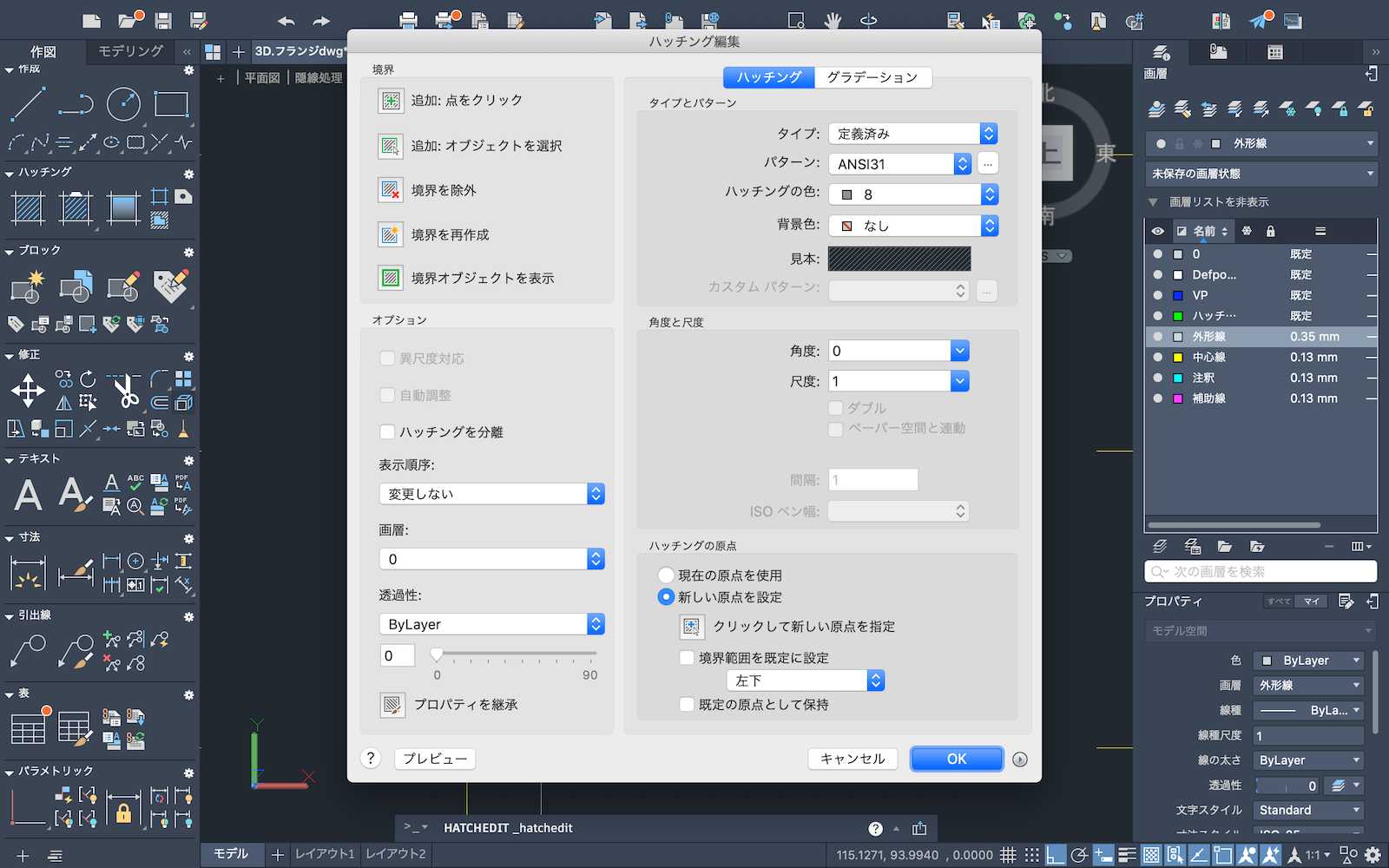
断面部分がソリッド塗りつぶしになっているのでハッチングに変更しましょう。
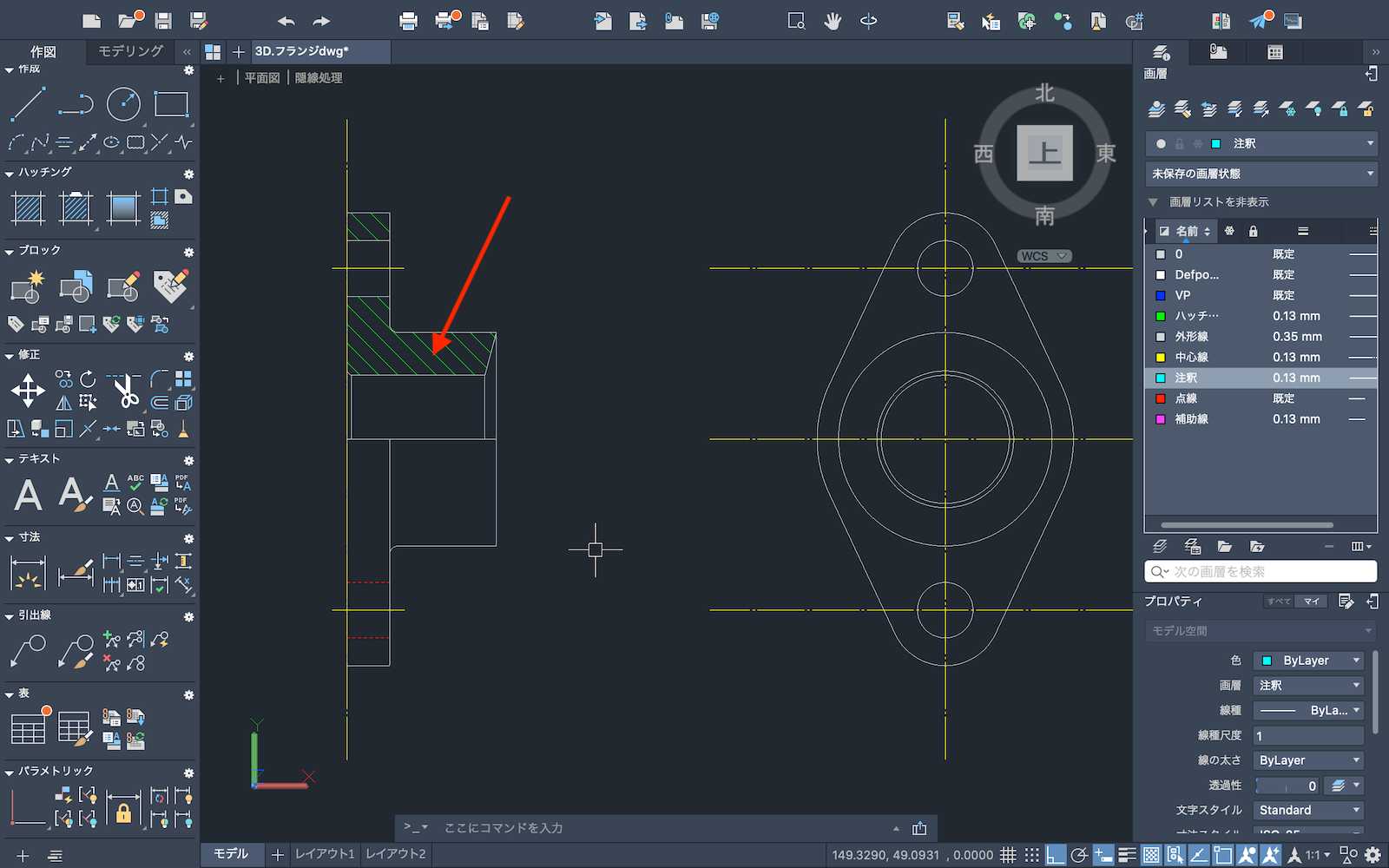
ハッチングに変更されました、画層も変更しておきます。BYLAYER設定も忘れずに、AutoCADは基本的にBYLAYERで作図します。不要な隠線も削除して図形を完成させましょう。
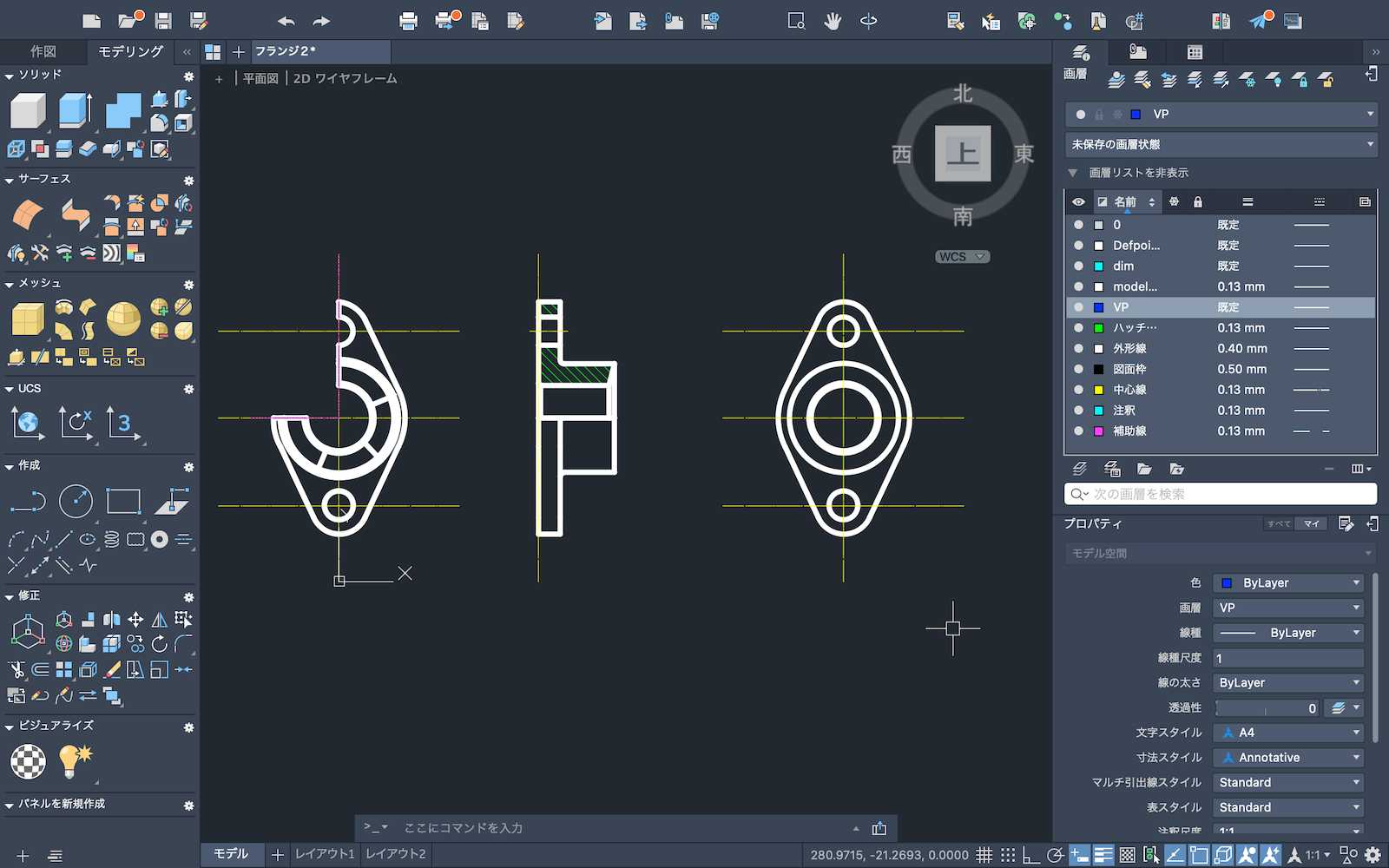
右二つの図形を並べて中止をあわせておきましょう。ステータスバーで線の太さ表示にしていますので印刷時の状態になっています。
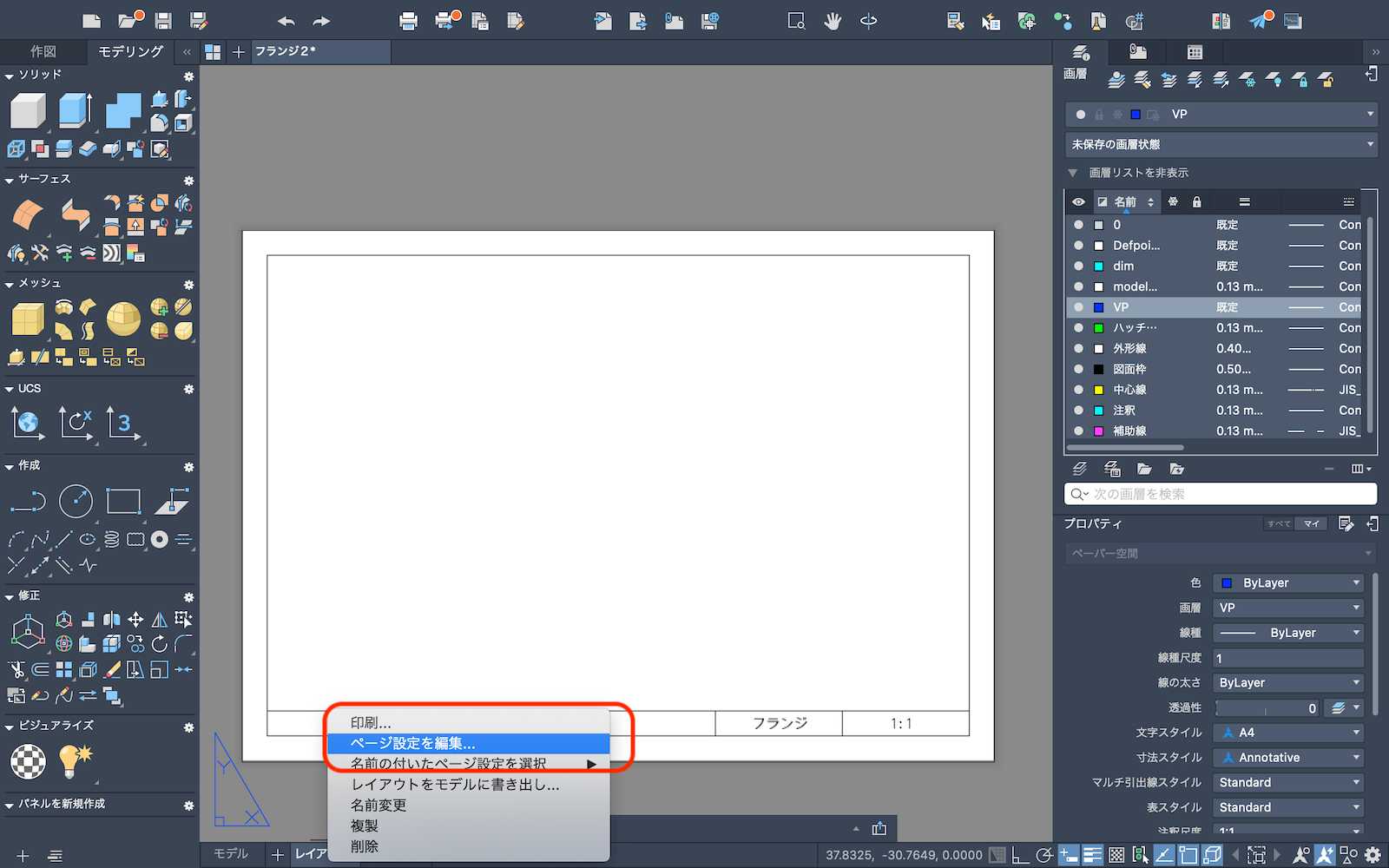
印刷する為にレイアウトに移動します、シンプル図面枠はレイアウトにあらかじめ描いてありますが、通常ページ設定が終わってからの方が良いです。これから印刷準備の為にページ設定を編集します、タブの上で右クリックです。
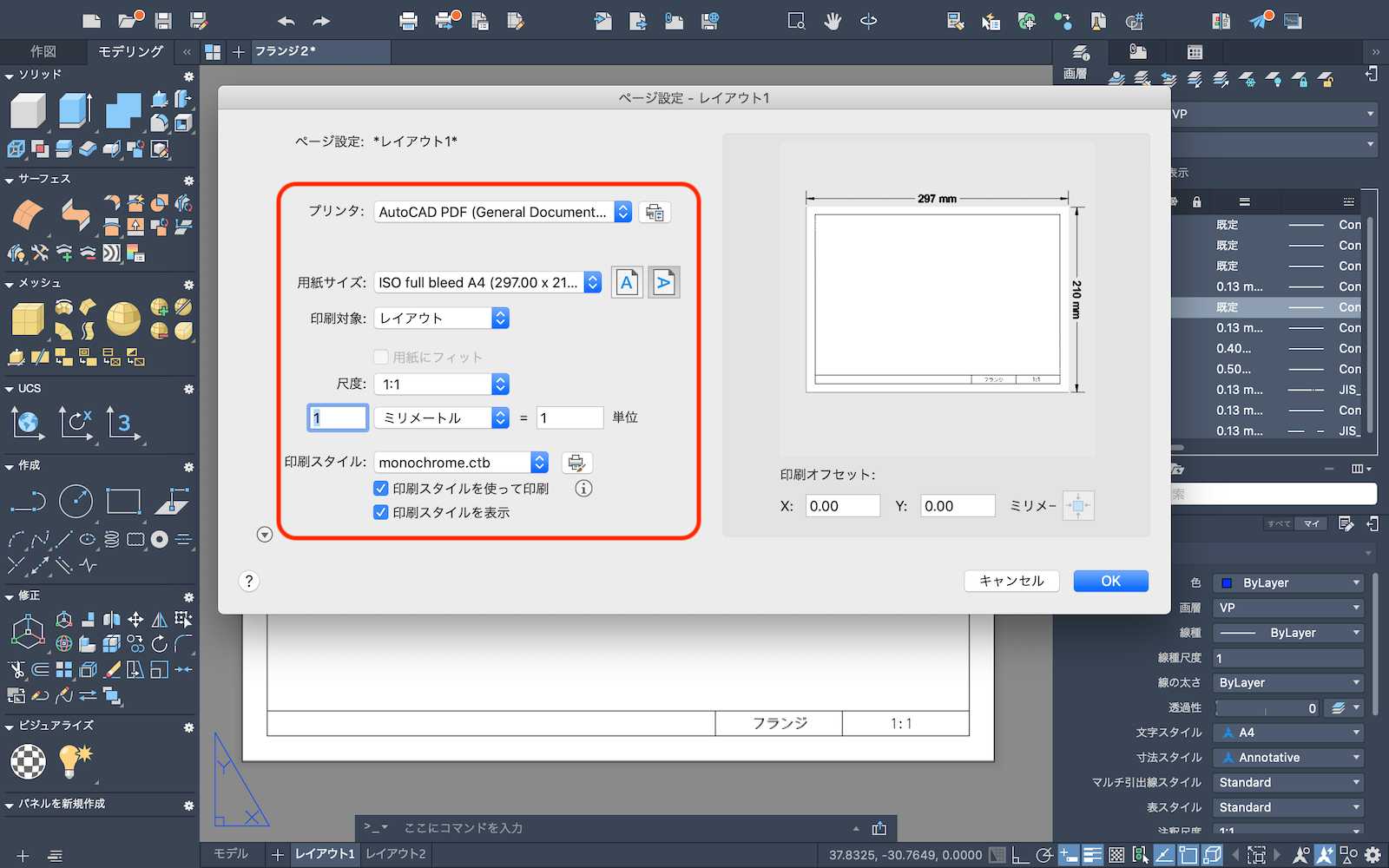
ページ設定は印刷設定だと思ってください、プリンタや用紙、スタイルを設定可能です。印刷対象はレイアウトのまま尺度は必ず1:1です。
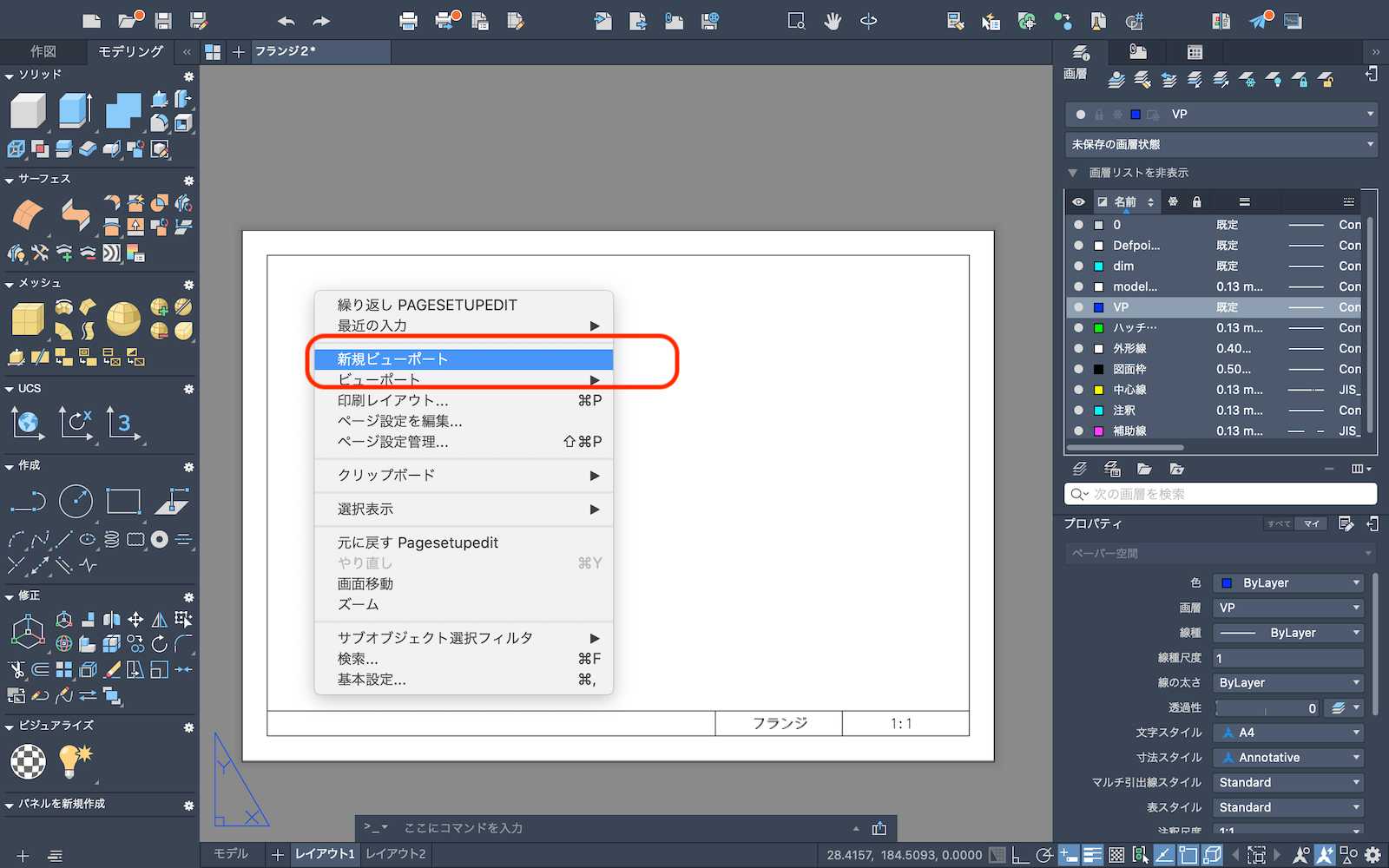
右クリックで新ビューポートを作成します。
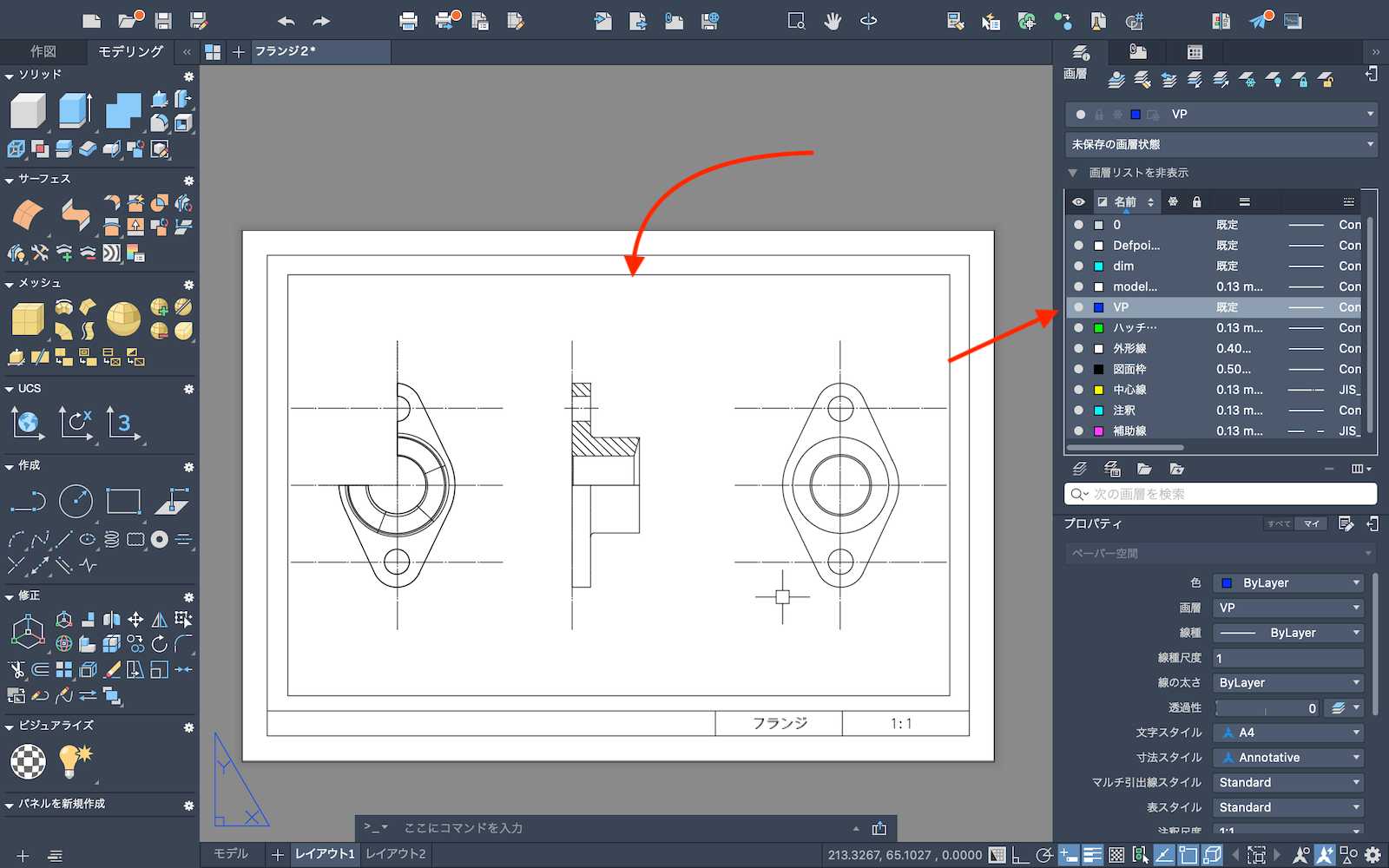
ビューポートが作成されました、画層もVP用を作ってあります。
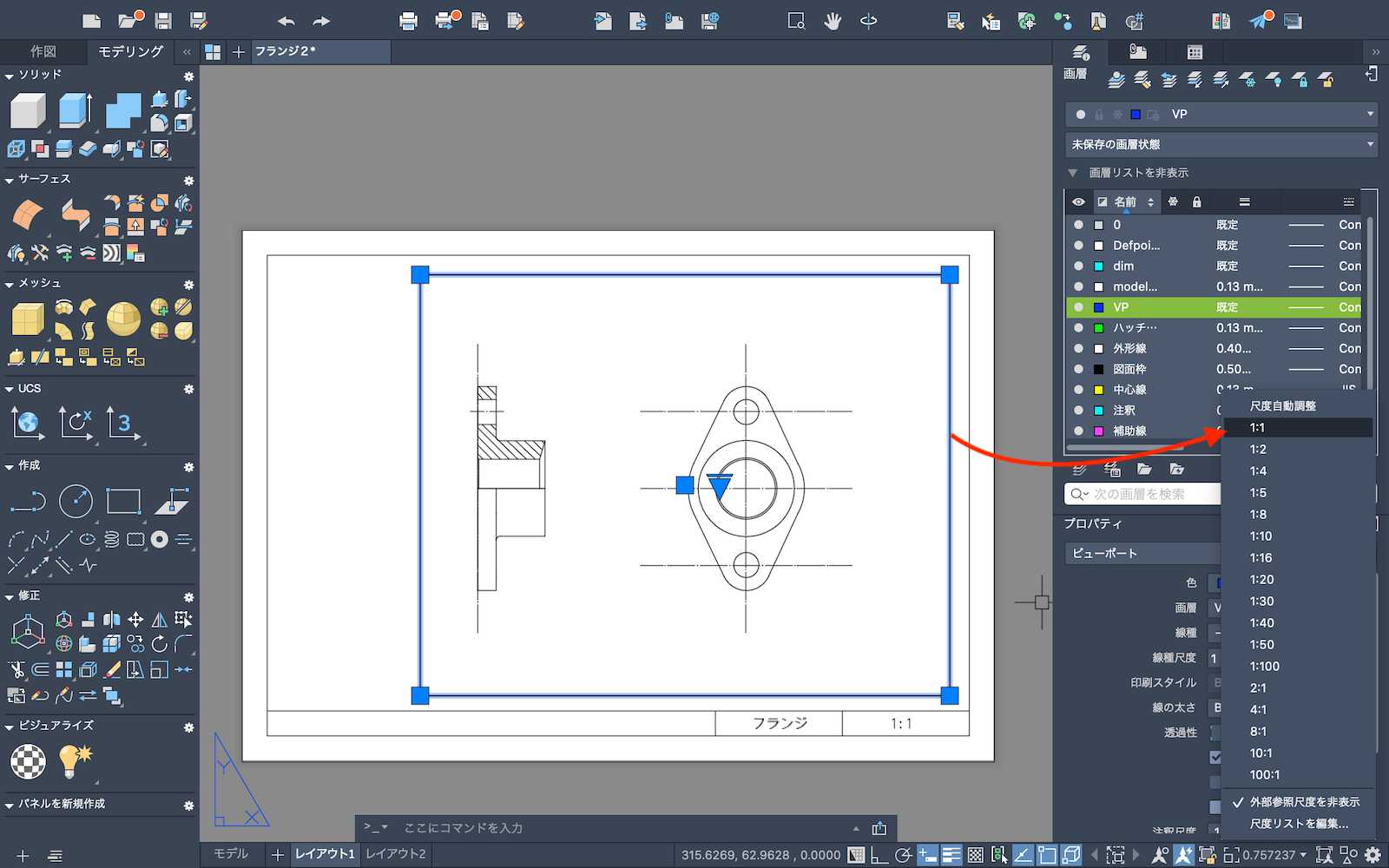
ビューポートのグリップ調整して任意のサイズにし、ビューポートに縮尺を設定します。ここでは1:1にしています。
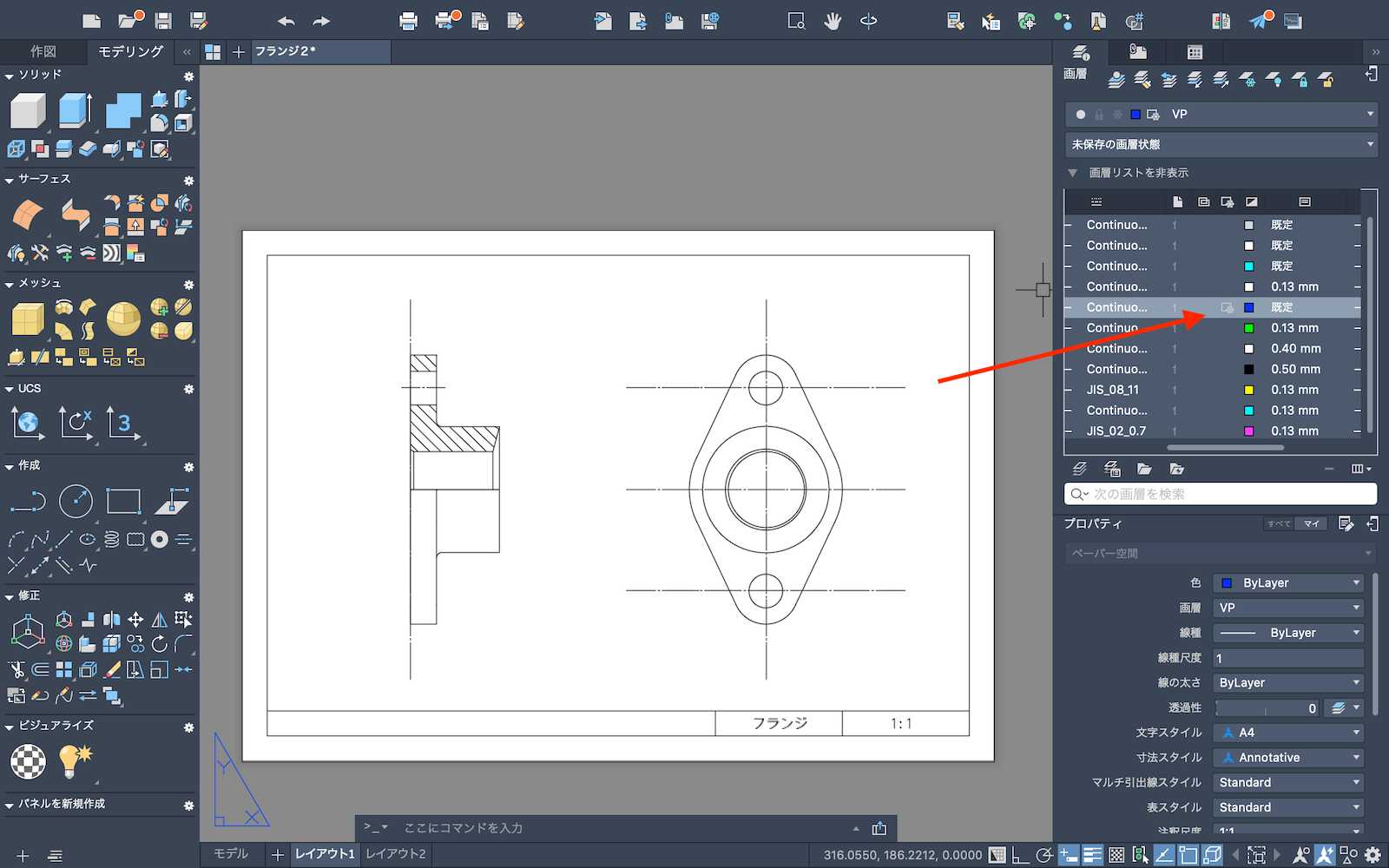
印刷時にビューポートの枠を表示させたくないのでVP画層をフリーズさせます。ここから注釈を入れていきます、文字や寸法などです。
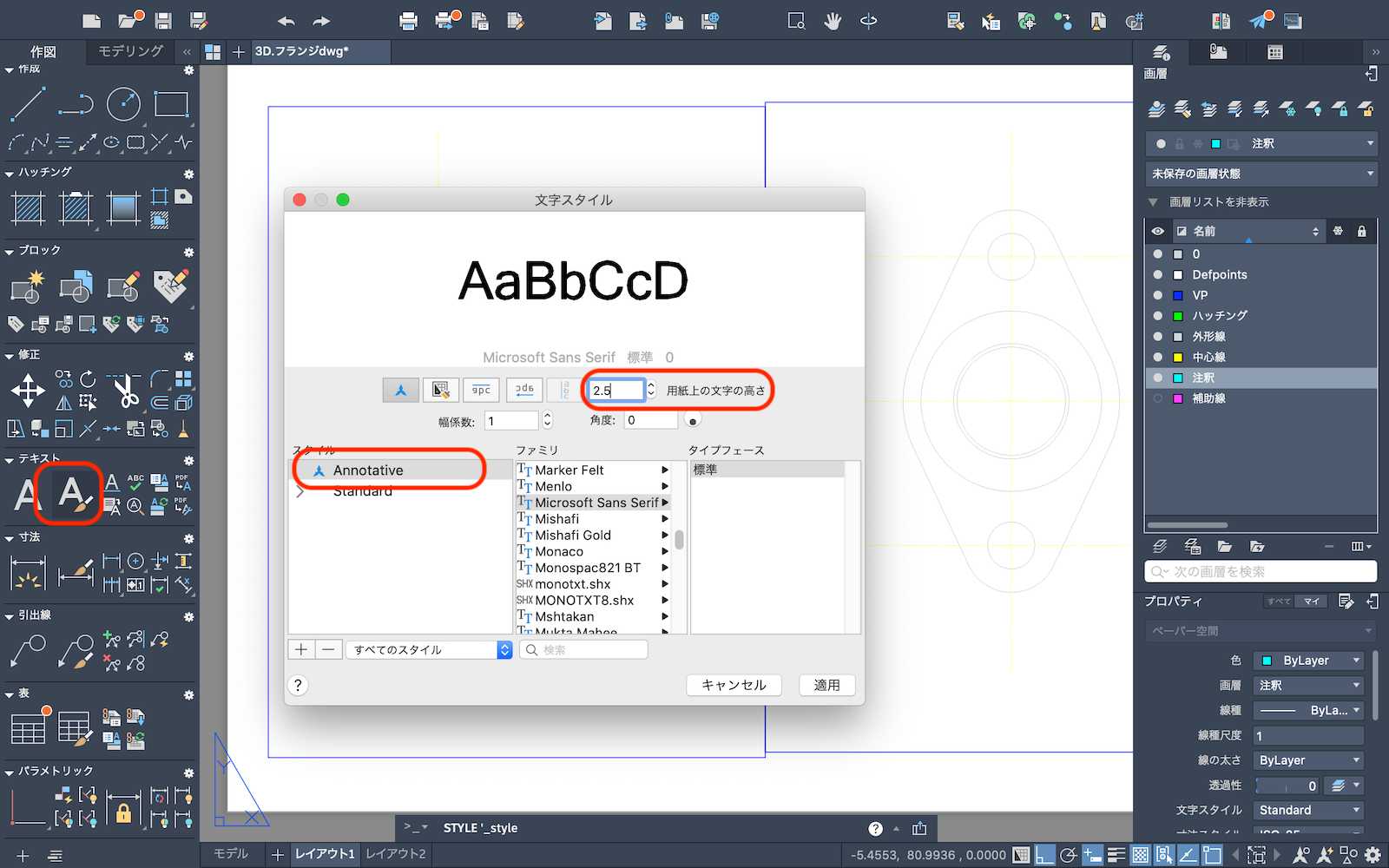
文字の設定をします、Annotativeを使用し、文字の高さは2.5ミリにしています。他のCADとの互換性、特にWindows互換を考えるならMS系のフォントを使うことも検討してください。
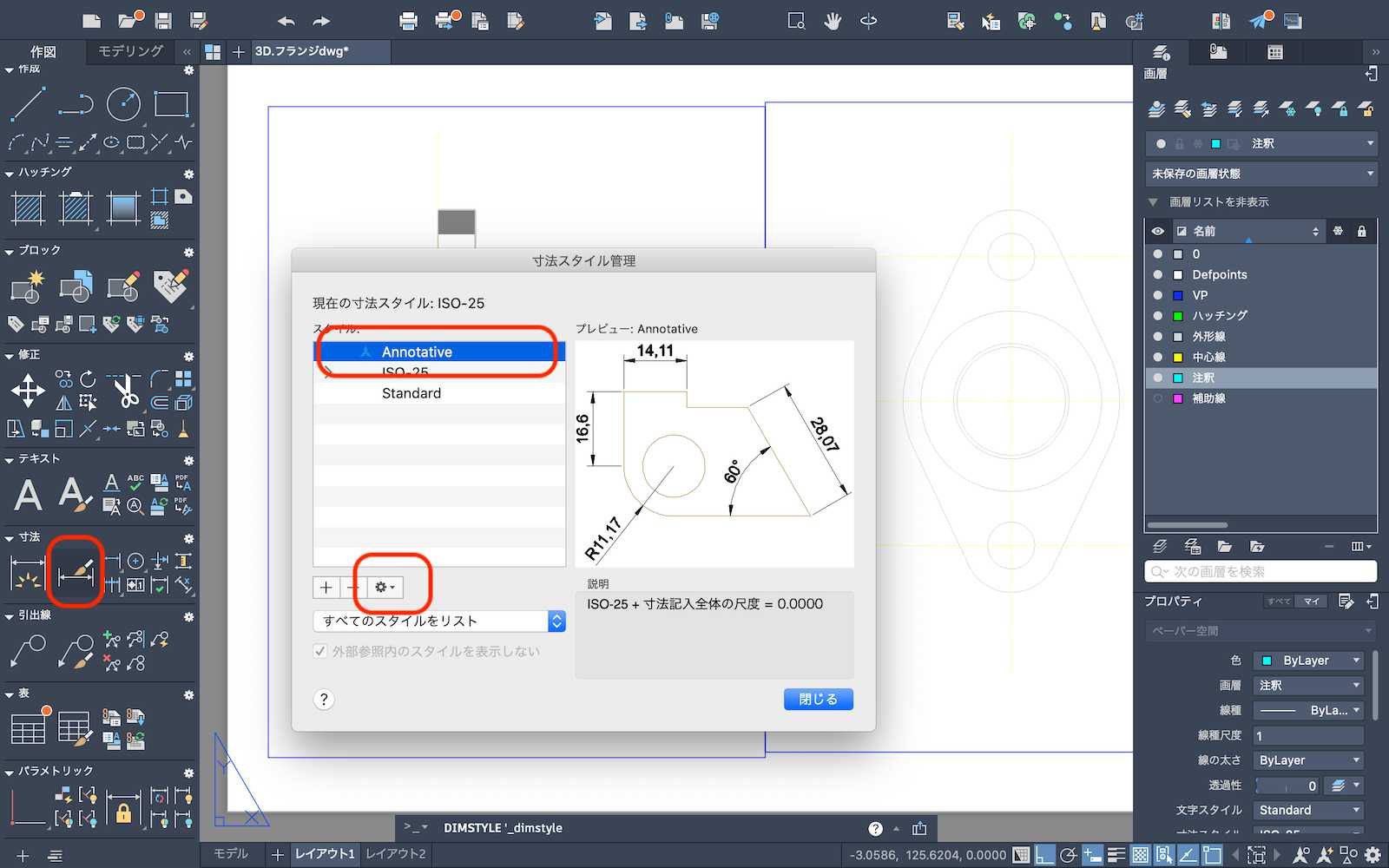
寸法スタイルを設定します、ここでもAnnotaitiveを使用します。異尺度対応の寸法という事です、モデルでもレイアウトでも使用でき、ステータスバーの尺度に追従して文字などの大きさが可変し必ず用紙上のスタイル表示になります
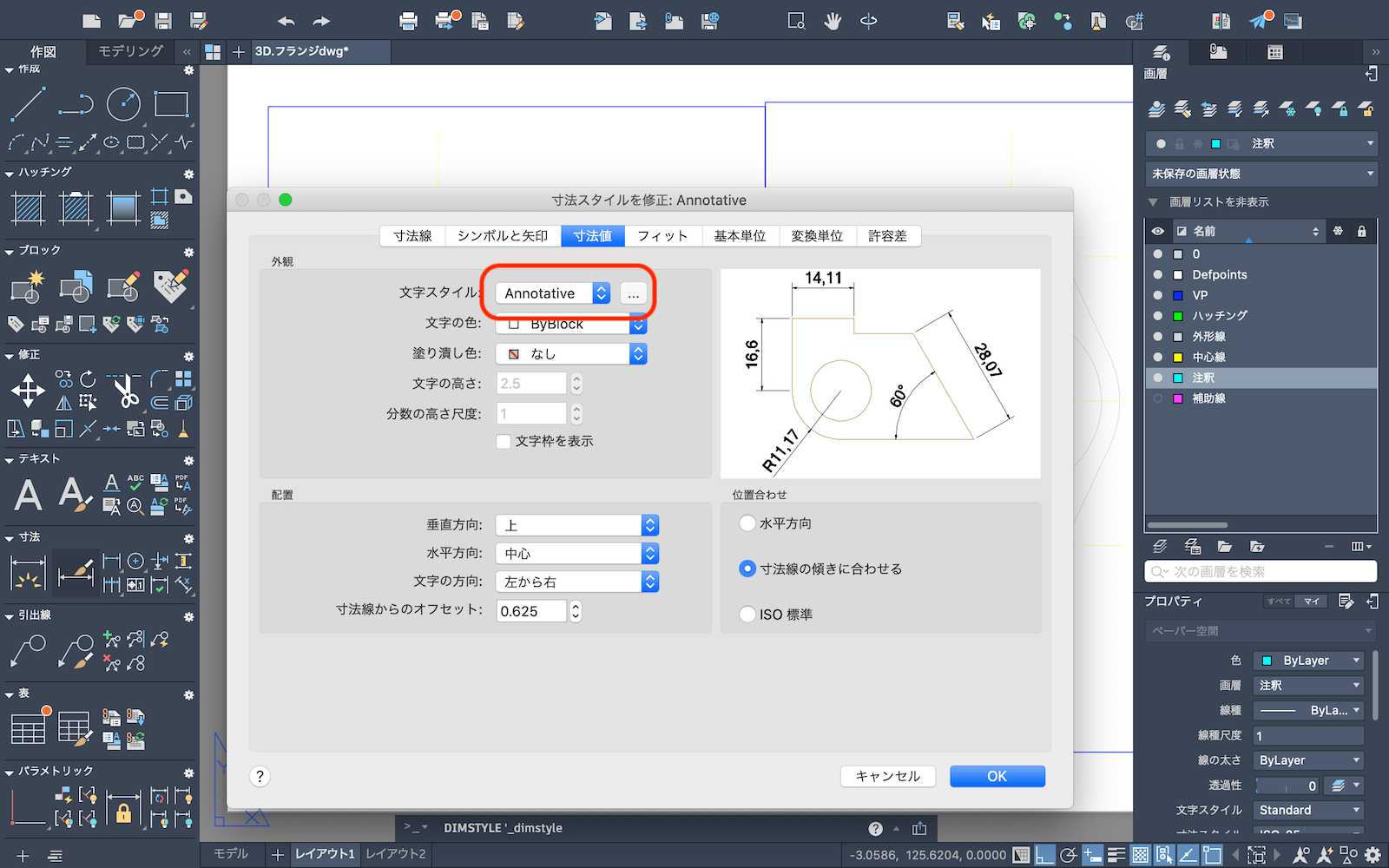
寸法値は文字設定で使用したAnnotativeを使用します、異尺度対応の文字です。
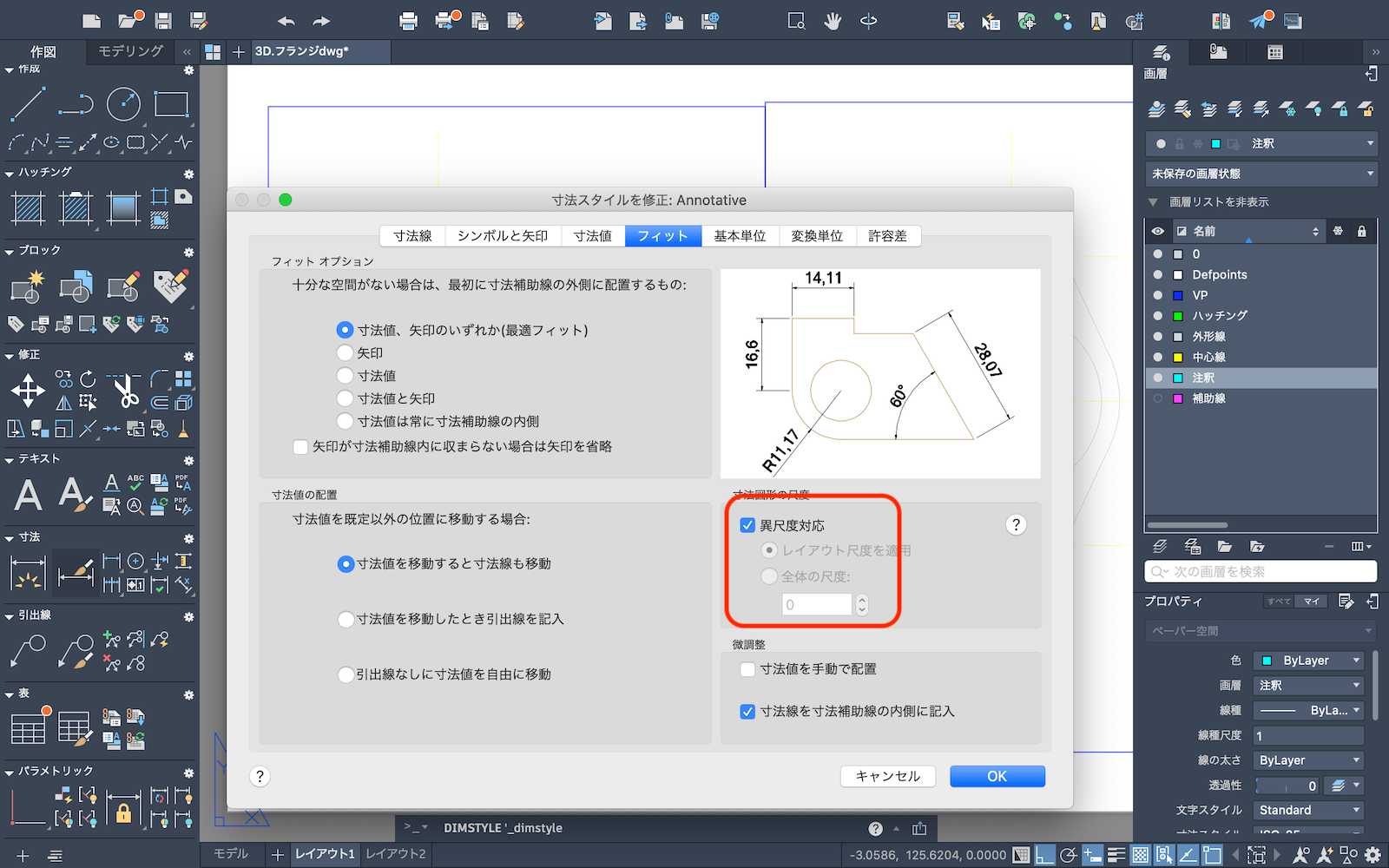
フィットの異尺度対応にチェックが入っているのを確認してください。その他矢印の大きさ、寸法値の傾きなども設定を確認しておきましょう。
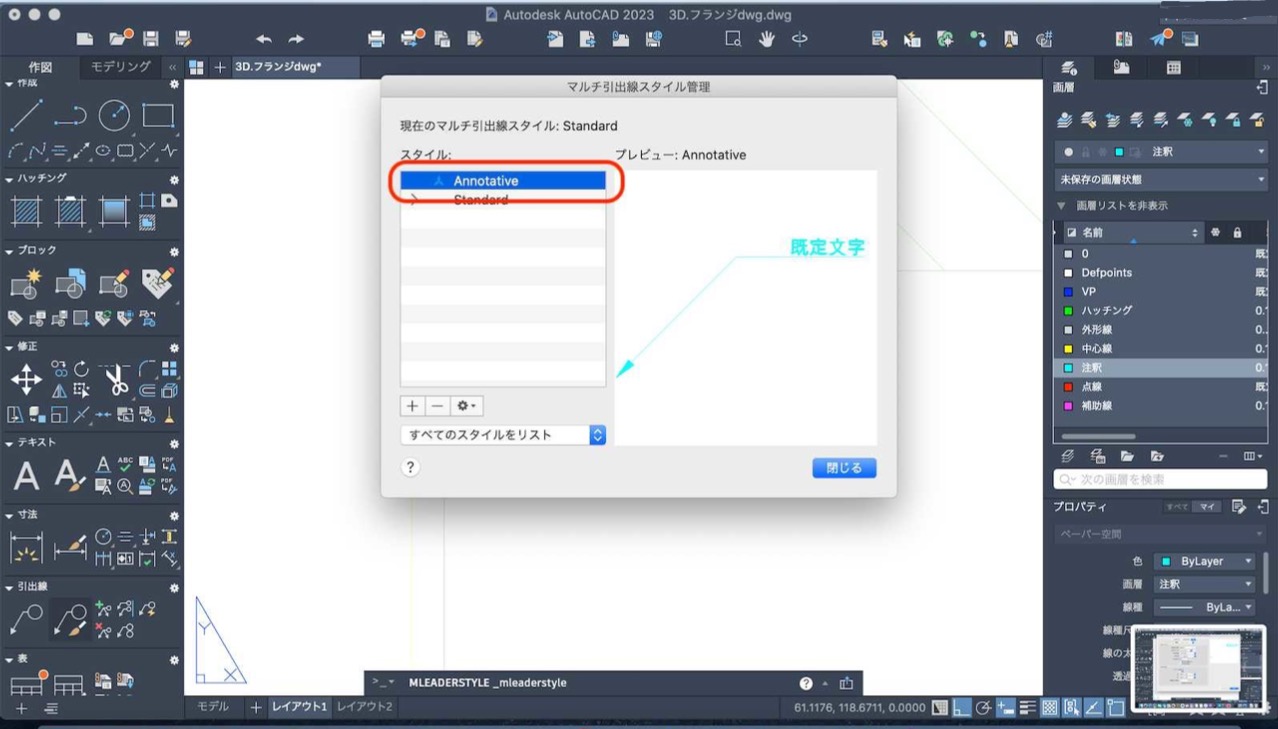
引き出し線もAnnotativeを使いましょう、異尺度対応になります。
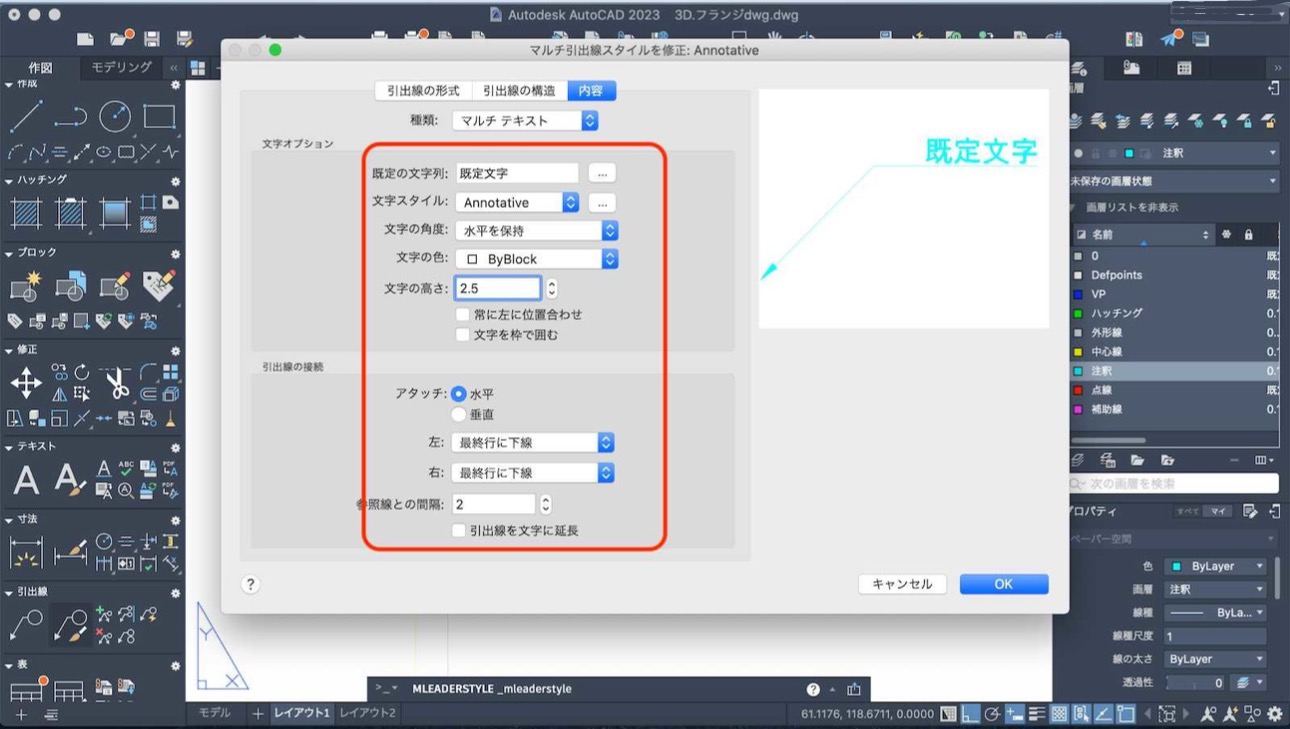
引き出し線の文字も文字設定したAnnotaitiveを使用。ここでは文字の高さを2.5、水平接続で最終行に下線というスタイルにしています。
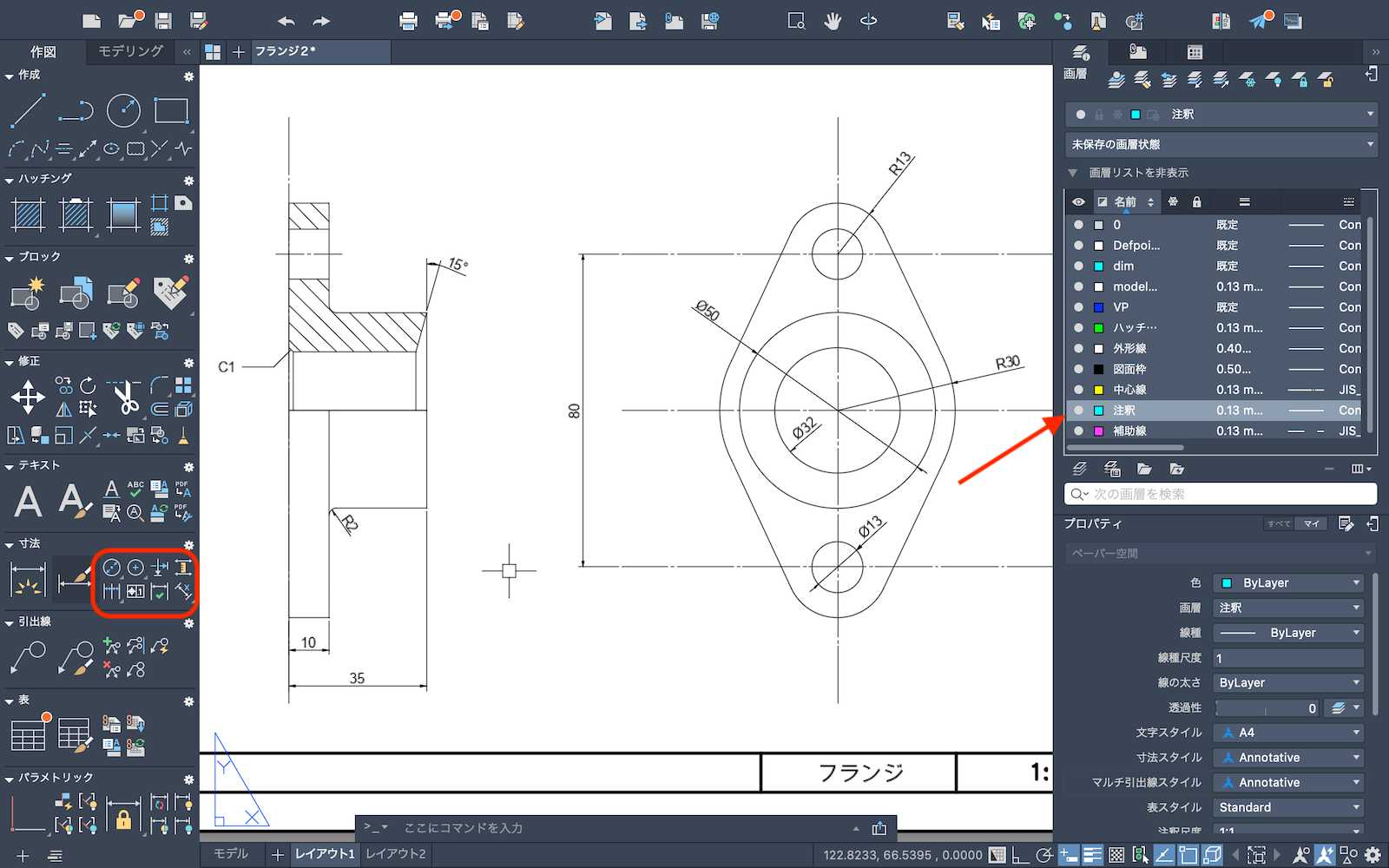
注釈の設定が終わりました。モデル空間でもよいですが、レイアウトに注釈を記入することも可能です。ここではレイアウトに直接寸法や引き出し線を記入しています。
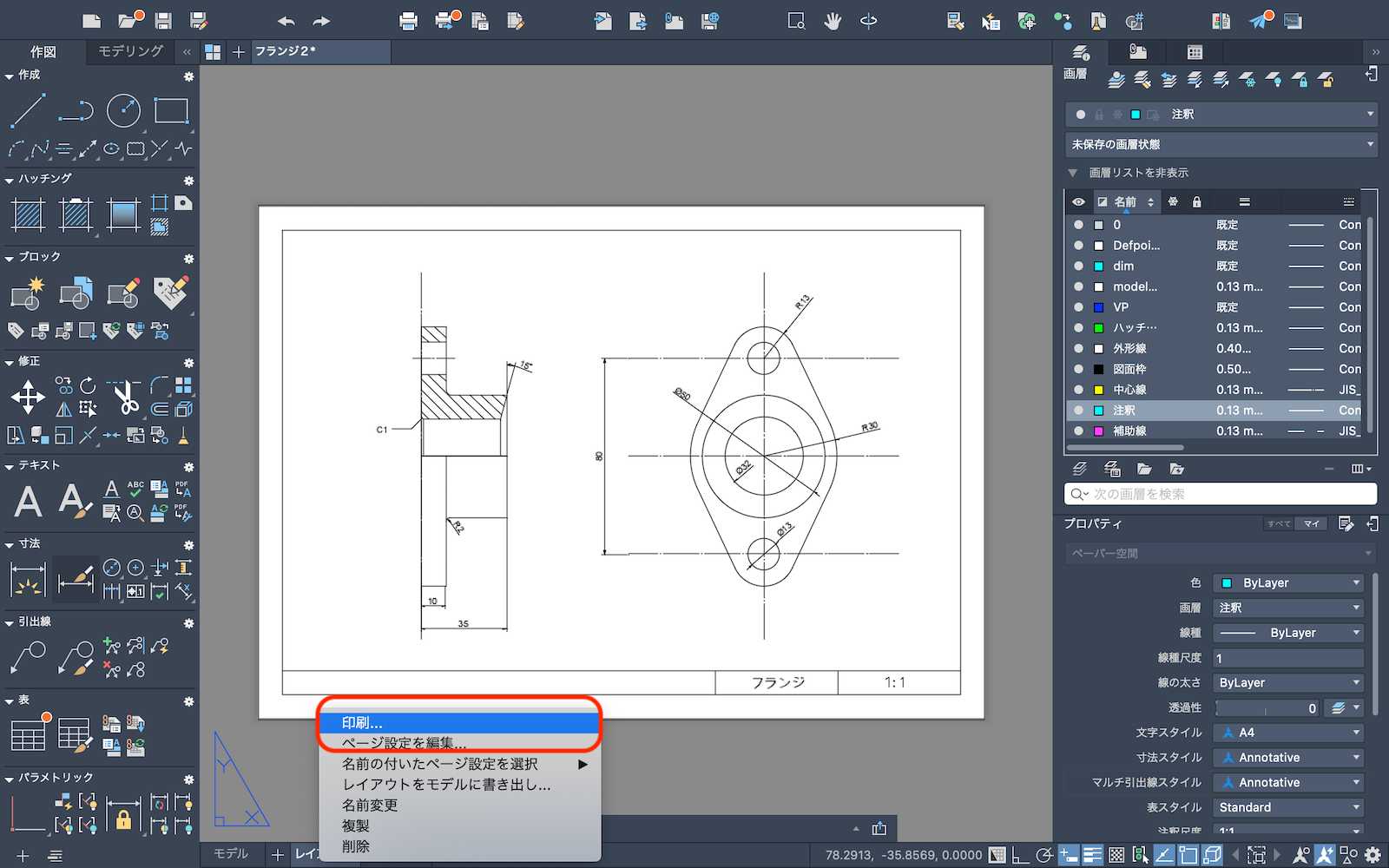
注釈が入ったら印刷をします、ここではA4サイズのPDF出力とします。印刷は上部クイックアクセスツールバーからでも、レイアウトタブの右クリックでも可能です。画層で線の太さを事前に設定してください、図面枠や外形線は太めの設定にしています。既定は使わず設定をした方がうまくコントロールできます。
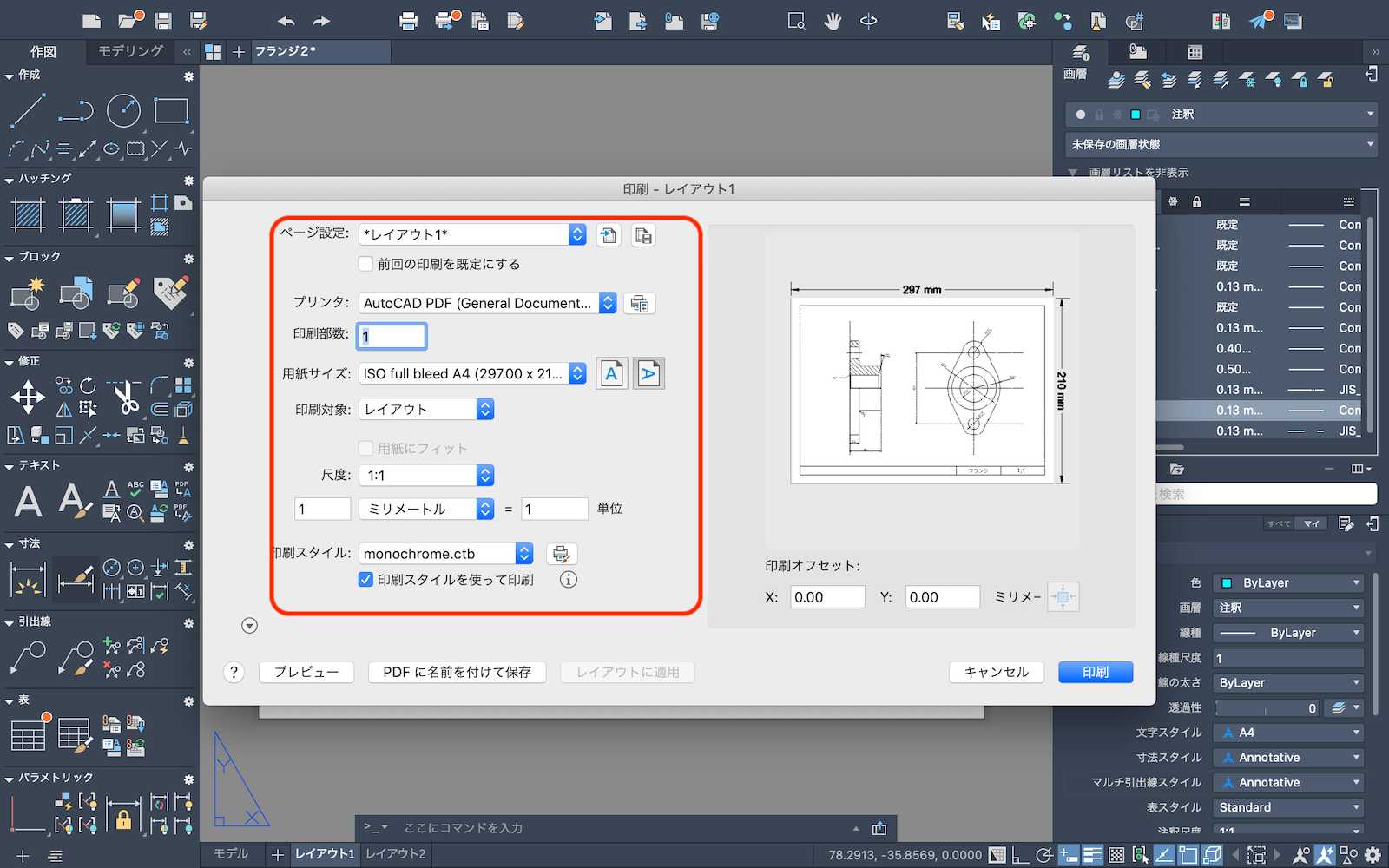
ページ設定はそのままで印刷をかけますが、必ずプレビュー確認をしてください。ここではモノクロ印刷をします。
PDF出力された図面を確認して記入漏れがあれば戻って確認をします。AutoCAD for MACを使い3Dモデリングから印刷までを行いました。
AutoCAD for MACで機械図面の描き方
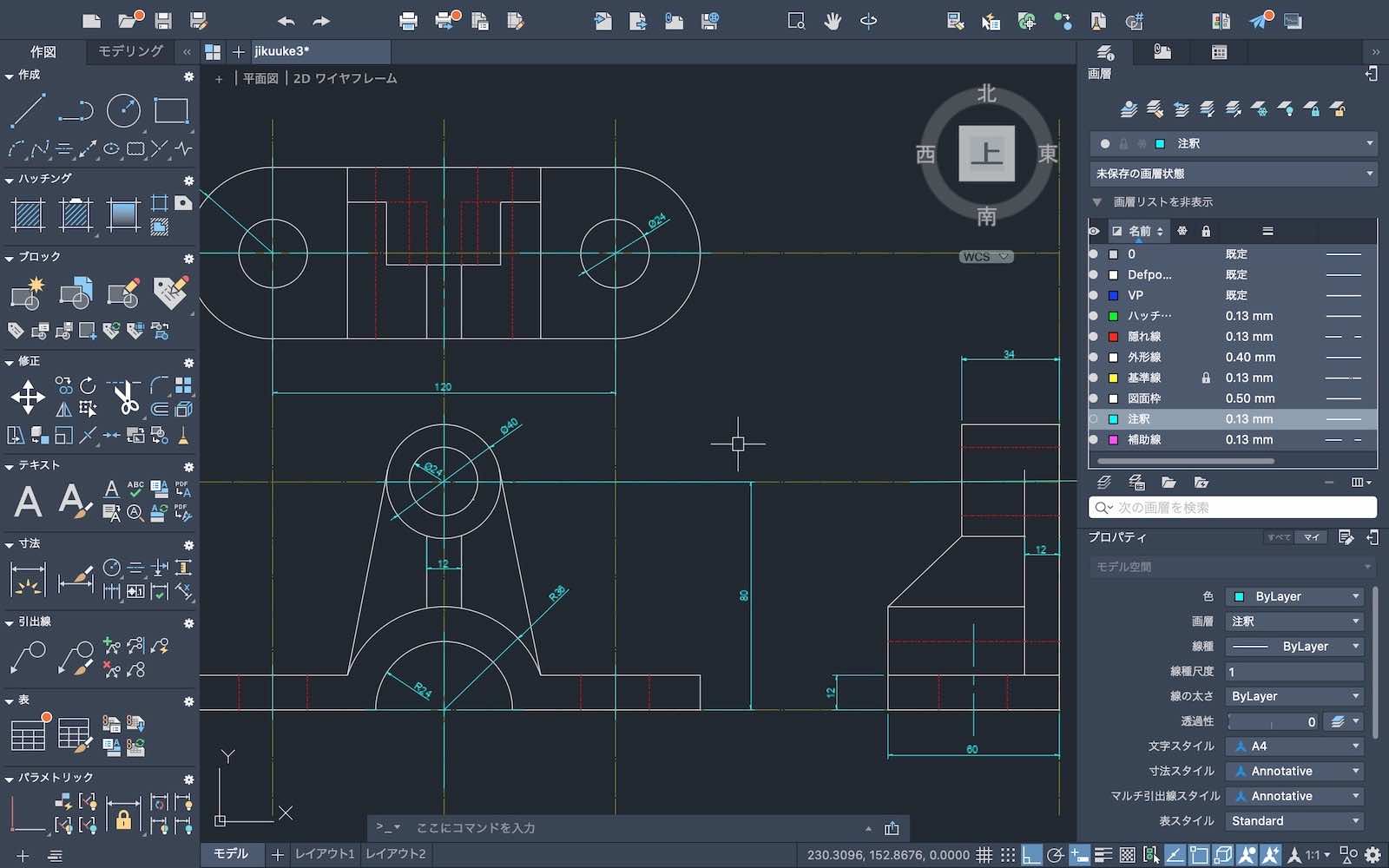
AutoCAD for MACで2D機械図面の作成
オートキャドのマックバージョンを使って2Dの機械製図を作成するレッスンを行なっております。基本的な機械の三面図を作成します。
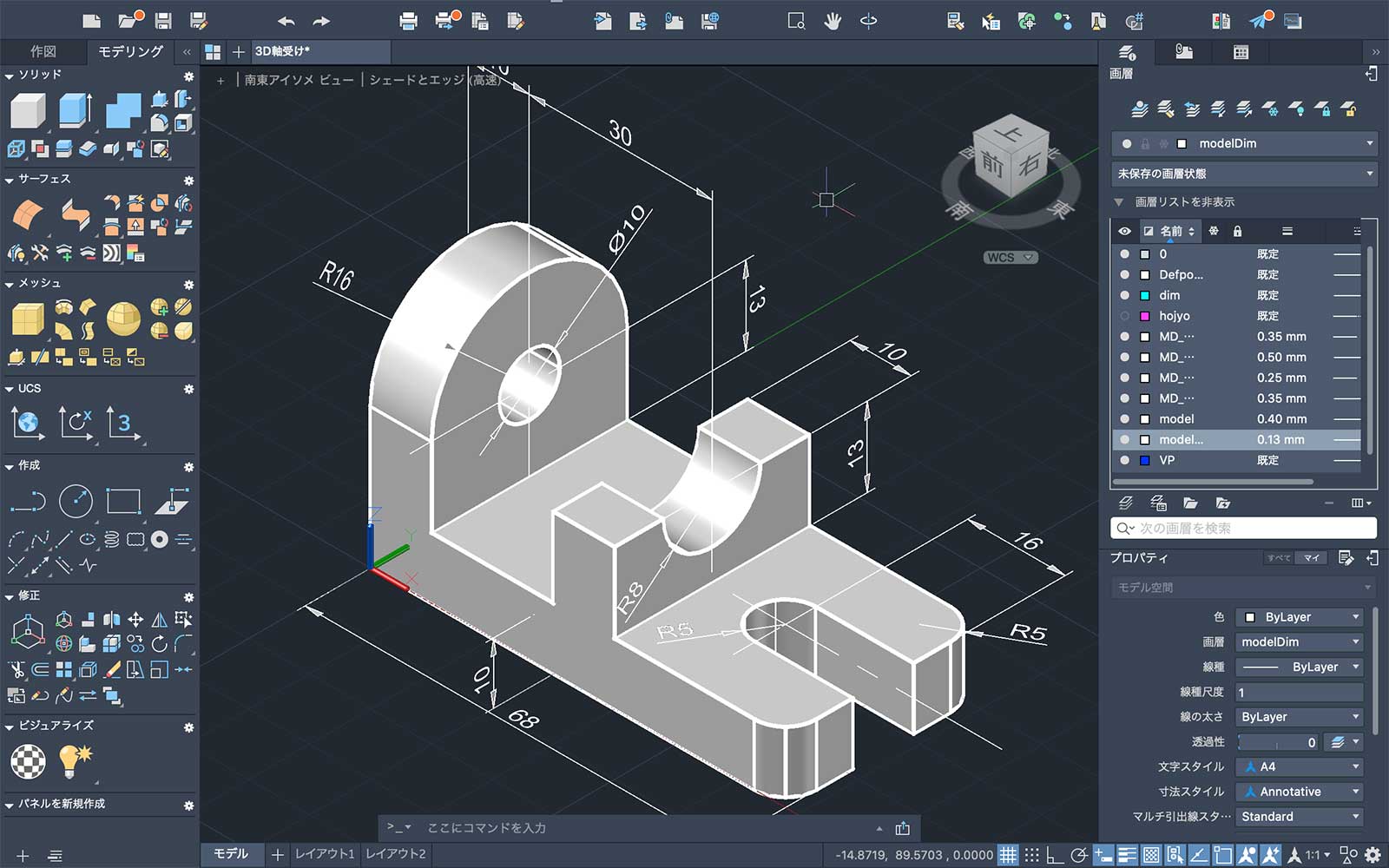
AutoCAD for MAC機械図面の3Dモデリング
オートキャドのマックバージョンを使って機械製図の3Dモデリングレッスンを行っております。単純なモデルから組み合わせのアセンブリまで対応いたします。

AutoCAD for MAC機械図面の3Dモデルから図面作成
オートキャドのマックバージョンを使って機械製図3Dモデリングのモデルからレイアウトに第三角法で三面図を作成します。同時にアイソメも作成できます。
AutoCAD for MACオンライン個人レッスン
CAD個人レッスンの時間枠
90分個人レッスンを連続で1コマお申し込みの場合
| 午前1 | 午後1 | 午後2 | 午後3 |
| 10:00〜11:30 | 13:00〜14:30 | 15:00〜16:30 | 17:00〜18:30 |
※教室レッスンの場合は5分前にいらしてください、早すぎると入室できません
※オンラインレッスンの場合は時間になりましたらアドレスよりご入室ください
※個人レッスンは事前支払いです、決済を事前に完了してください
90分個人レッスンを連続で2コマお申し込みの場合
| 午前1 | 午後1 | 午後2 |
| 9:00〜12:00 | 13:00〜16:00 | 15:00〜18:00 |
※教室レッスンの場合は5分前にいらしてください、早すぎると入室できません
※オンラインレッスンの場合は時間になりましたらアドレスよりご入室ください
※個人レッスンは事前支払いです、決済を事前に完了してください
※2コマ連続の個人レッスンの場合、1コマ後に休憩を入れます
CAD教室個人レッスン料金
一回だけのワンポイントレッスンと複数回セットにした料金の2種類があります
ワンポイント教室個人レッスン90分
9,000円 税込
教室でマンツーマン個人CAD時短レッスン
ワンポイントで問題解決!CADのご不明点を解決いたします

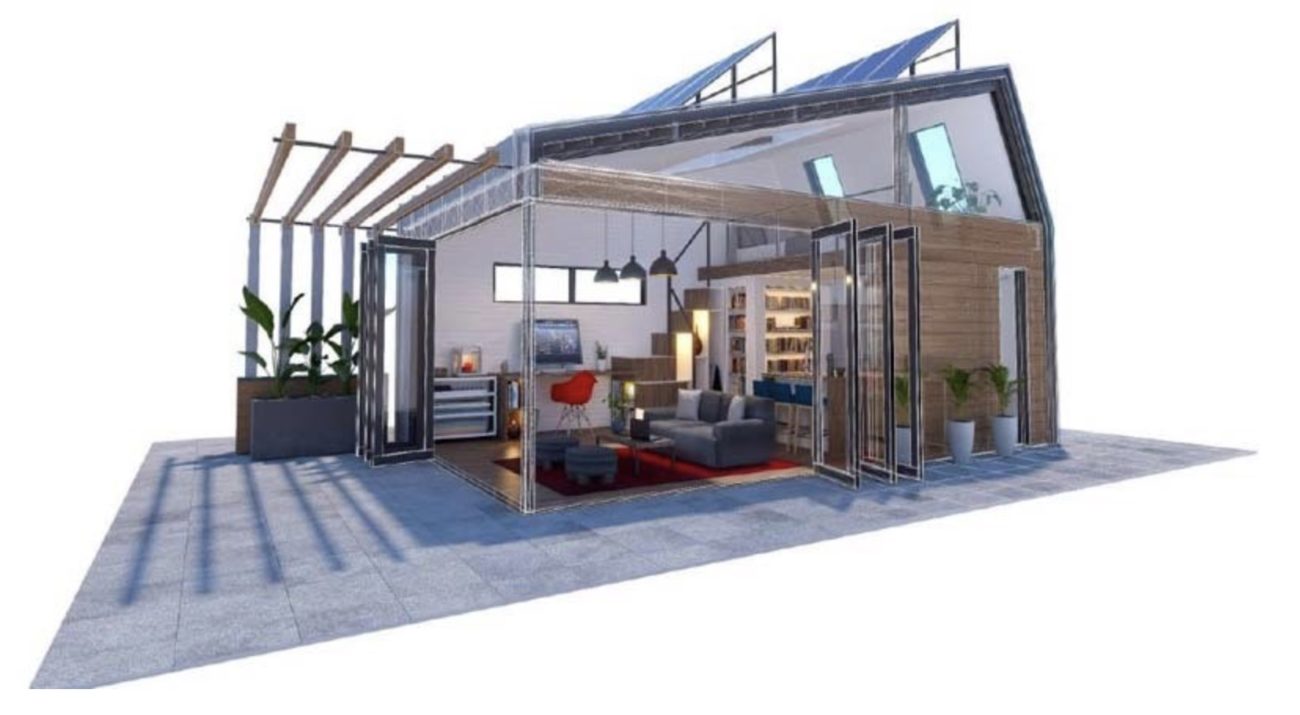
ワンポイント時短レッスンでご不明点解決
- ワンポイントパーソナルレッスンでCADのお悩みを解決いたします
- 初心者から経験者まで対応のCADレッスンを行います
- お客様のご不明点・ご希望図面でレッスンを行います
- 一回だけのワンポイントレッスンの申し込みも可能です
- レッスン・講習は完全予約制です、事前にお問い合わせください
- お持ち込みのパソコンやMACにも対応いたします
CAD短期習得コース・教室個人レッスン料金
4回セット マンツーマン教室個人レッスン
35,000円 税込
教室90分レッスンX4回 値引き価格
CADの基本操作や作図レッスンを全4回で解決
初心者向きのCAD基本操作やご希望の応用実践操作
8回セット マンツーマン教室個人レッスン
70,000円 税込
教室90分レッスンX8回 値引き価格
CADの基本操作から作図レッスンを全8回で解決
じっくりCADの基本から作図実習まで覚えます
CADコースレッスンでじっくり基礎から
- コースレッスンは全てマンツーマン個人レッスンです
- 90分レッスンを数回お客様のご予定で行います
- CADの基本操作から作図やモデリングまで一通り行います
- CADが初心者の方でもゆっくりレッスンを進めます
- お客様お仕事や描きたい図面、業務に合わせたレッスンを行います
- 教室個人レッスンからオンライン個人レッスンに切り替えも可能です
コース料金は一括事前支払いとなり、値引き価格となっております。指定回数で終わらない場合は有料追加レッスンも可能です。お支払いは現金もしくはお振り込みかPayPayが使えます、コースレッスンはキャンセル払い戻しはできませんのでご注意下さい。
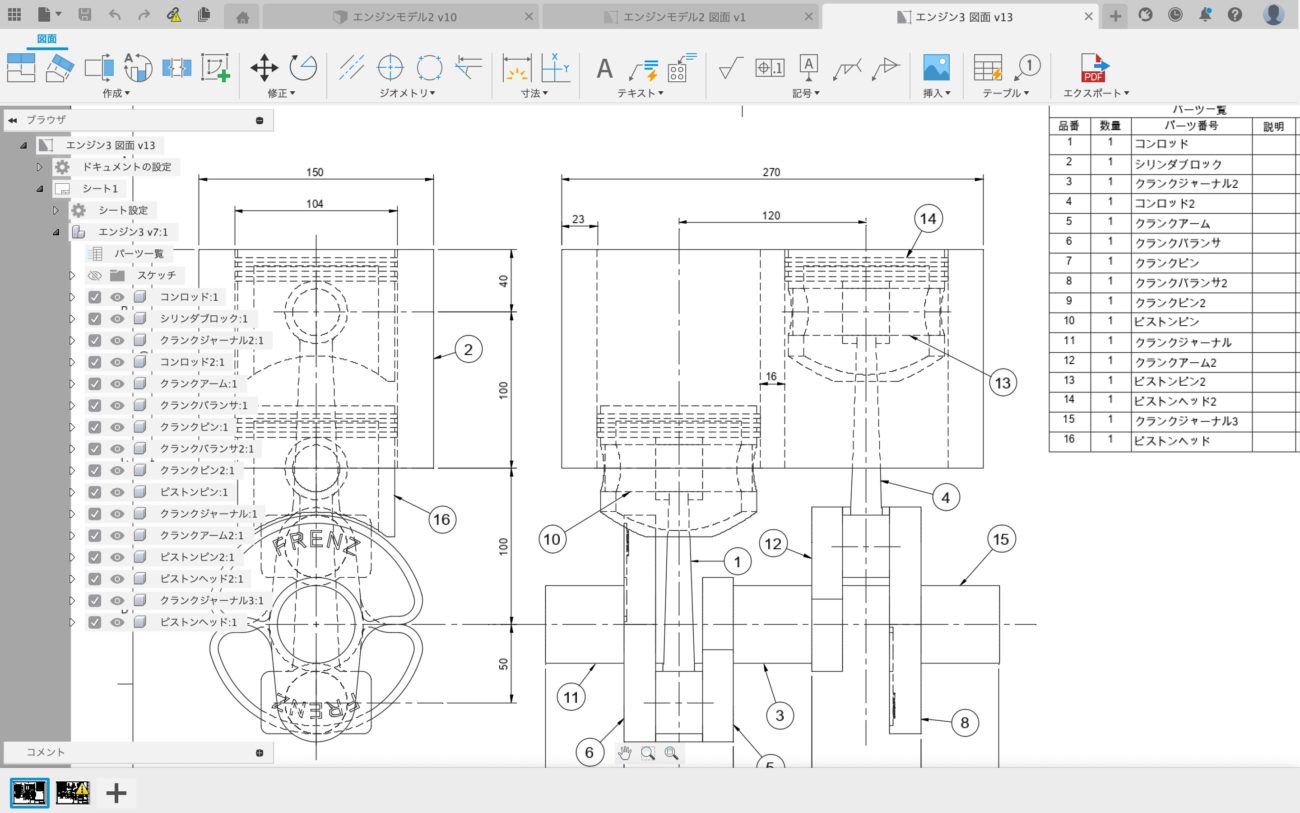
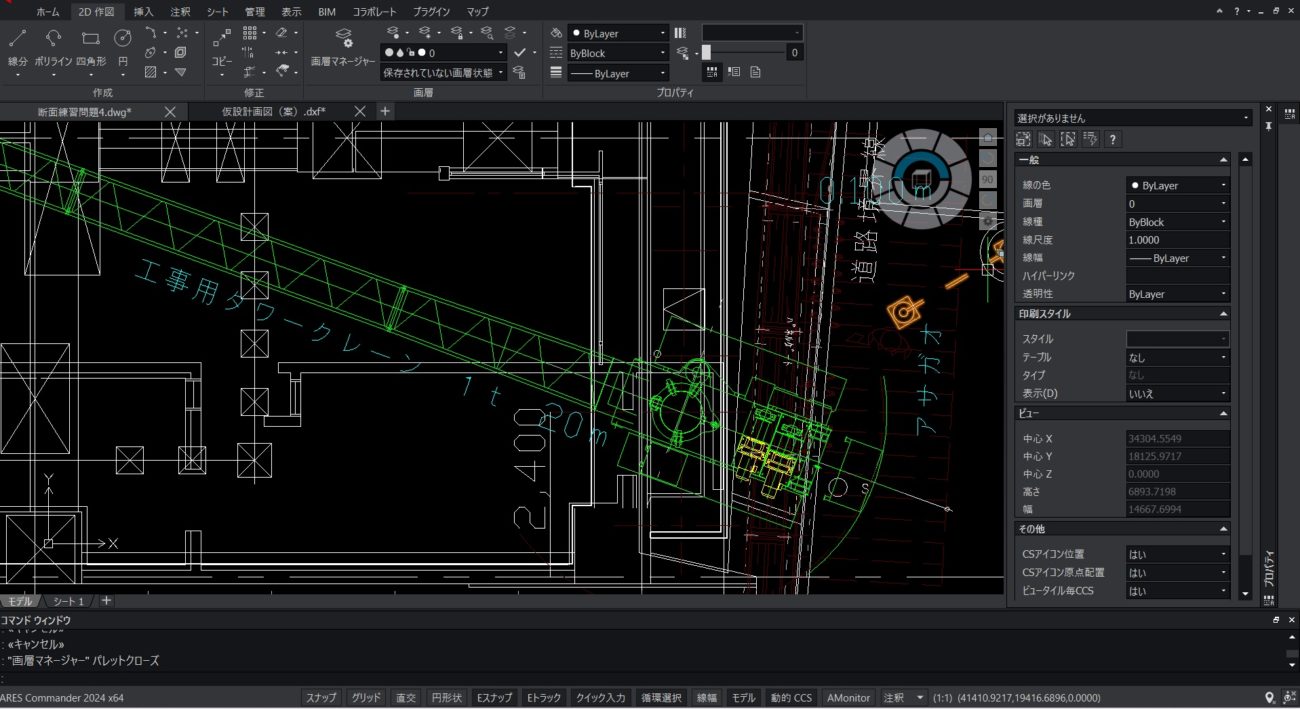
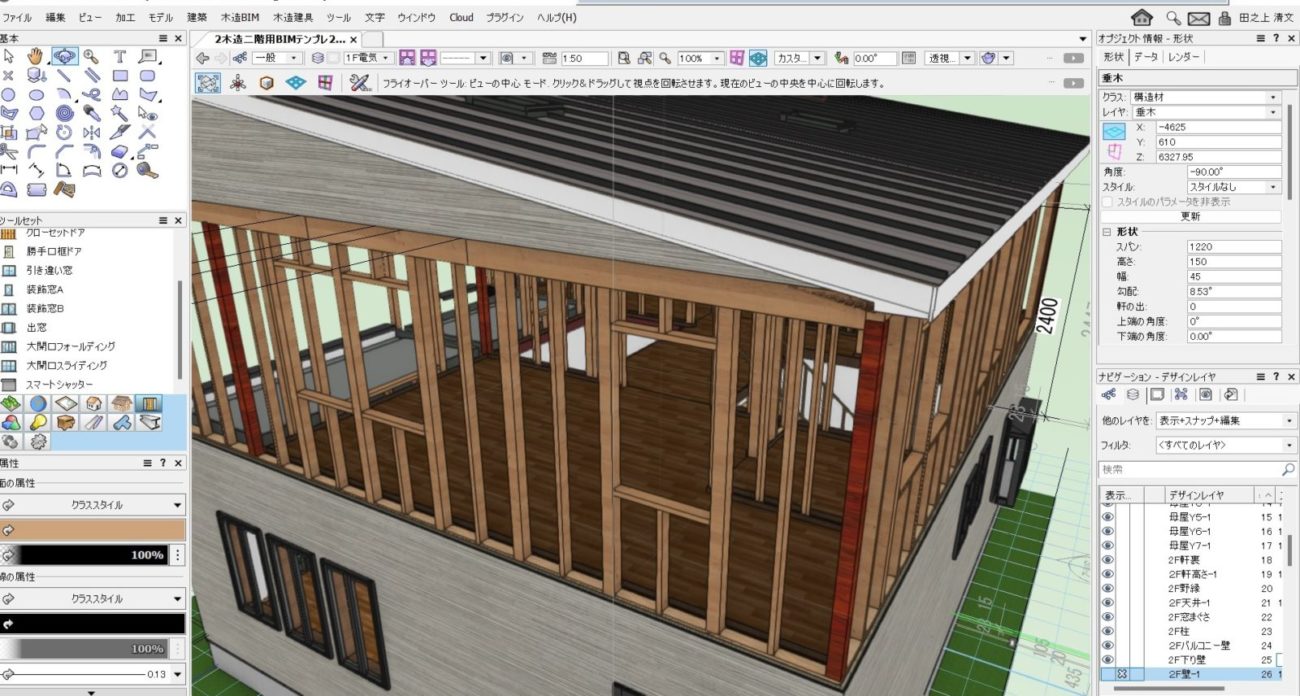

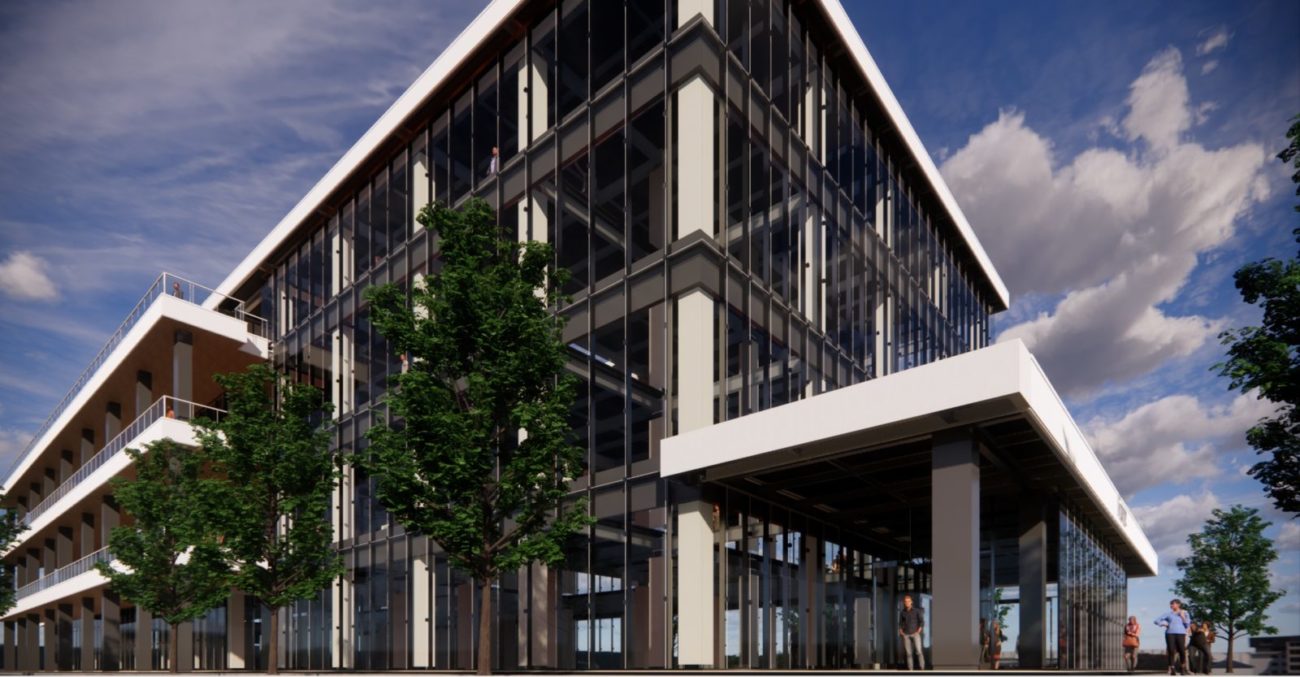
2Dの建築平面図から3Dモデリングまで、機械図面も2Dから3Dモデル三面図まで、仮設工事、道路図面、設備工事、プロダクトデザインなどご希望図面を使ってレッスンを行います。AutoCAD・JWCAD・REVIT・VectoWorks・SketchUp・Fusion360・IJCAD・ARESなどのCAD・BIMソフトに対応いたします。WindowsとMACの対応です。

お支払いはPayPay使えます
銀行振り込みが可能です
レッスン、講習会料金は事前支払いになります
法人様は事前に見積書、請求書を出します
直接電話でお問い合わせ
お問い合わせメールフォームへ
AutoCAD for MACオンライン個人レッスン
CADオンライン個人レッスン料金
一回だけのワンポイントレッスンと複数回レッスンをセットにした2種類があります。
オンラインワンポイント個人レッスン90分
9,000 円税込
ワンポイントCAD時短のマンツーマン個人レッスン
ご不明な操作、機能を時短で問題解決!
事前にお預かりしたお客様のご提示図面でレッスンいたします。

- ワンポイントのパーソナルレッスンでCADのお悩みを解決!
- ZOOM対応のオンラインレッスン、2画面オススメ、1画面も可
- MacでもWindowsでも対応いたします、お問い合わせください
- 初心者から経験者まで対応のCADレッスンを行います
- お客様のご不明点・ご希望図面でレッスンを行います
- レッスン・講習は完全予約制です、事前にお問い合わせください
- 料金事前支払い、お振り込みかPayPayスキャン払いに対応します
- 2コマ連続3時間レッスン料金は18000円税込です、途中休憩を入れます
CADセットコース・オンライン個人レッスン料金
オンライン個人レッスン4回セット
基本操作又は応用実践 90分を4回セット
35,000円 税込
マンツーマン個人90分レッスンX4回 値引き価格
CADの基本操作から応用や実践操作、作図レッスンを全4回で解決
4回セットで基本操作を学びたい、実践作図を覚えたい方、ご希望の内容で4回行います

オンライン個人レッスン8回セット
基本操作+応用実践、作図 90分を8回セット
70,000円 税込
マンツーマン個人90分レッスンX8回 値引き価格
CADの基本操作から応用作図レッスンまでを全8回行います
じっくりCADの基本から作図、応用まで覚えます
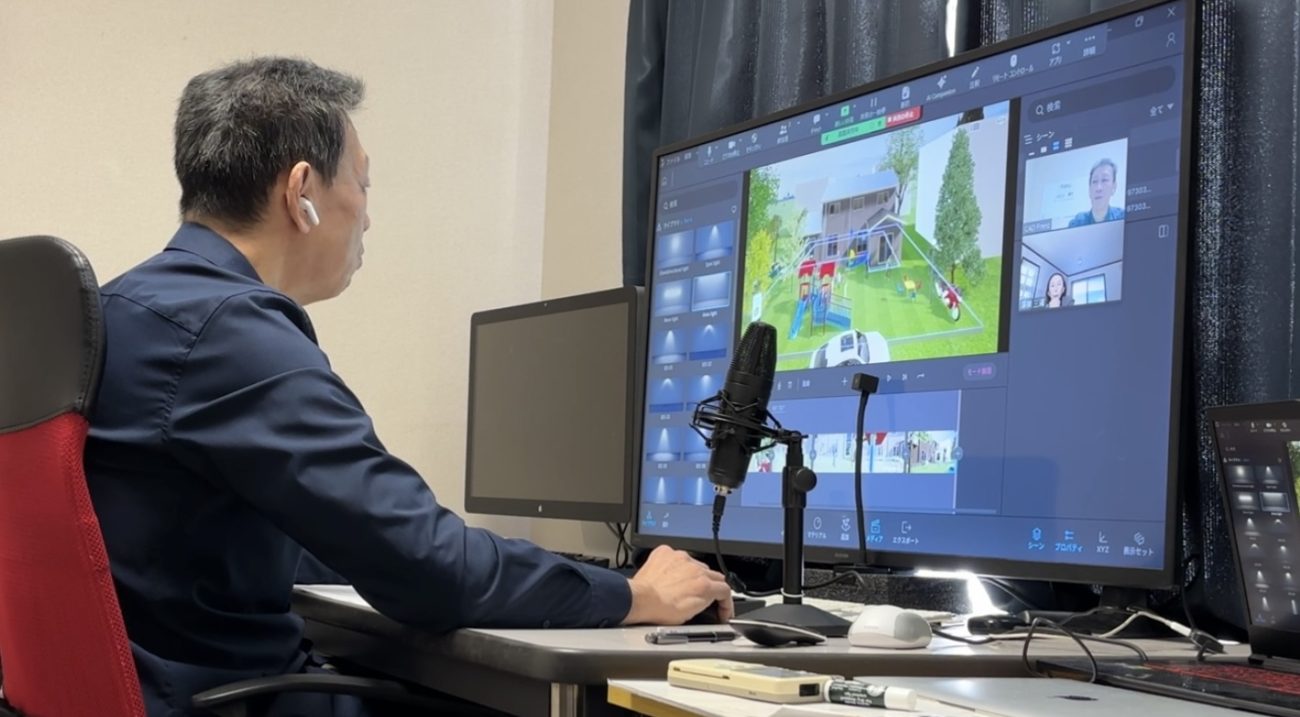
コース料金は一括事前支払いとなります。指定回数で終わらない場合は有料追加レッスンも可能です。お支払いはお振り込みかPayPayが使えます、コースレッスンはキャンセル払い戻しはできません。
CAD習得を時短で、短期で!という方向けのコースレッスンです。2時間CADレッスンを数回のセットコース料金で値引きとなっております。これからCADを始める方、じっくり数回で取り組みたい方にオススメのコースです。お客様ペースでご予約をください、詳しくはCADアプリのメニューをご覧ください。
2Dの建築平面図から3Dモデリングまで、機械図面も2Dから3Dモデル三面図まで、仮設工事、道路図面、設備工事、プロダクトデザインなどご希望図面を使ってレッスンを行います。AutoCAD・JWCAD・REVIT・VectoWorks・SketchUp・Fusion・IJCAD・ARESなどのCAD・BIMソフトに対応いたします。WindowsとMACの対応です。
AutoCAD for MAC出張個人レッスン

出張マンツーマンレッスン
お客様宅、法人様へ出張で個人レッスンに伺います。お客様の環境とソフトで受講できるのでご利用ください。お客様のプリンタ環境で印刷設定、レイアウトの作り方もレッスンいたします。
3時間個人ワンポイントにオススメ
24000円+出張費
4時間個人じっくりレッスン
32000円+出張費
| 地域 | 出張料金(出張個人レッスン) |
|---|---|
| 東京都内一律 | 10000円 |
| 神奈川県・埼玉県・千葉県一部地域 | 15000円〜25000円 |
AutoCAD for MAC出張講習会
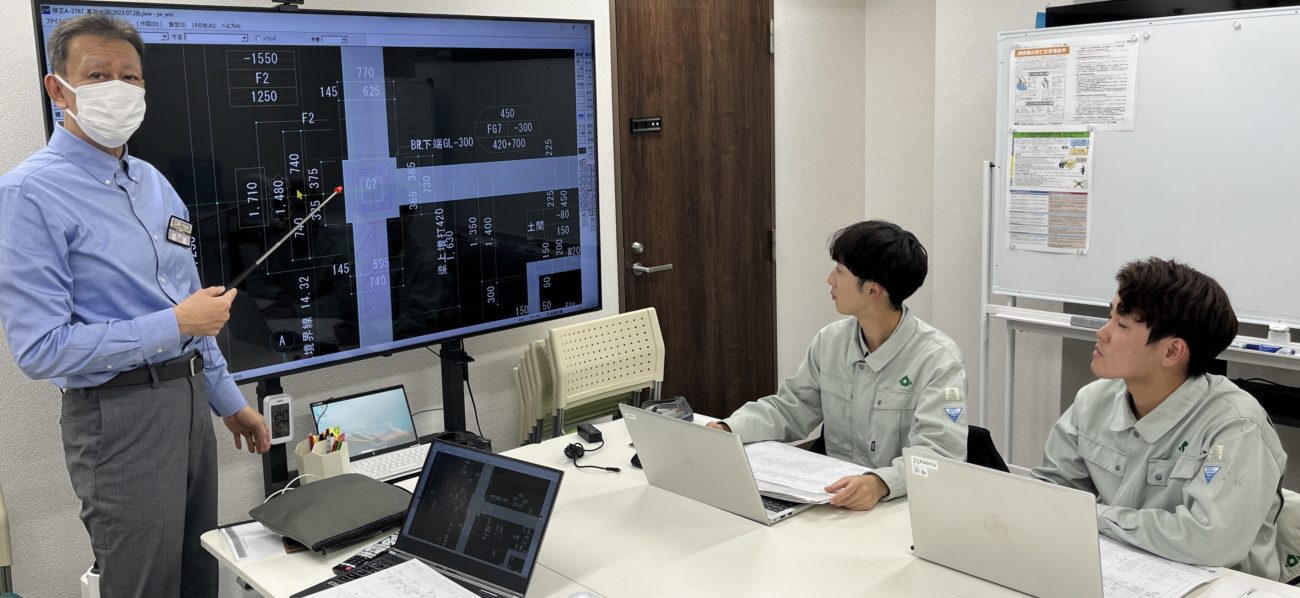
3時間出張講習会
半日でワンポイント出張講習会
¥30,000+出張費
(都内出張費10000円)
- ご希望図面でワンポイント出張講習会
- ワンポイントでお悩み解決講習会
- ご不明点お答えしながら作図・モデリング
- ご質問に絞ったワンポイント講習会
- 体験的に学んでみたい、触ってみたい講習会
- 図面作成、図面修正に絞った講習会
- など、ご希望にお応えします
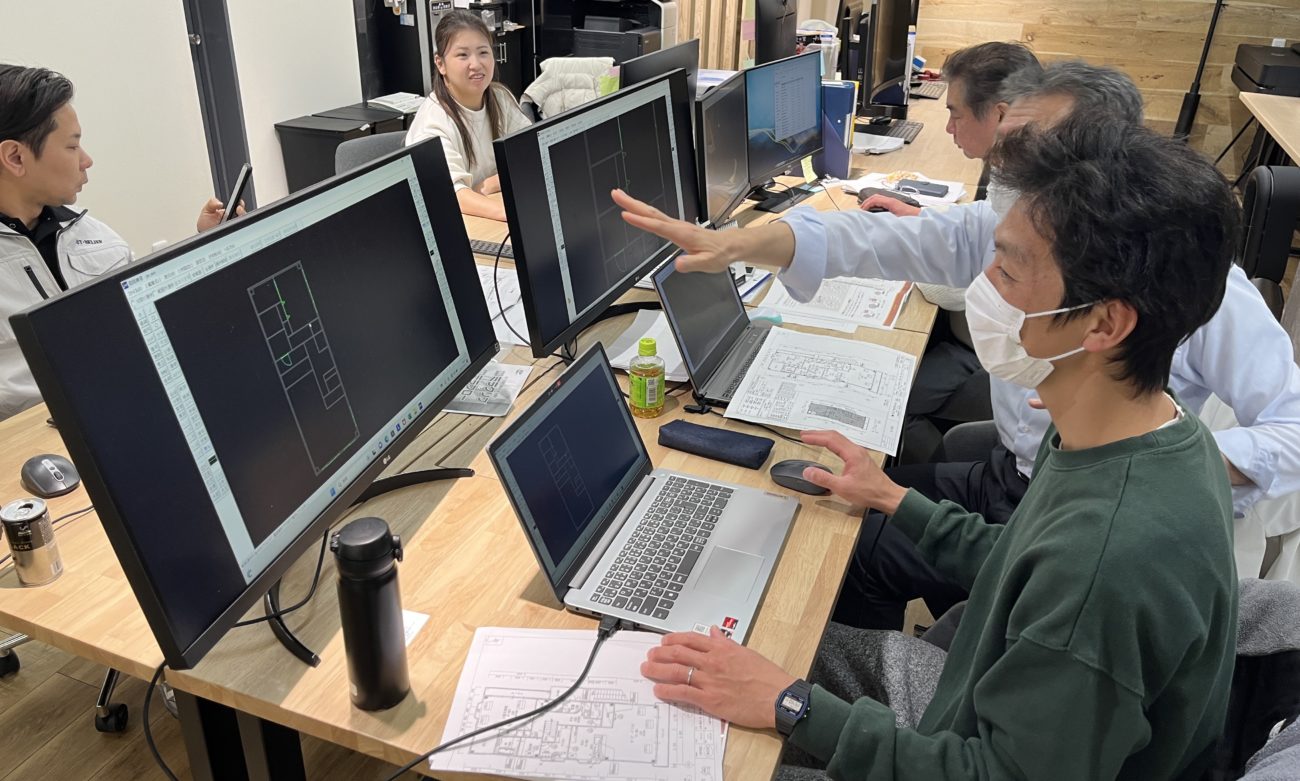
6時間出張講習会
じっくり1日出張講習会
¥60,000+出張費
(都内出張費10000円)
- ご希望図面でじっくり1日6時間出張講習会
- ゆっくり御社のペースでレッスンを行います
- 基本操作からCADツールの使い方、作図モデリングまで
- 2D図面や3Dモデリングに特化したレッスン
- 図面作成のアドバイス、コンサルティング
- 新人研修・新入社員講習会、CAD初心者向け講習会
- など、ご希望にお応えします
出張講習会の出張費(一回につき)
- 東京都内:10,000円
- 千葉・埼玉・神奈川:15,000円〜25,000円
- その他全国に伺います、出張費などご相談ください。
4時間や5時間などの講習会・研修会にも対応
上記にない時間の講習会も行います、4時間は40,000円、5時間講習会は50,000円になります。
2日以上の連日講習会・研修会
新入社員講習会・研修会、セミナーなどで2日以上の講習会をご希望の場合は別途見積もりいたしますのでご連絡ください。2日以上の連続講習会の場合は出張費を値引きいたします。
直接電話でお問い合わせ
お問い合わせメールフォームへ
AutoCAD for MACオンライン講習会料金・価格

オンライン講習会3時間
30,000円
時短講習会、御社のご希望の内容で、御社の図面で半日講習会を行います

オンライン講習会6時間
60,000円
じっくり講習会、御社のご希望の内容で、御社の図面で一日講習会を行います
お見積もりいたします、ご連絡ください
CADオンライン講習会・研修会の料金は、CADレッスン内容や人数に関わらず料金は同じです。CAD初心者対象の講習やじっくり講習を受けたい場合は1日講習会がおすすめです。ZOOM・Teamsを使って講習いたします。
- CADが初めての方、図面を描くのが初めての方のオンライン講習会
- CADオンライン新人研修会・新入社員講習会・新卒の方のための講習会
- CADソフト乗り換えのためのCAD操作を覚えたい方のオンライン講習会
- 実際に図面を描きながら行う実践型オンライン講習会・CADオンラインセミナー
- 法人様、会社様、学校様に対応しご希望があれば見積もりいたします
- 建築・土木・機械・設備・仮設・外構・電機などご希望図面で対応します
お支払いはPayPay使えます
銀行振り込みが可能です
レッスン、講習会料金は事前支払いになります
法人様は事前に見積書、請求書を出します
直接電話でお問い合わせ
お問い合わせメールフォームへ
AutoCADレッスン フレンズへ問い合わせ
〒186-0003
東京都国立市富士見台1-8-44
フレンズ
JR南武線谷保駅北口徒歩5分、谷保第一公園前、ダイヤ街商店街の入口です
東京国立のCADスクール フレンズです、CADレッスンのことなら何でもお問い合わせください。マンツーマン個人レッスンから出張レッスン、集団講習、社内研修、Zoomを使ったオンラインCADレッスン承ります。


お問い合わせメールフォーム