VectorWork+Twinmotion






FrenzはベクターワークスOASISキャリア認定校です
VectorWorks 2D基本レッスン
VectorWorks 3Dパースレッスン
VectorWorks BIMレッスン
VectorWorksとTwinmotionで建築ビジュアライゼーション

建築ビジュアライゼーション
TwinmotionはベクターワークスとDatasmith連動で連携処理がされてるレンダリングアプリです。レンダリング処理が特に必要なくリアルタイムレンダラーなので常に仕上がりを確認できます。
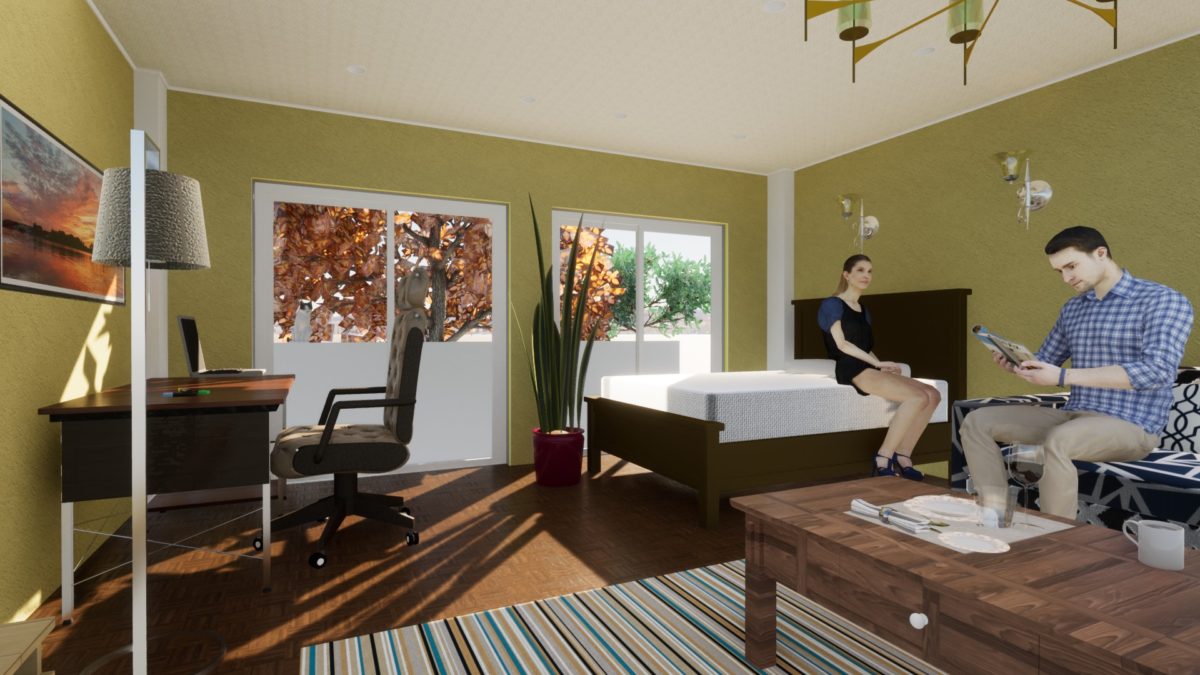
VectorWorksでレンダリングするには限界がある
ベクターワークスで仕上げRWレンダリングをすると結果が出るまで何時間も待たなければいけない・・・光源設定を変えてまたレンダリングのやり直し、エクスポートするにも時間をかけ、そんなことをしていて丸一日かけたレンダリング終了と同時に間取りが変更になった!なんてことはありませんでしょうか
VectorWorksは2D図面、3Dモデル、BIM設計まで幅広く対応できるツールです。何でもそつなくこなせる建築向けのアプリだと思います。ただし、レンダリング専門ツールではないためリアルなレンダリングを手早く行うには限界があります。RW仕上げレンダリングでも写真に近い仕上がりになりますが、設定も操作もわかりにくくあまり使い勝手が良いとは言えません。そこで、レンダリング専門アプリや建築ビジュアライゼーションツールを使って簡単にレンダリングしてみましょう
VectorWorksのRW仕上げレンダリングを使ってみる
VectorWorksでRW仕上げレンダリングでリアルな仕上がり
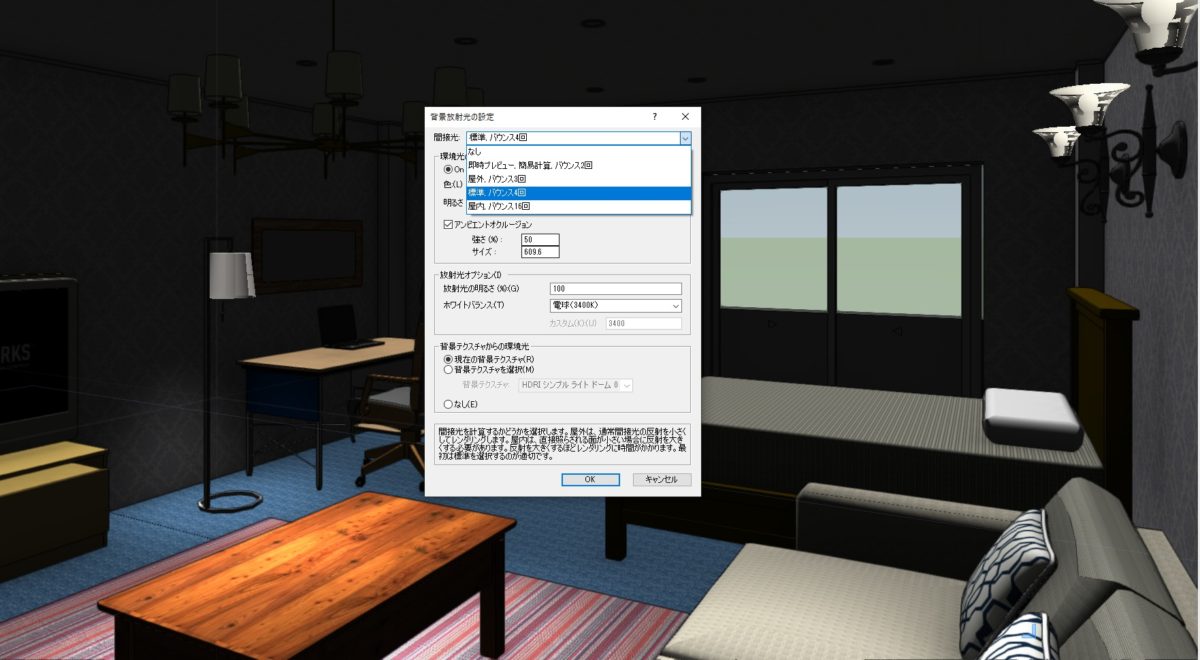
ベクターワークスのOpenGLだとアニメのような表現しかできません、影をつけることはできますがやはりリアルな表現とは程遠い・・・そこでRW仕上げレンダリングを使ってみましょう、一発でリアルな表現になります。光源設定して室内パースもリアルになります
VectorWorksで環境光を入れてOpenGLである程度モデルを確認したら最終的にRW仕上げレンダリングを使ってみましょう、照明を設置し光源を設定したらリアルな表現になります。アンビエントオクルージョンはオンにして、間接光バウンスも4回、室内は16回にしてもよいと思います。間接光を入れたら環境光はオフか少なめに設定します。
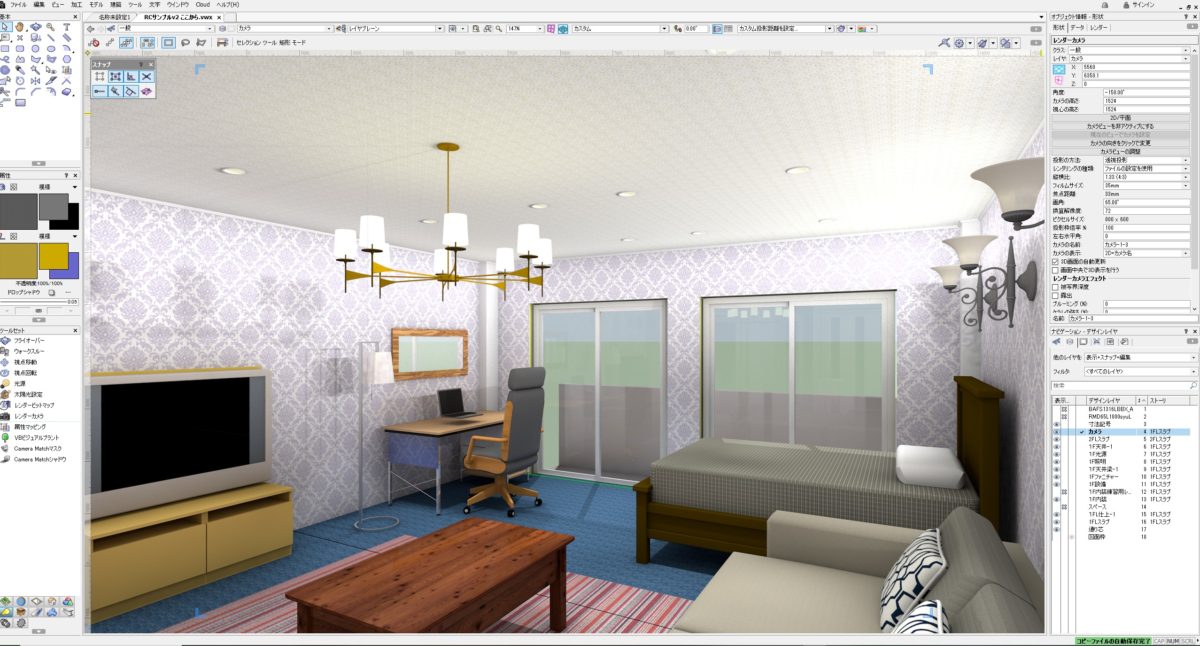
VectorWorksのRW仕上げレンダリングでリアルに仕上げる
ベクターワークスの仕上げレンダリングでリアルな表現が可能です。光源が少なめの室内パースだと約10分くらい待てばレンダリングは完了いたします。光源が多く間接光を入れるとかなり時間がかかるモデルもあります、ガラス素材など透明や反射があるオブジェクトが多数あるとレンダリング時間はさらにかかります
上の画像はVectorWorksでRW仕上げレンダリングした画像です、テクスチャやオブジェクトはあまり手をかけていません、間接光バウンス4回、光源はスポットライトが10個程度で太陽光も設定しています。MacProの6コアXeonでグラボはRX580を使って約10分少々のレンダリング時間となります。レンダリングはパソコンのパワーがある程度必要になります、特にグラフィックボード(ビデオカード)の性能に依存します。レンダリング時間を短くするには、ある程度ハイスペックなパソコンが必要ですね。
レンダリングの必要がないTwinmotionを使ってみましょう
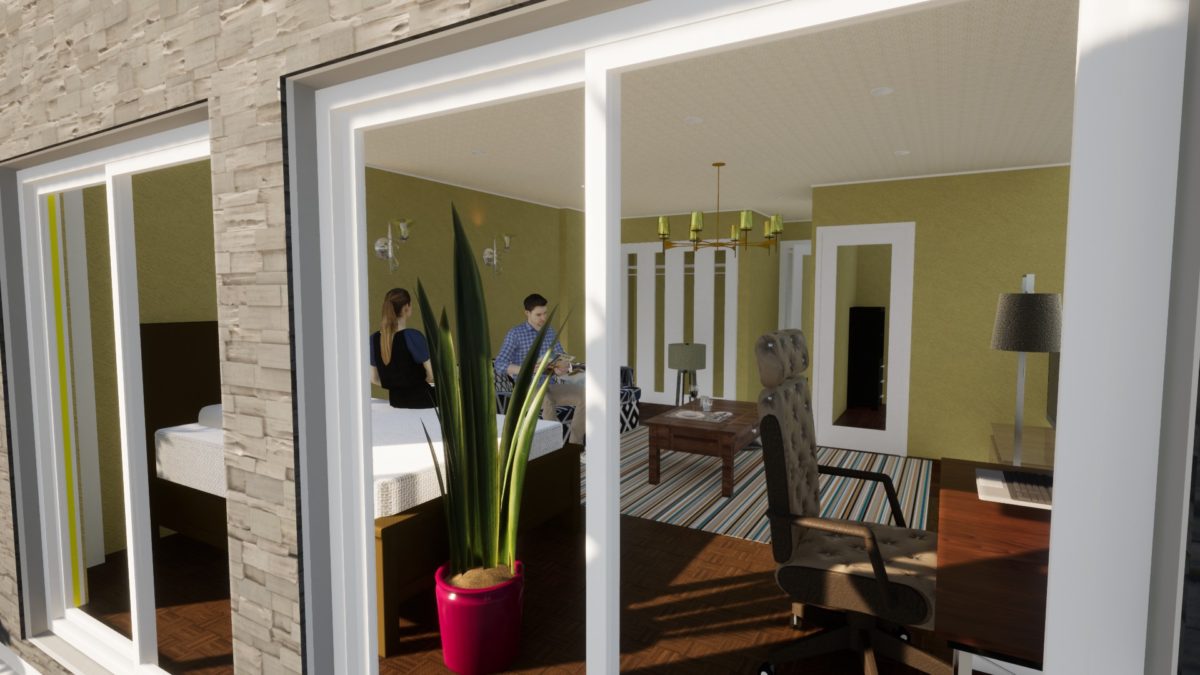
VectorWorksでモデリングしTwinmotionで簡単にリアルなビジュアルに
ベクターワークスでモデリングした建築モデルを建築ビジュアライゼーションツールTwinmotionにインポートして仕上げることができます。Twinmotionはリアルなイメージ、添景に動きのあるビデオやパノラマなどのエクスポートができるレンダリング専用アプリです。体験版でも十分動作しますので是非お試しください。
VectorWorksのレンダリングはちょっと面倒だなぁ、と感じている方に!Twinmotionは建築ビジュアライゼーションアプリで建築のレンダリング仕上げ専門のツールです。特徴は何といってもリアルなビジュアルのまま作業ができるという点です。ベクターワークスのレンダリングという待ち時間がありません、レンダリングされたままのモデルでマテリアルの張替やオブジェクトの設置、光源の配置が可能、設定のパラメータも上下にスライドするだけ。簡単です!
現在はダイレクトリンクになりました
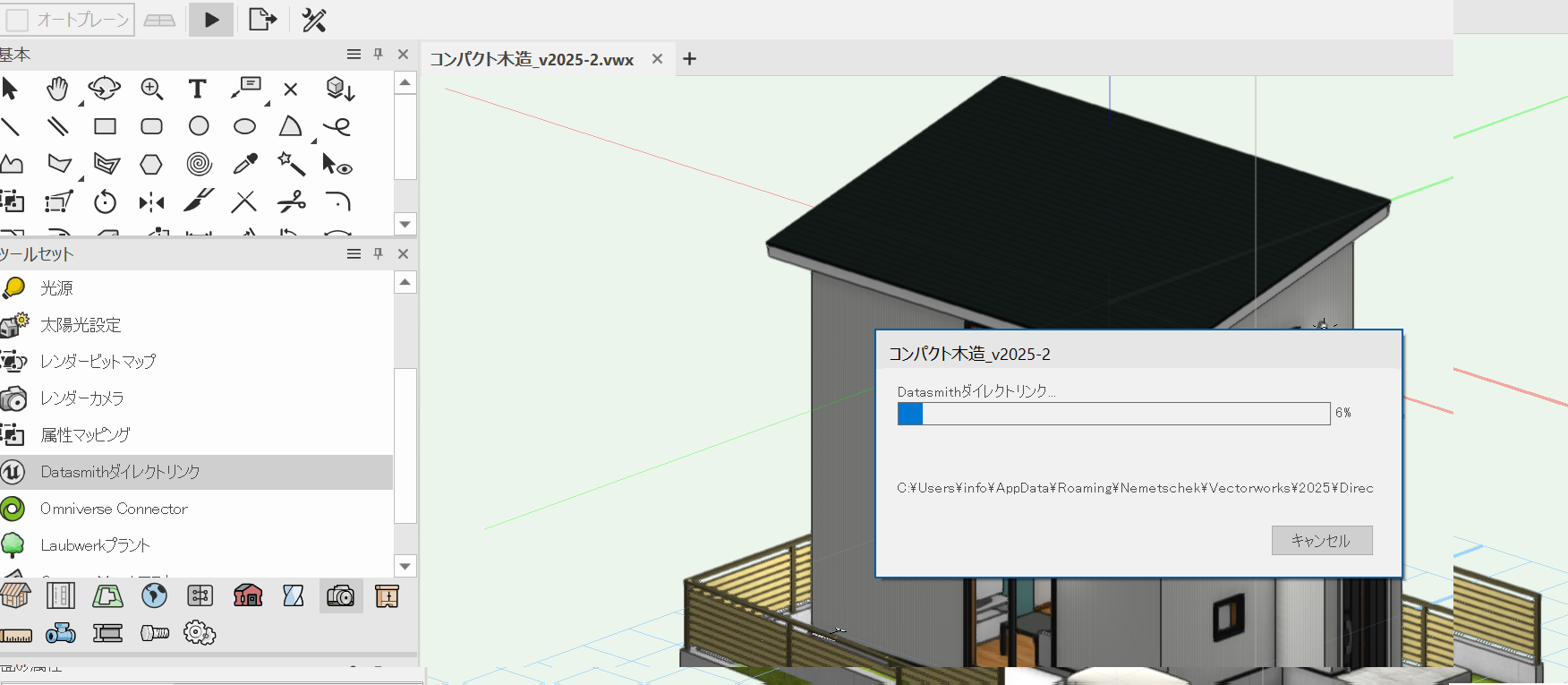
VectorWorksでCDatasmithダイレクトリンクを使う
ベクターワークスのビジュアライズツールからDatasmithダイレクトリンクを使います。自動同期にしておくとベクターワークスのモデル変更にも対応可能です。
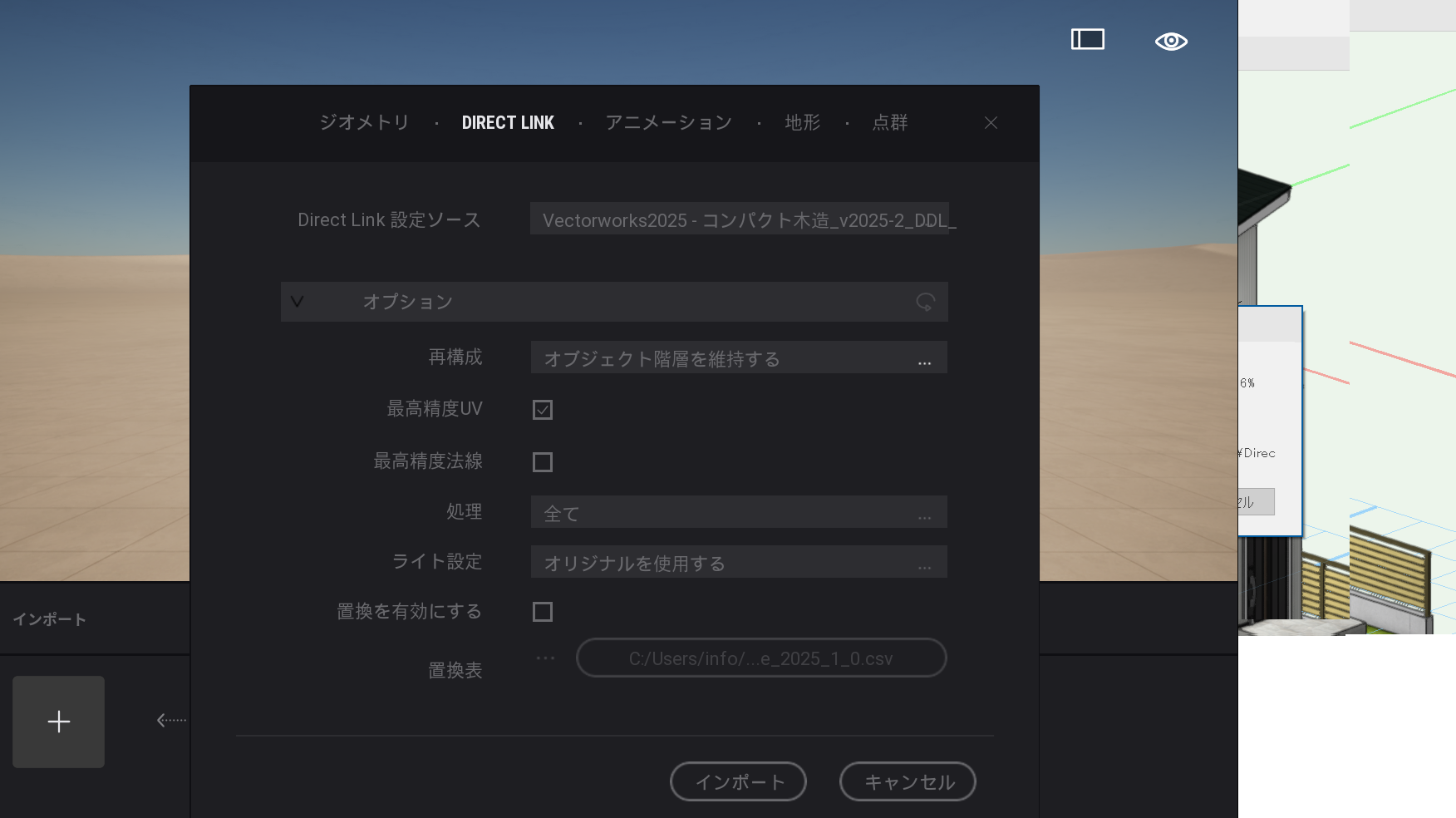
Twinmotionのインポートでダイレクトリンクインポート
Twinmotionのインポートもファイルからではなくダイレクトリンクを使用します。すでにリンクが張られているとファイル名が表示されているのでクリックしてモデルを取り込みましょう
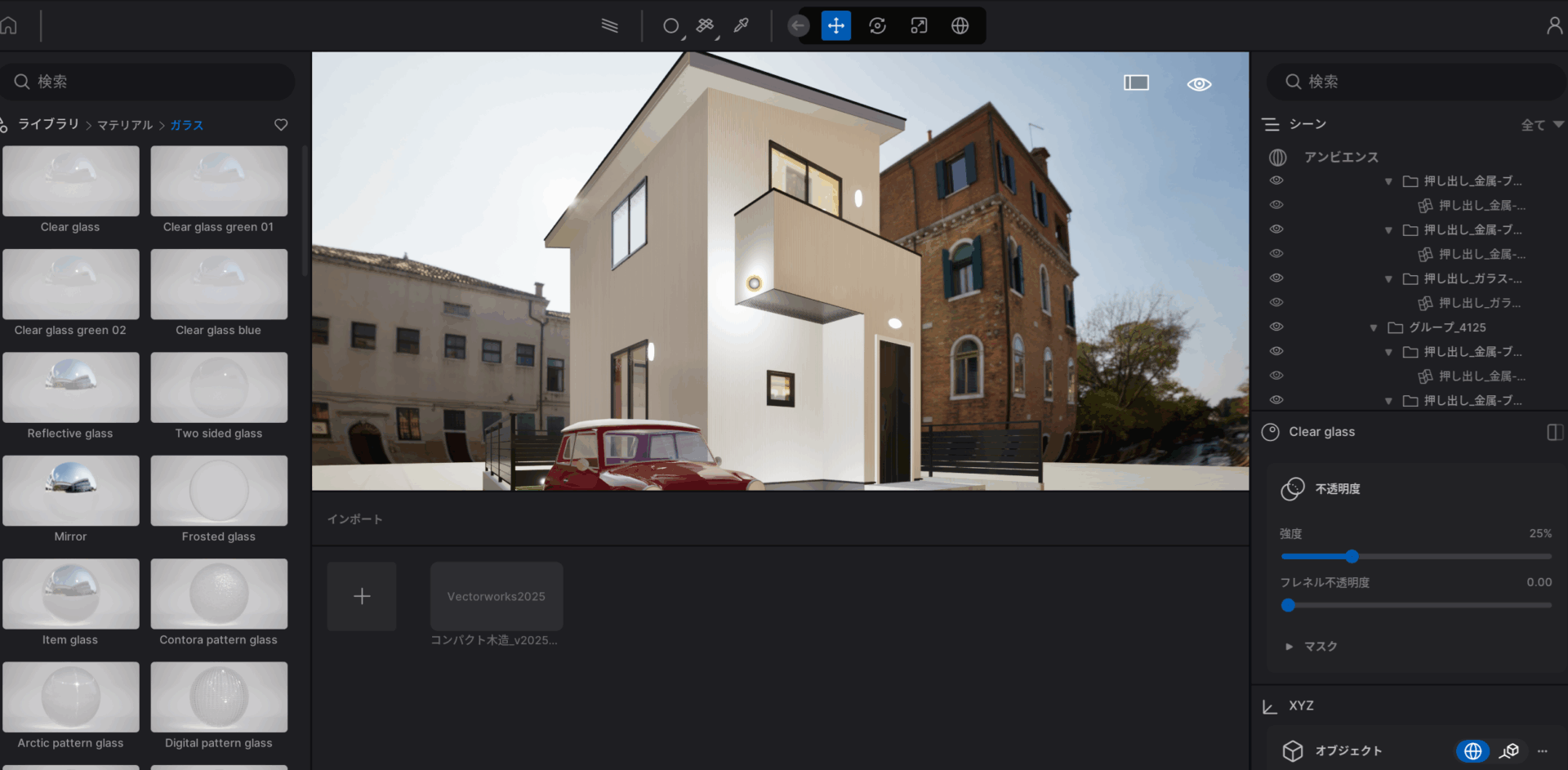
Twinmotionでモデルを変更する
Twinmotionにモデルをインポートしたら、環境を変更しましょう、カメラ設定やレンダリングの設定も早いうちに巣目せておくとよいです。その後、マテリアルの変更や添景を配置しましょう
Twinmotionに取り込んだオブジェクトやマテリアルの確認
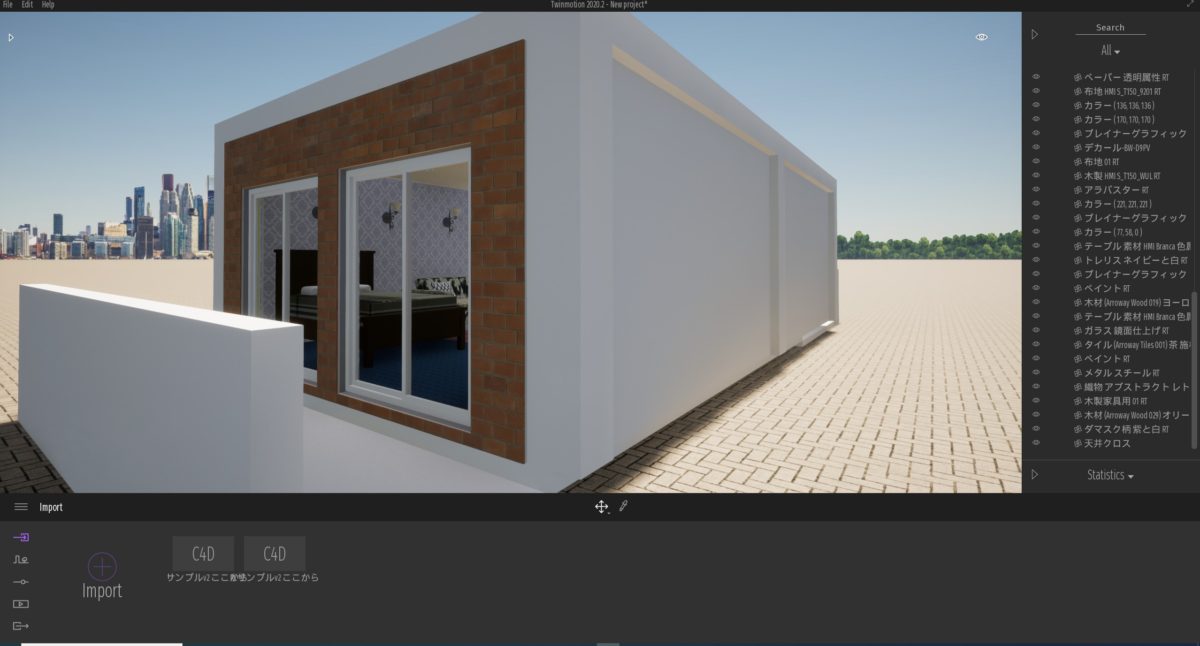
Twinmotionでモデルを取り込んでオブジェクトを確認する
Twinmotionの右側のペインに取り込んだファイルのオブジェクト一覧が表示されます。表示されない場合は矢印をクリックしてみてください。マテリアル毎にオブジェクトが取り込まれているのが確認できます。モデルがGLより浮いている場合は下げて調整ができます。背景パターンがプリセットでよいものがありませんがドームを作りイメージを貼り付けて作ることもできます
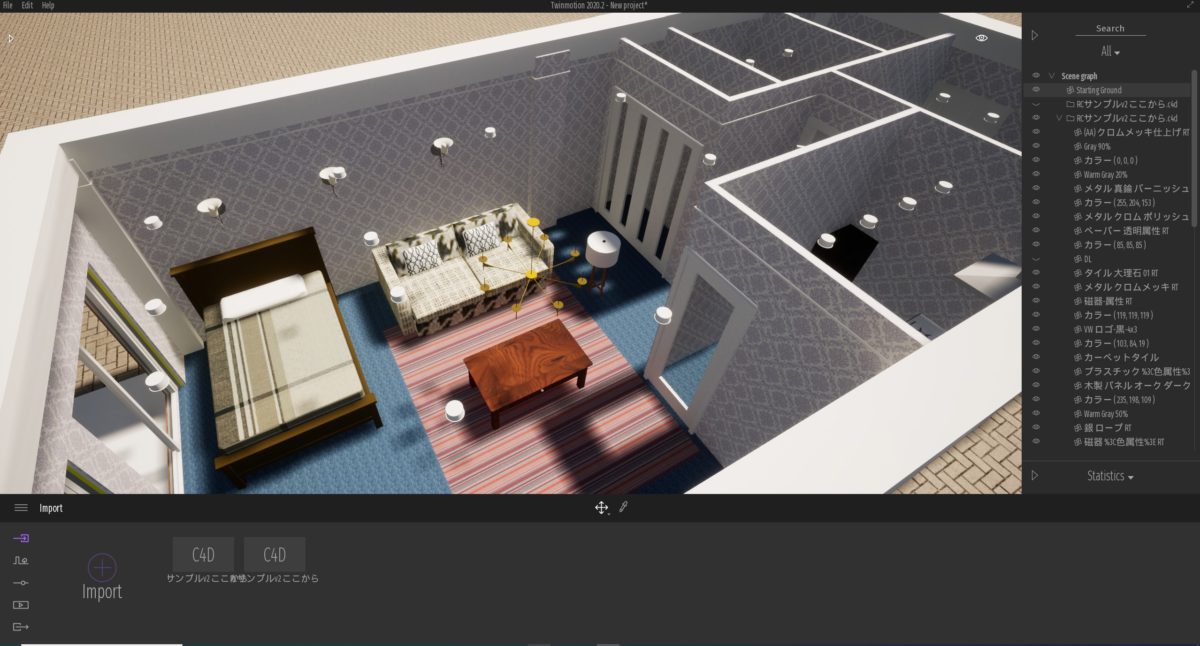
Twinmotionで取り込んだオブジェクトを非表示にしてみます
Twinmotionではオブジェクトやマテリアルなどを非表示にできます。画像は天井を非表示にしてみました、DLが浮いて見えます内観パースでオブジェクトを設置するときには邪魔なオブジェクトを一旦非表示にしてモデルを完成させましょう。レイヤをオンオフするのと同じ感覚です。
Twinmotionでマテリアルの張り替え
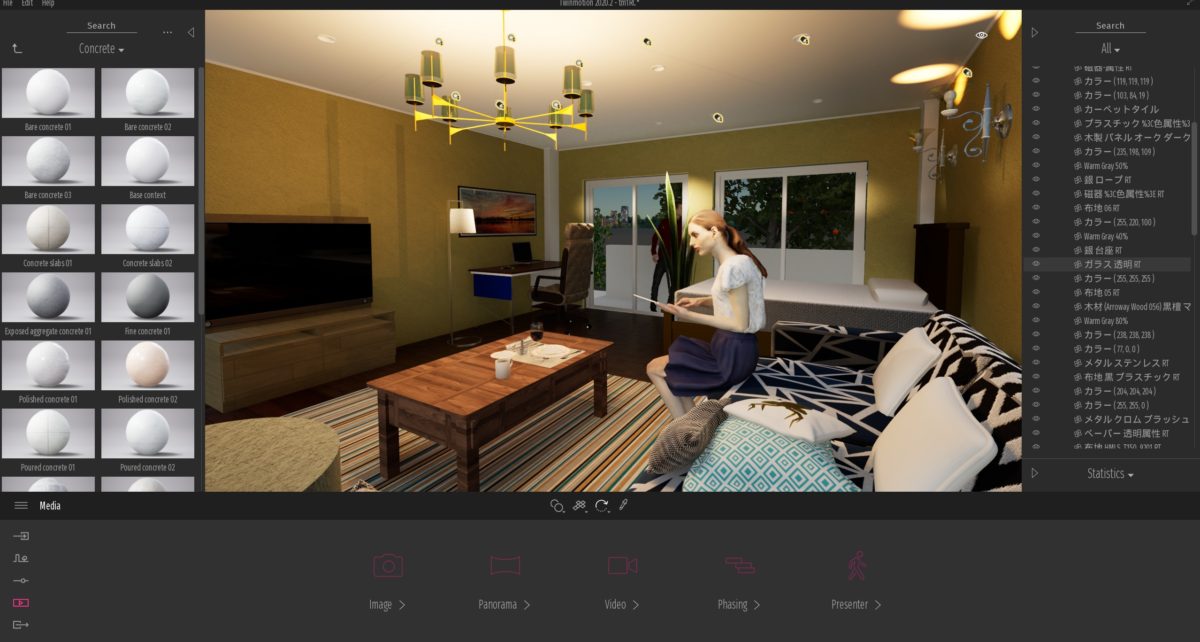
Twinmotionでマテリアルを張り替えてみましょう
Twinmotionでは同時のマテリアル(テクスチャ)が用意されています。VectorWorksで取り込んだモデルのテクスチャも張り替えることができます。左側のペインからマテリアルを選択しカテゴリ別になっている素材を張り替えたいオブジェクトにドロップするだけです。
Twinmotionで光源設定・ライティング
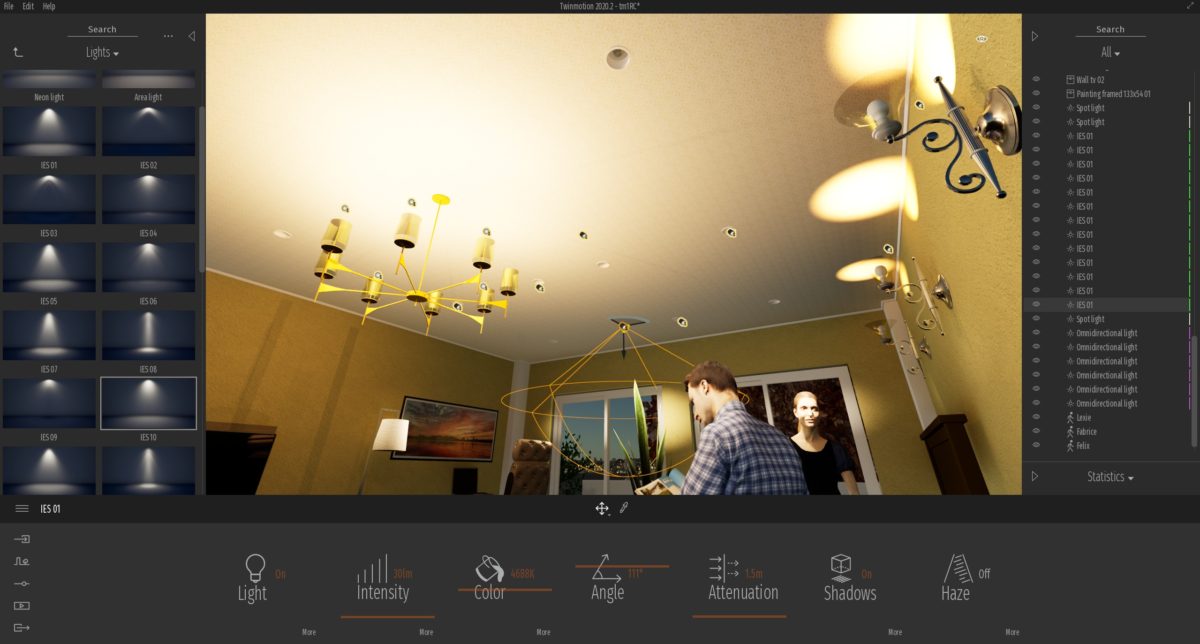
Twinmotionで照明の設置と設定をしてみましょう
Twinmotionでは光源も用意されています。スポットライトや点光源などを照明器具に設置し色や明るさ、影などのパラメータをスライドするだけで調整ができます。ダウンライトなどは一つ設置しコピーインスタンスを使えば同時に複数の光源を調整できます。
Twinmotionでオブジェクトの設置
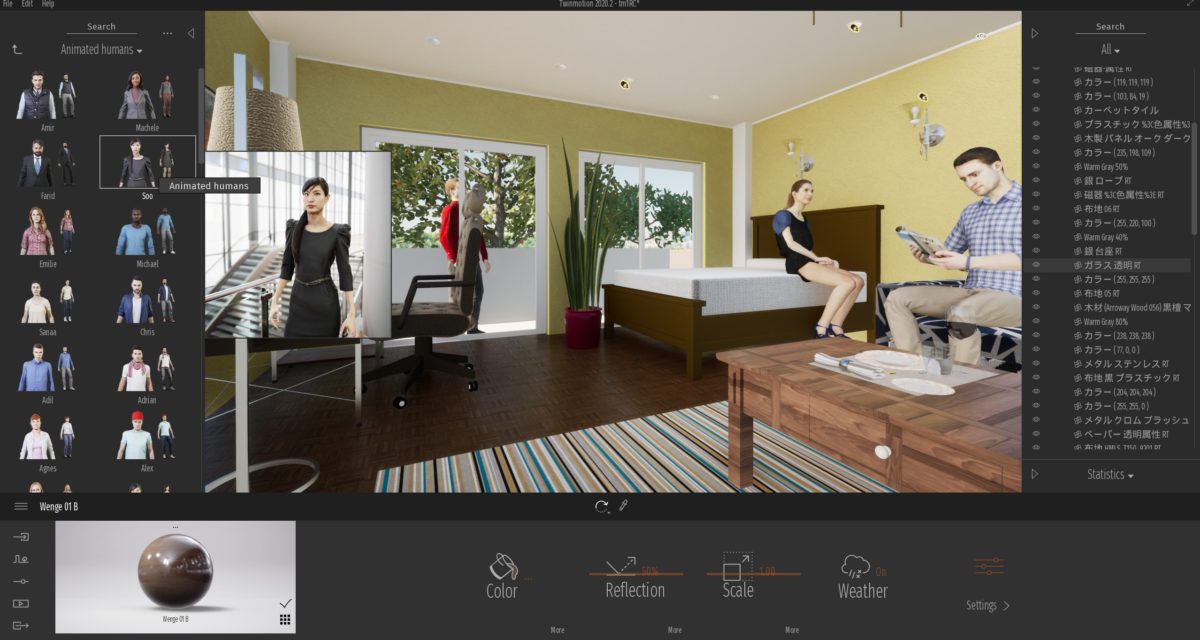
Twinmotionで人物や樹木などの添景を配置してみましょう
Twinmotionではベクターワークスのように添景も用意されています。キャラクター(人物)も動くリアルなキャラクターが揃っているのでビデオ出力にすると楽しめます。ただし、あまりオブジェクトを設置しすぎると動作が重くなるのでご注意ください。
Twinmotionからイメージやビデオのエクスポート
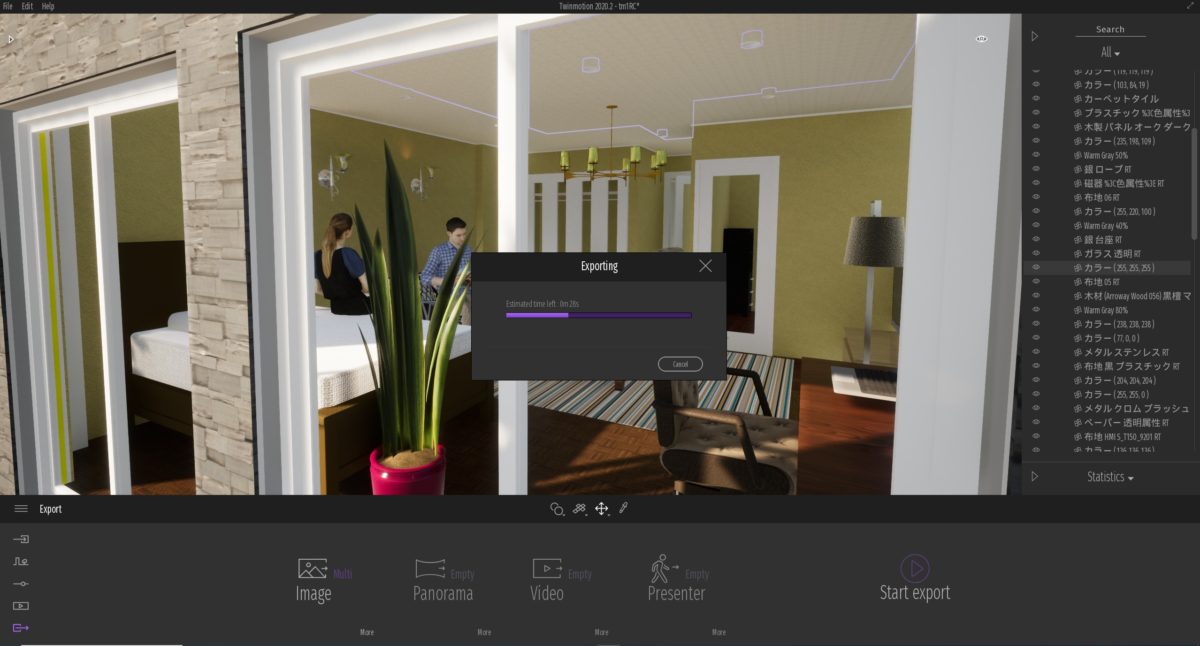
Twinmotionで画像や動画の出力が可能です
Twinmotionではイメージ、ビデオ、パノラマなどの出力が可能です。イメージのエクスポートは数秒で終わりますが、長時間のビデオは取り出しに時間がかかりますのであまり長いビデオ出力はご注意ください。
VectorWorksのレンダリングはTwinmotionを
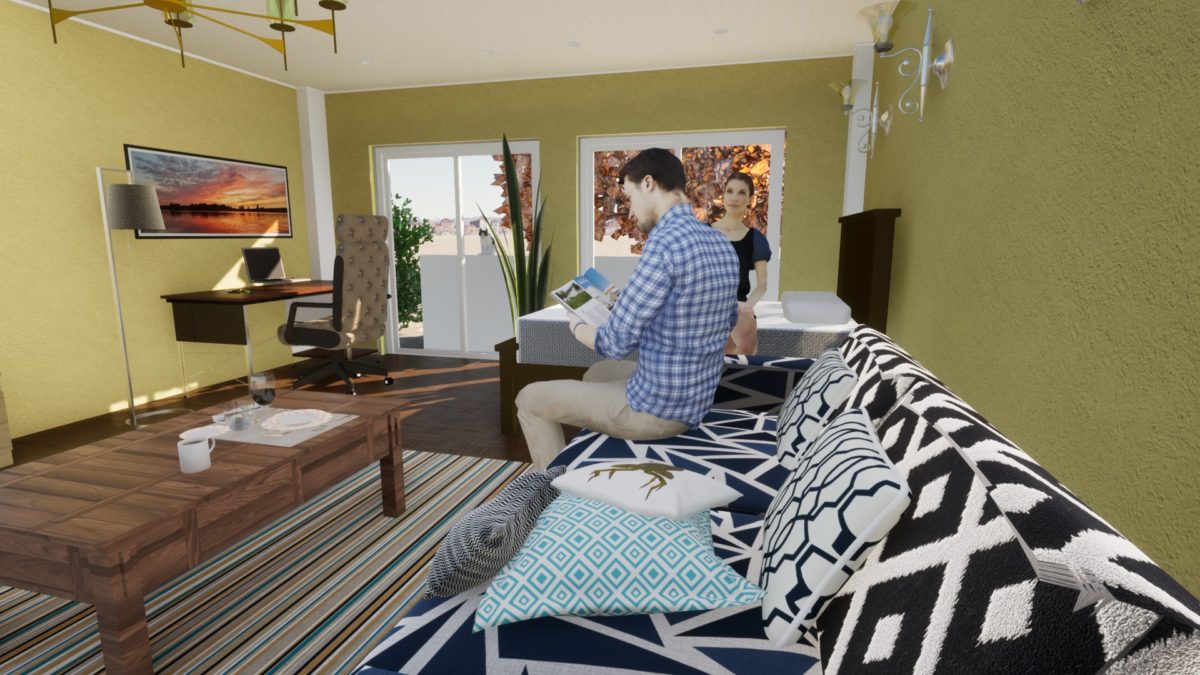
Twinmotionで建築ビジュアライゼーション体験を!
VectorWorksでモデリングしたら是非Twinmotionを使ってみましょう、まずはTwinmotionの体験版をダウンロードしてみてください。リアルなビジュアルと快適な操作性と動くキャラクタと天候やシーズンを変更できるシミュレーションを一度体感すると戻れなくなりますよ
Twinmotionを使うためにはまずエピックのサイトからランチャをインストールしてください。ランチャからTwinmotionの体験版、学生用の教育版をダウンロードできます。購入するのもおよそ4万円だったと思います、アカウントをまず作って体験版でパソコンが動作するか確認してみてから購入を決めてもよいと思います。Twinmotionはある程度のパソコンスペックが必要です、特にVRAM6GBのグラボGTX1060以上のスペックが良いです。あまりVRAMが少ないと添景を配置できない、すぐにTwinmotionが落ちる、などの現象が出ます。必ず体験版で動作確認を行ってから購入してください、パソコンを買い替えるという手もありますが。
Twinmotionダウンロードサイトは下記から
VectorWorksとTwinmotionマンツーマン個人レッスン
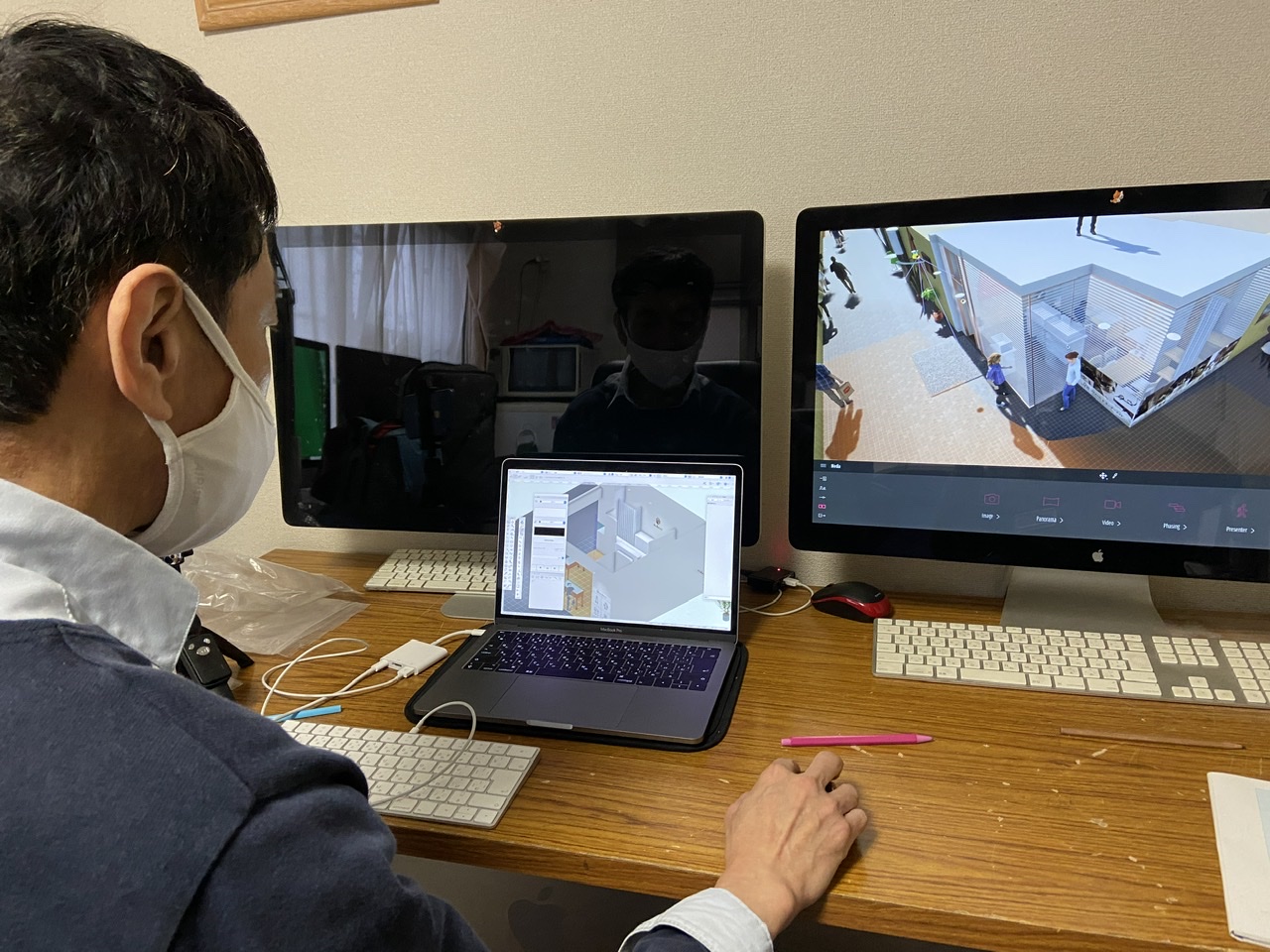
ベクターワークスとTwinmotionレンダリングレッスン
ベクターワークスのマンツーマン個人レッスンではレンダリングやTwinmotionとの連携レッスンも行っております。リアルなレンダリングをご希望であればご連絡ください。RW仕上げレンダリングより以上のビジュアライゼーションがございます。
フレンズの教室レッスンではVectorWorksマンツーマンの個人レッスンを行っております。VectorWorks初心者でも他のCAD経験者の方でも基本操作から図面の描き方までお客様にあわせたペースと内容でレッスンを行っております。現在はMac版とWindows版両方に対応しております。
- お客様に合わせた内容のマンツーマン個人レッスン
- 描きたい図面を持ち込みいただき一緒に描きながらのレッスン
- ノートブック持ち込みでお客様の環境でVectorWorksレッスン
- VectorWorksの基礎レッスンからBIM設計まで
- レイヤ、クラス、シートレイヤ、ストーリ、登録画面の設定
VectorWorks Twinmotionマンツーマン個人レッスン
CAD個人レッスンの時間枠
90分個人レッスンを連続で1コマお申し込みの場合
| 午前1 | 午後1 | 午後2 | 午後3 |
| 10:00〜11:30 | 13:00〜14:30 | 15:00〜16:30 | 17:00〜18:30 |
※教室レッスンの場合は5分前にいらしてください、早すぎると入室できません
※オンラインレッスンの場合は時間になりましたらアドレスよりご入室ください
※個人レッスンは事前支払いです、決済を事前に完了してください
90分個人レッスンを連続で2コマお申し込みの場合
| 午前1 | 午後1 | 午後2 |
| 9:00〜12:00 | 13:00〜16:00 | 15:00〜18:00 |
※教室レッスンの場合は5分前にいらしてください、早すぎると入室できません
※オンラインレッスンの場合は時間になりましたらアドレスよりご入室ください
※個人レッスンは事前支払いです、決済を事前に完了してください
※2コマ連続の個人レッスンの場合、1コマ後に休憩を入れます
CAD教室個人レッスン料金
一回だけのワンポイントレッスンと複数回セットにした料金の2種類があります
ワンポイント教室個人レッスン90分
9,000円 税込
教室でマンツーマン個人CAD時短レッスン
ワンポイントで問題解決!CADのご不明点を解決いたします

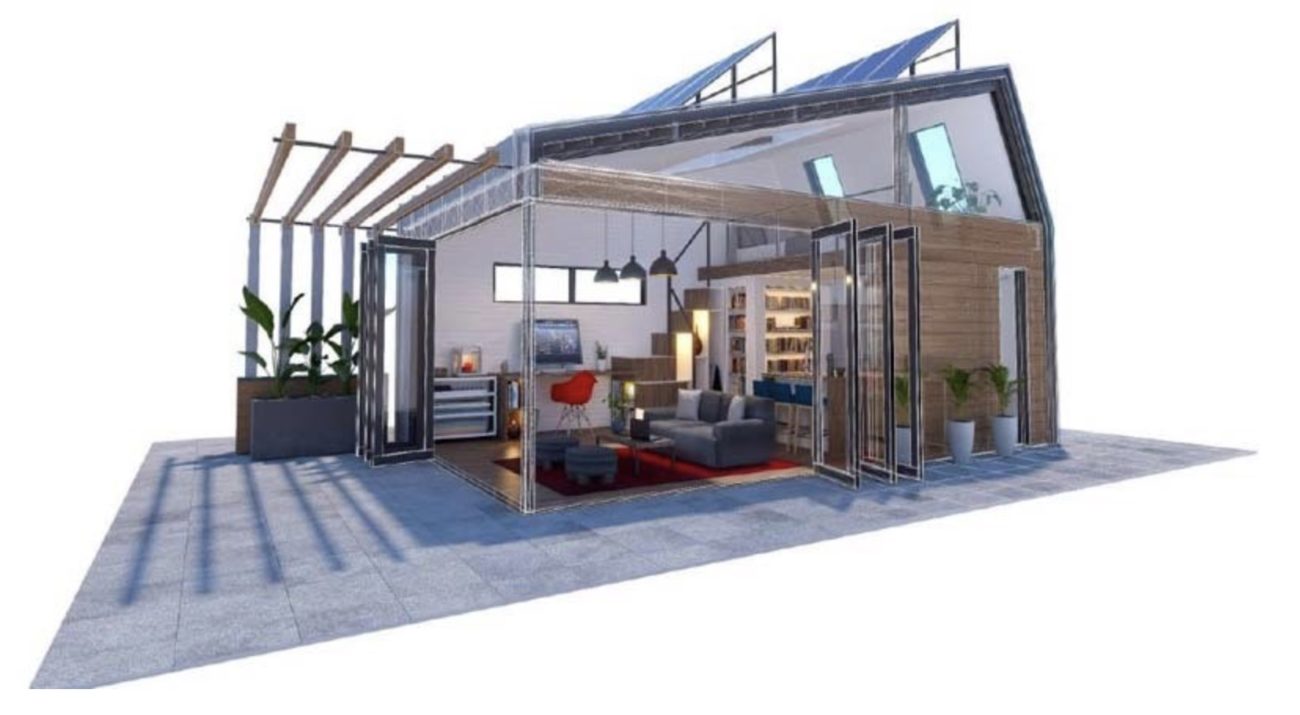
ワンポイント時短レッスンでご不明点解決
- ワンポイントパーソナルレッスンでCADのお悩みを解決いたします
- 初心者から経験者まで対応のCADレッスンを行います
- お客様のご不明点・ご希望図面でレッスンを行います
- 一回だけのワンポイントレッスンの申し込みも可能です
- レッスン・講習は完全予約制です、事前にお問い合わせください
- お持ち込みのパソコンやMACにも対応いたします
CAD短期習得コース・教室個人レッスン料金
4回セット マンツーマン教室個人レッスン
35,000円 税込
教室90分レッスンX4回 値引き価格
CADの基本操作や作図レッスンを全4回で解決
初心者向きのCAD基本操作やご希望の応用実践操作
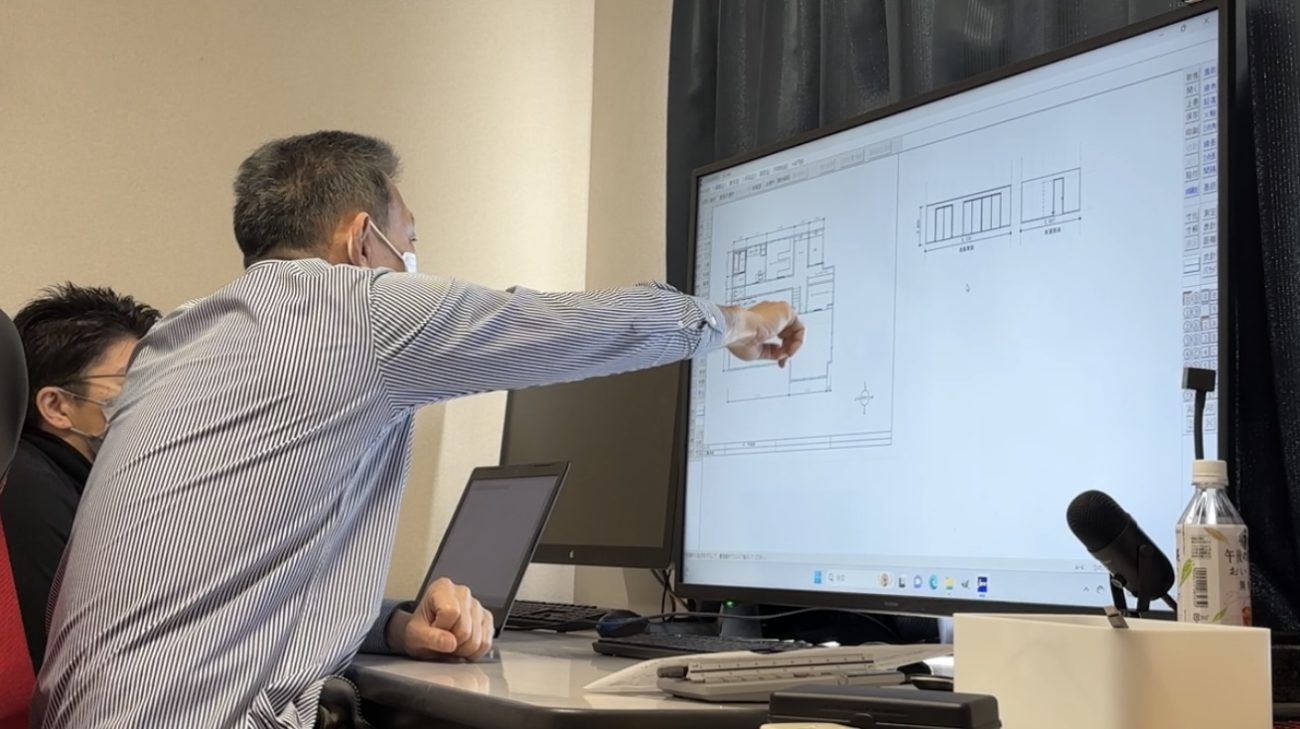
8回セット マンツーマン教室個人レッスン
70,000円 税込
教室90分レッスンX8回 値引き価格
CADの基本操作から作図レッスンを全8回で解決
じっくりCADの基本から作図実習まで覚えます
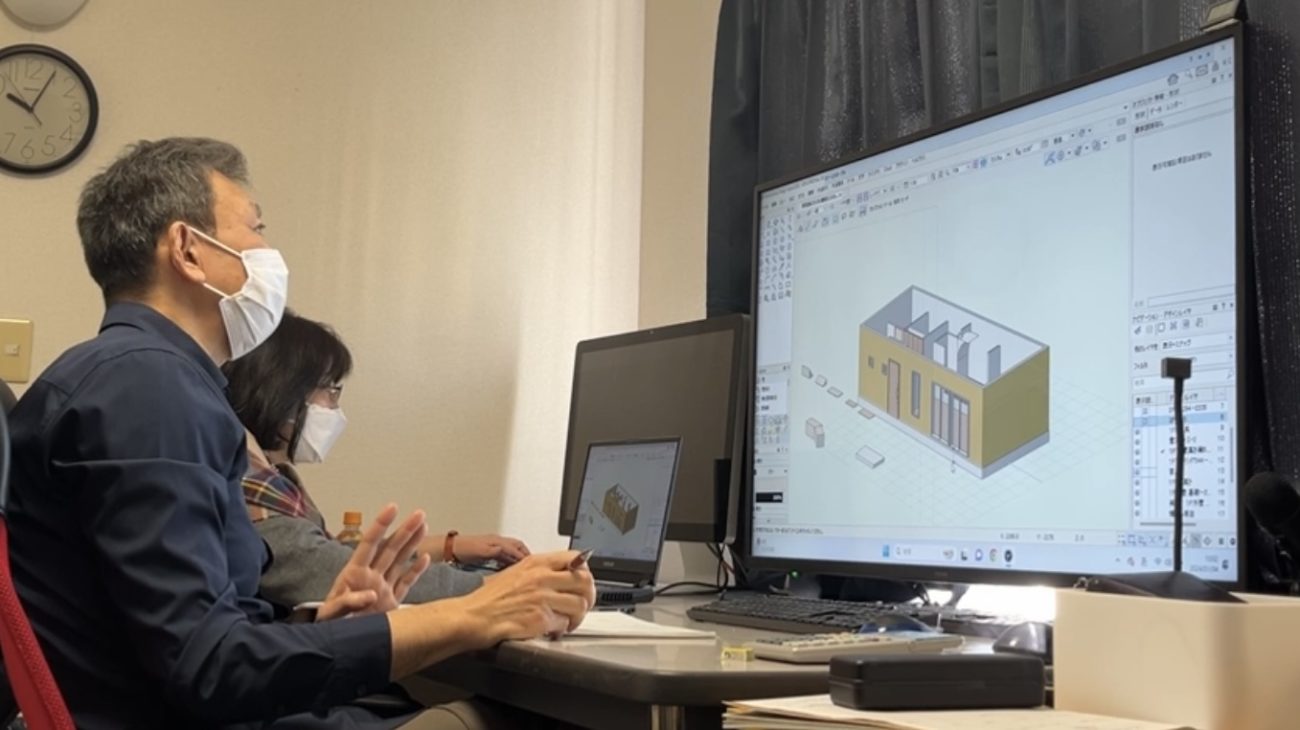
CADコースレッスンでじっくり基礎から
- コースレッスンは全てマンツーマン個人レッスンです
- 90分レッスンを数回お客様のご予定で行います
- CADの基本操作から作図やモデリングまで一通り行います
- CADが初心者の方でもゆっくりレッスンを進めます
- お客様お仕事や描きたい図面、業務に合わせたレッスンを行います
- 教室個人レッスンからオンライン個人レッスンに切り替えも可能です
コース料金は一括事前支払いとなり、値引き価格となっております。指定回数で終わらない場合は有料追加レッスンも可能です。お支払いは現金もしくはお振り込みかPayPayが使えます、コースレッスンはキャンセル払い戻しはできませんのでご注意下さい。
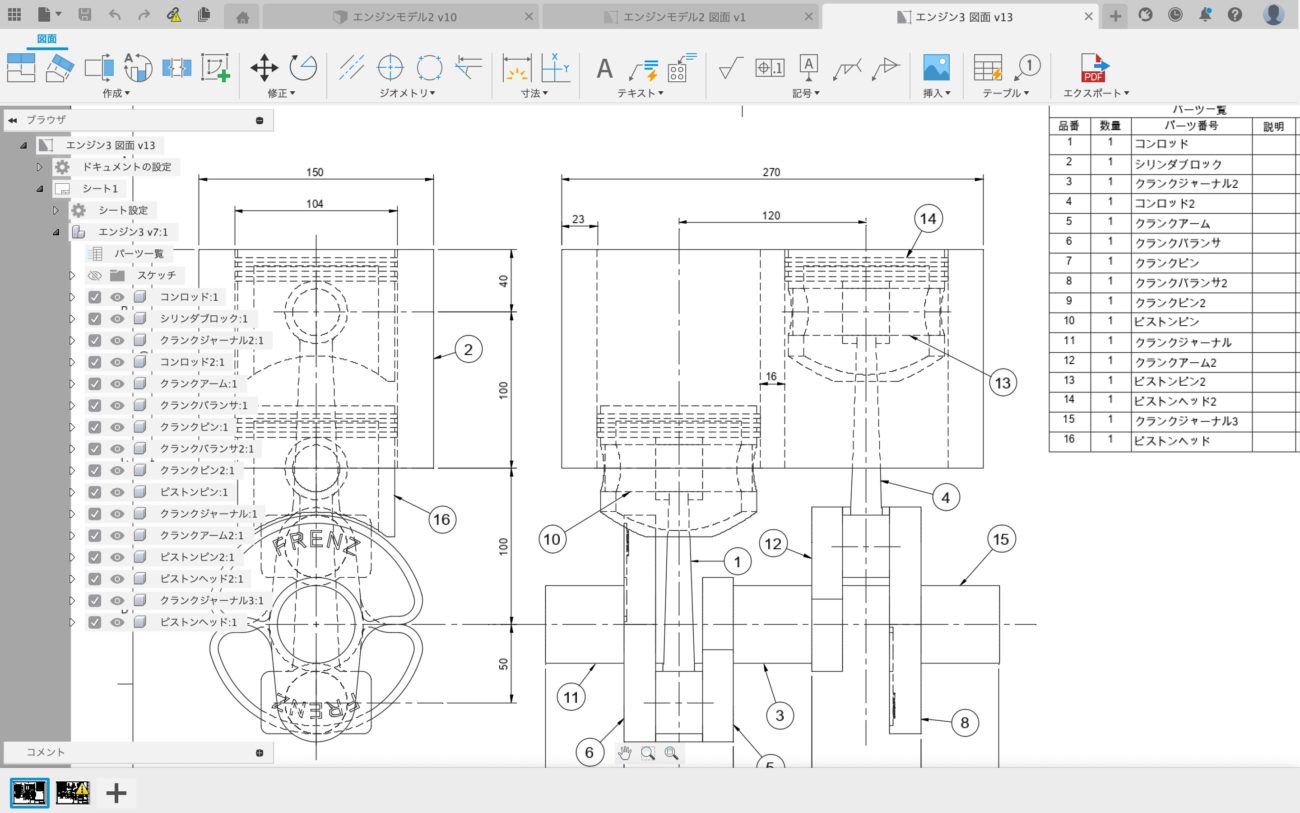
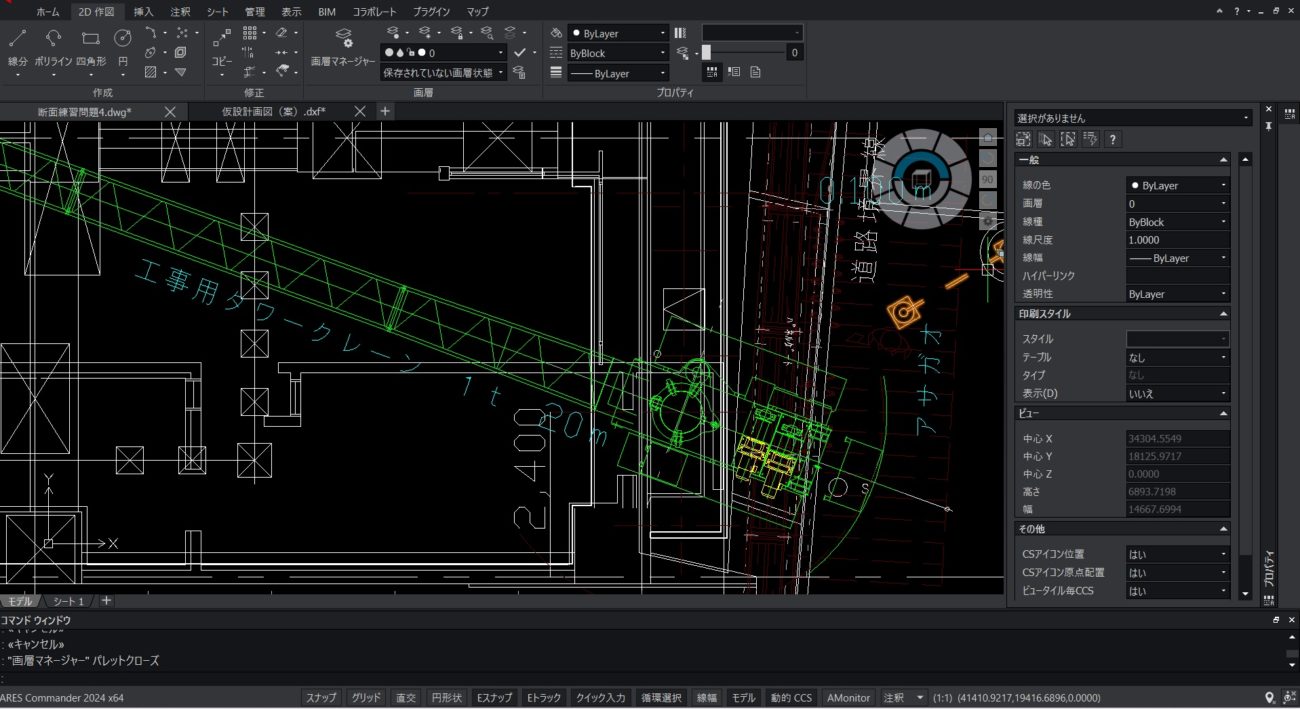
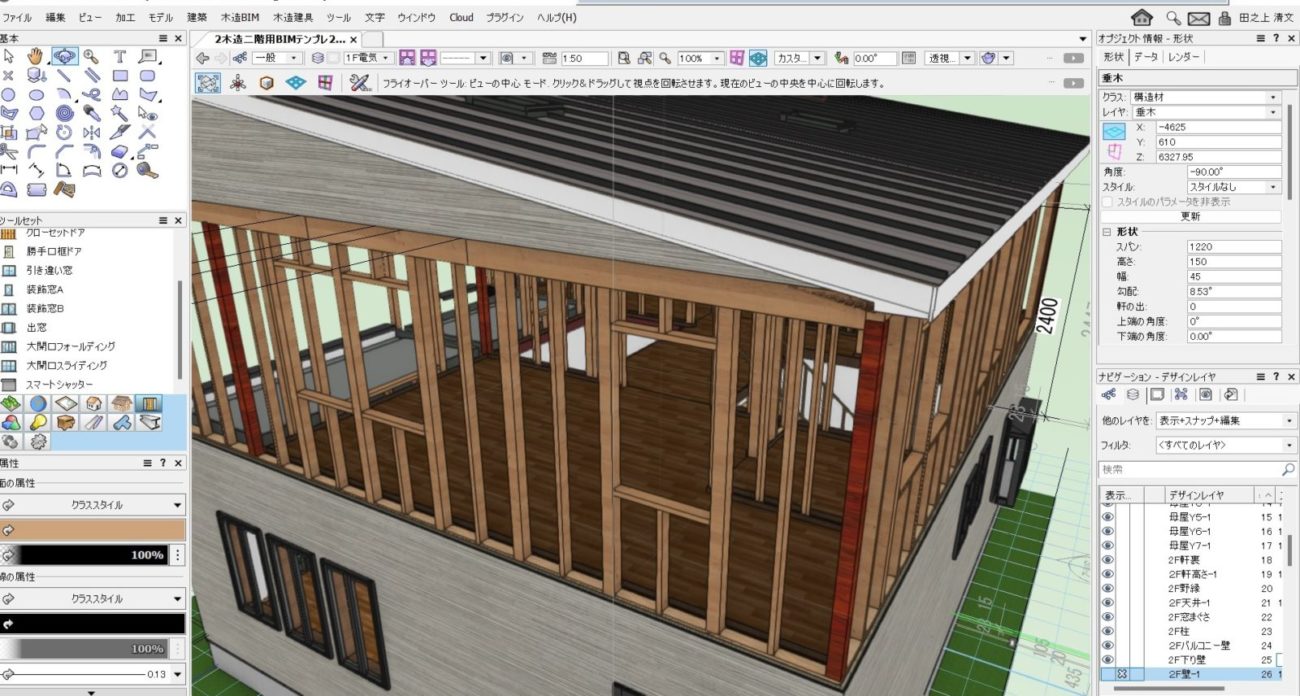

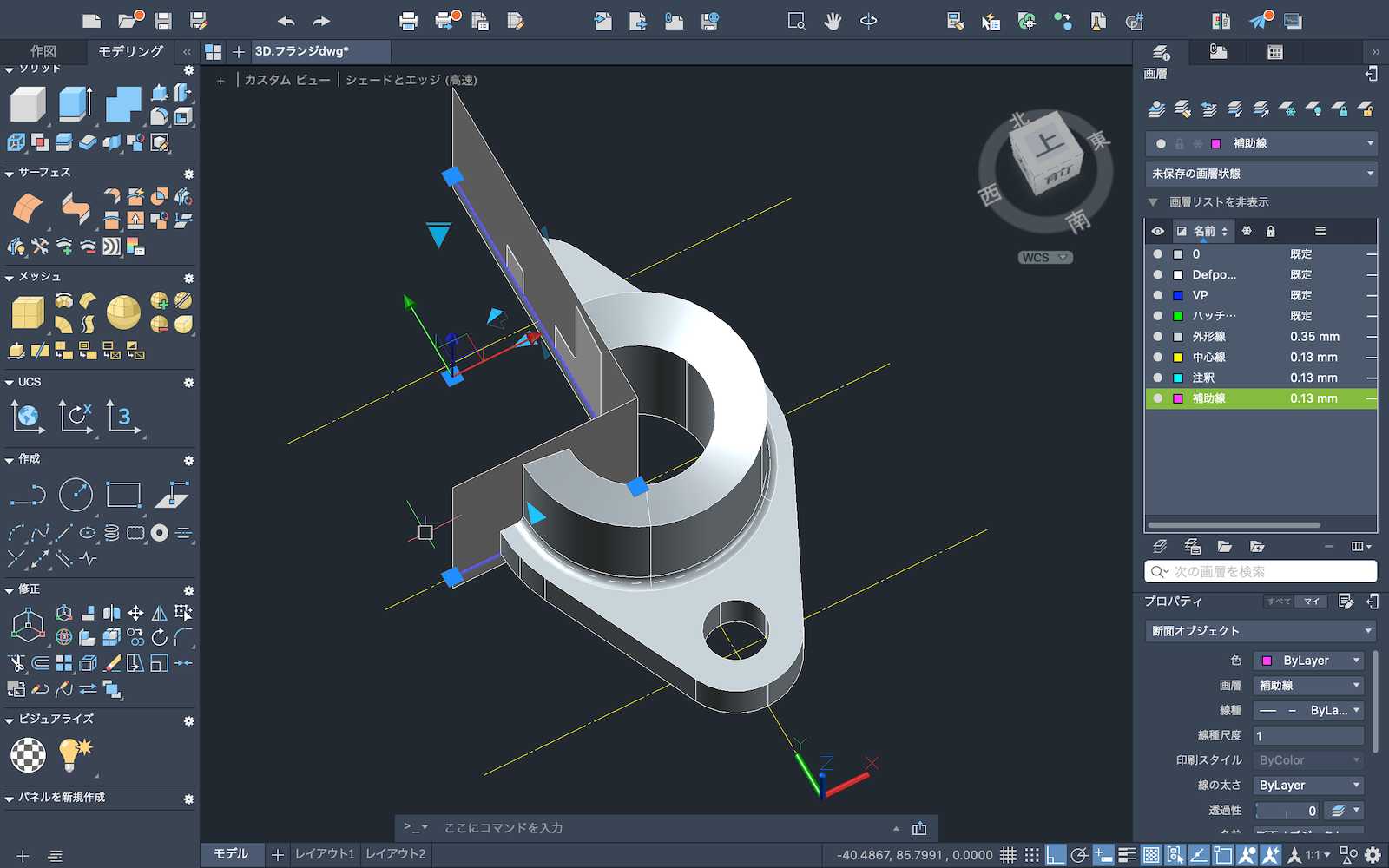
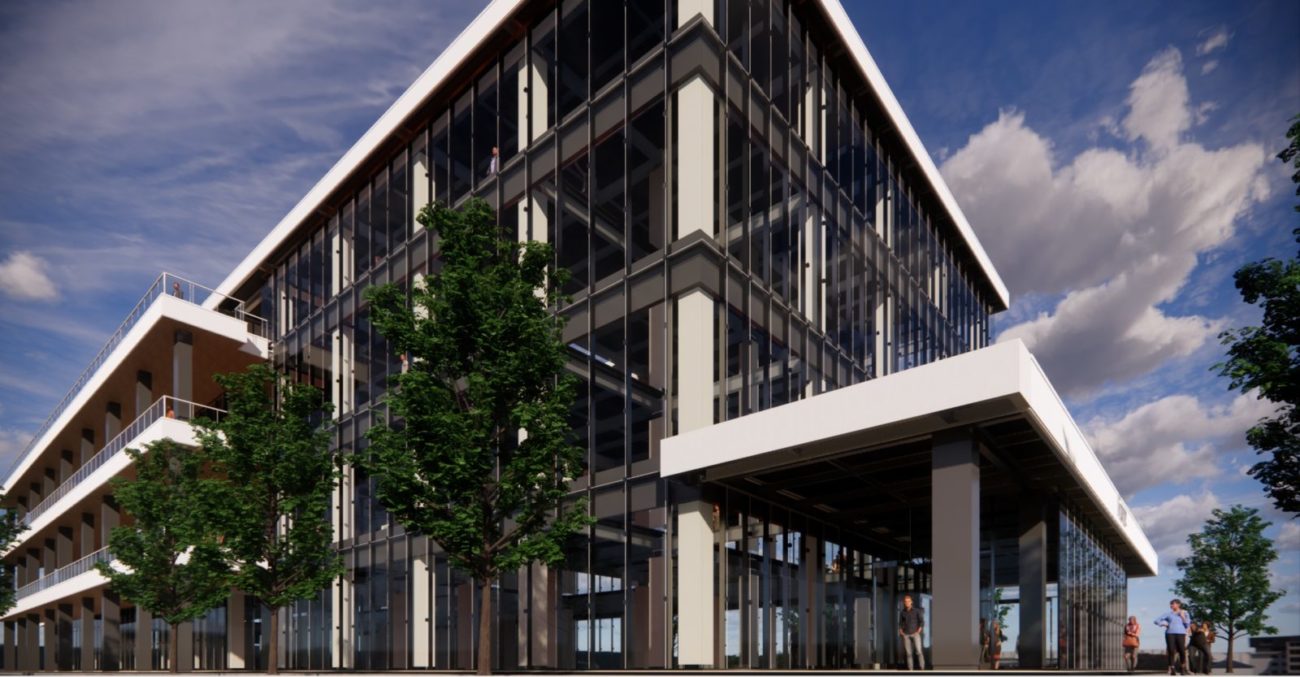
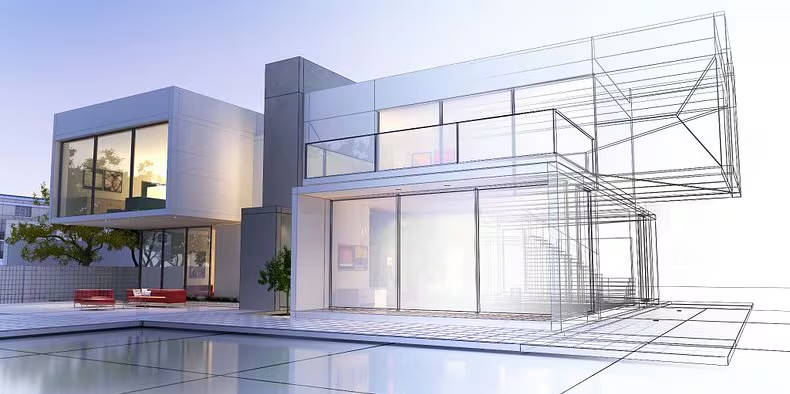
2Dの建築平面図から3Dモデリングまで、機械図面も2Dから3Dモデル三面図まで、仮設工事、道路図面、設備工事、プロダクトデザインなどご希望図面を使ってレッスンを行います。AutoCAD・JWCAD・REVIT・VectoWorks・SketchUp・Fusion360・IJCAD・ARESなどのCAD・BIMソフトに対応いたします。WindowsとMACの対応です。

お支払いはPayPay使えます
銀行振り込みが可能です
レッスン、講習会料金は事前支払いになります
法人様は事前に見積書、請求書を出します
直接電話でお問い合わせ
お問い合わせメールフォームへ
VectorWorks個人レッスンの内容
基本編
- VectorWorks基本設定とオーガナイザの設定
- VectorWorksのメニューとマウス操作
- 用紙設定と書類設定、文字、寸法などの基本設定
- 2D作図コマンドの理解と3Dモデリング
- 基本ツールとツールパレットの使い方
- 編集・加工コマンドで図形の修正や変更に対応
- オブジェクト情報・データパレットの使い方
- デザインレイヤ・シートレイヤ、縮尺の設定と使い方
- クラスの設定とオブジェクトに情報を与える
- スナップパレットの設定と図形や角度、交点スナップの使い方
- 簡単な図形やモデリングの作成
- 建築2D図面の作成と簡単な3Dモデリング
応用編
- BIM設計の基本概念とオーガナイザ
- 3D図形、3D図面の作成と建築パース作成
- 3Dモデル、他のCADとの互換性
- シンボル登録やハイブリッドシンボル
- リソースマネージャの使い方や新規作成
- テクスチャの使い方とテクスチャの新規作成
- 職種や各分野による実践図面の描き方
- 建築ツールで簡単な3Dモデル作成
- BIM設計としての建築モデルの作成
ベクターワークスMac版に対応いたします
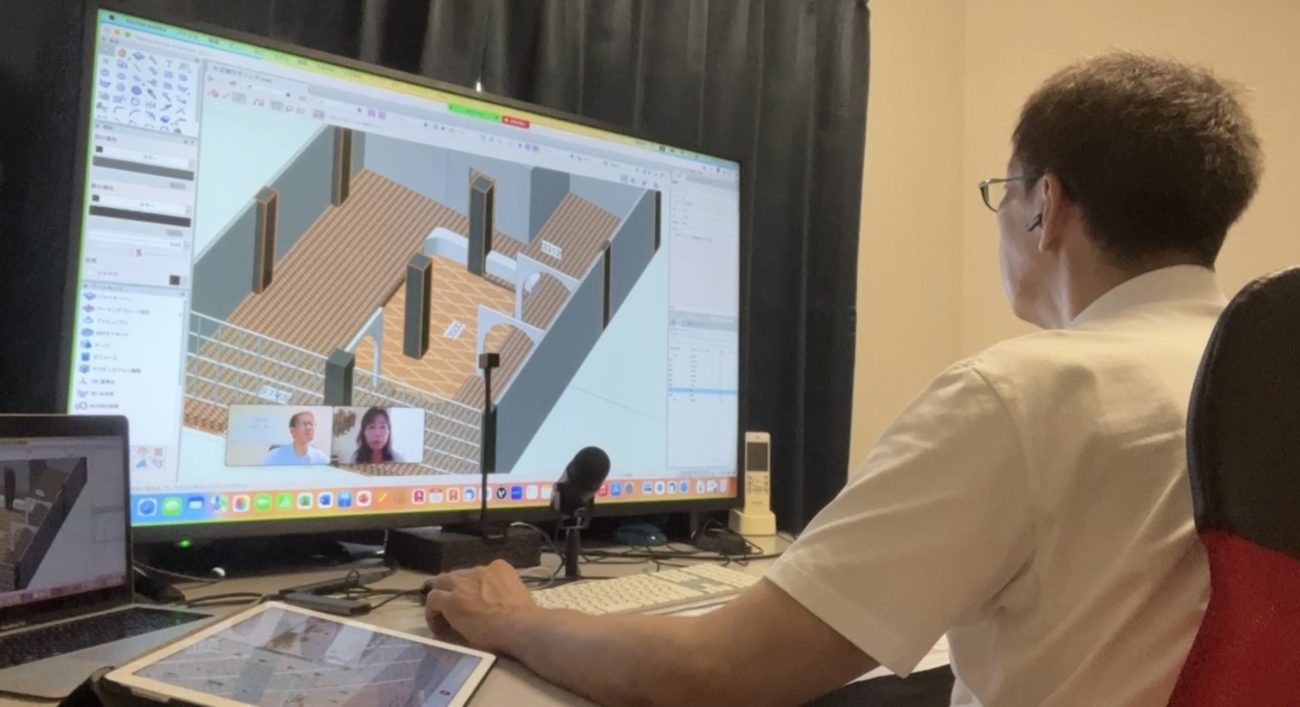
Mac版VectorWorksレッスンVer.2025に対応
過去バージョンにも対応します
Mac版のVectorWorks2025をインストールして用意しております。バージョンにより多少メニュー表示の違いはありますがお持ち込みMacBookやAirのバージョンにも対応いたします。
ベクターワークスWindows版に対応します
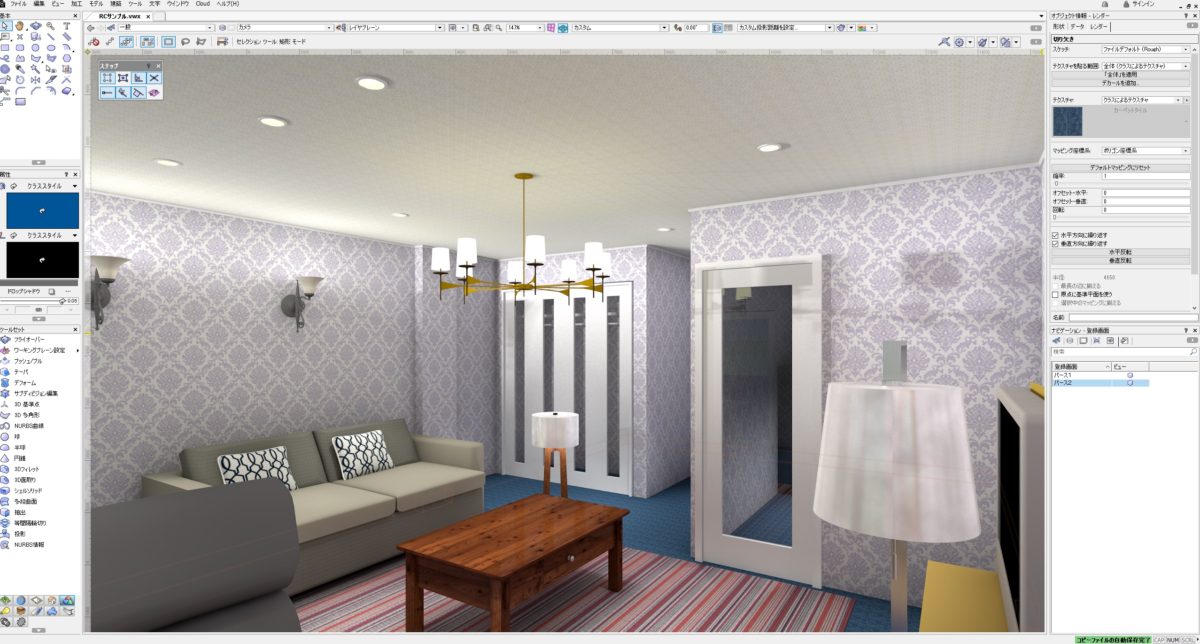
Windows版VectorWorksレッスン最新版対応
過去バージョンにも対応します、2019までなら対応可能です
Windows版ベクターワークスは最新版に対応いたします。OSはWindows11にインストールしております。バージョン違いのVectorWorksにも対応いたしますのでノートパソコンのお持ち込みも可能です。
出張マンツーマンVectorWorksTwinmotion個人レッスン
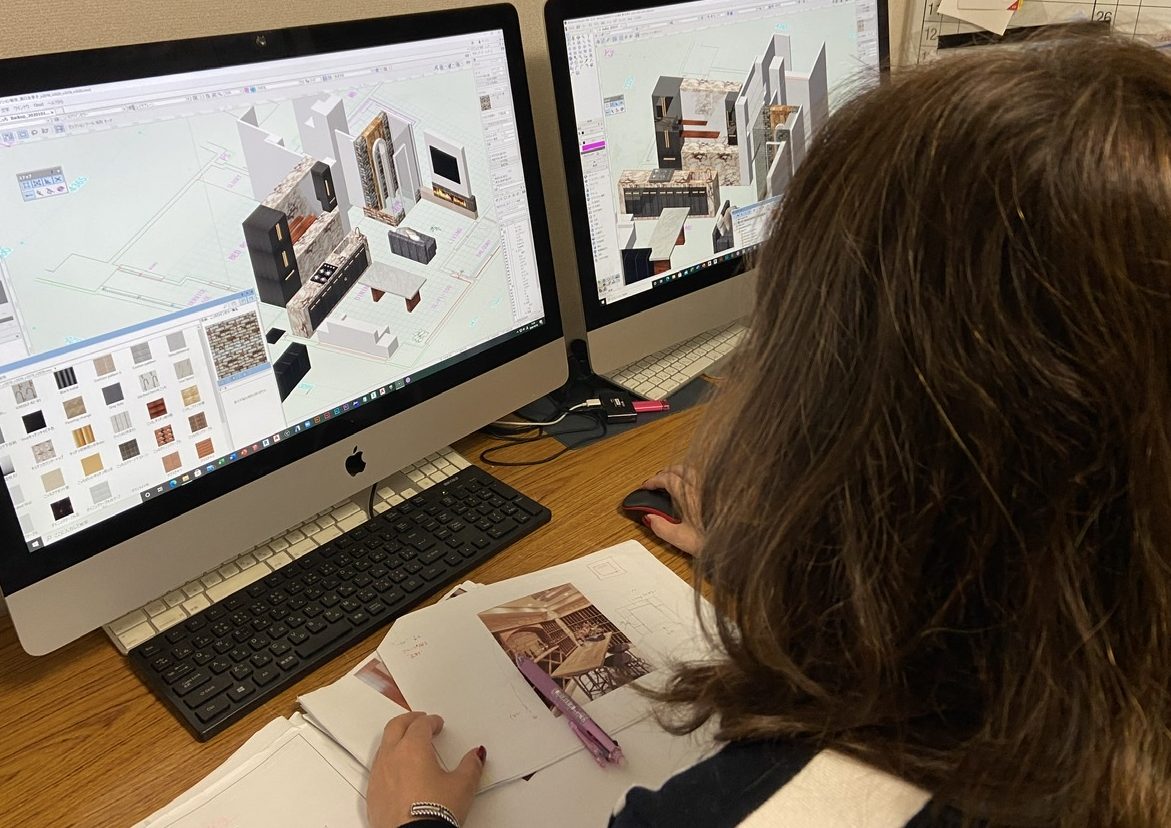
出張対応VectorWorksのマンツーマン個人レッスン
ベクターワークスの出張個人レッスンも行っております。東京都内、神奈川県、埼玉県、千葉県の一部地域に伺いますのでお問い合わせください
ベクターワークスレッスンは出張訪問でも対応いたします。お客様のVectorWorksがインストールされたパソコンやMac環境とプリンターなどのデバイスでレッスンいたします。描きたい図面をご用意ください、ご用意いただいた図面でレッスンいたします。
VectorWorksTwinmotion出張マンツーマン個人レッスン特徴
フレンズではVectorWorksのマンツーマンの個人レッスンも出張訪問で行っております。VectorWorksの基本操作から図面作成、3Dモデル作成、BIM設計までお客様の環境でVectorWorksのレッスンを行います、描きたい図面をご用意してください。ベクターワークスを理解して仕事に繋げましょう。
- 出張訪問によるVectorWorksマンツーマンの個人レッスンです
- パソコンやプリンタなどお客様の環境で行います
- 講師はノートパソコン持ち込みいたします
- Mac版、Windows版に対応致します
- ベクターワークスの基本操作から図面作成、BIM設計に対応致します
VectorWorks出張マンツーマン個人レッスン料金

出張マンツーマンレッスン
お客様宅、法人様へ出張で個人レッスンに伺います。お客様の環境とソフトで受講できるのでご利用ください。お客様のプリンタ環境で印刷設定、レイアウトの作り方もレッスンいたします。
3時間個人ワンポイントにオススメ
24000円+出張費
4時間個人じっくりレッスン
32000円+出張費
| 地域 | 出張料金(出張個人レッスン) |
|---|---|
| 東京都内一律 | 10000円 |
| 神奈川県・埼玉県・千葉県一部地域 | 15000円〜25000円 |
出張講習会VectorWorksTwinmotion
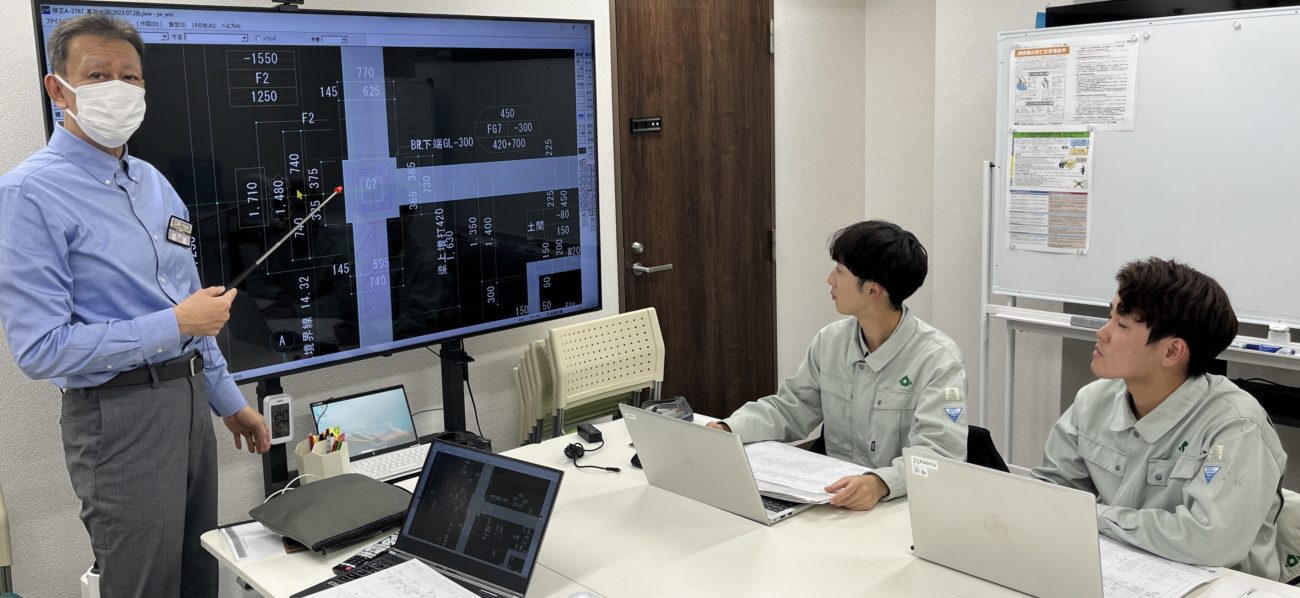
3時間出張講習会
半日でワンポイント出張講習会
¥30,000+出張費
(都内出張費10000円)
- ご希望図面でワンポイント出張講習会
- ワンポイントでお悩み解決講習会
- ご不明点お答えしながら作図・モデリング
- ご質問に絞ったワンポイント講習会
- 体験的に学んでみたい、触ってみたい講習会
- 図面作成、図面修正に絞った講習会
- など、ご希望にお応えします
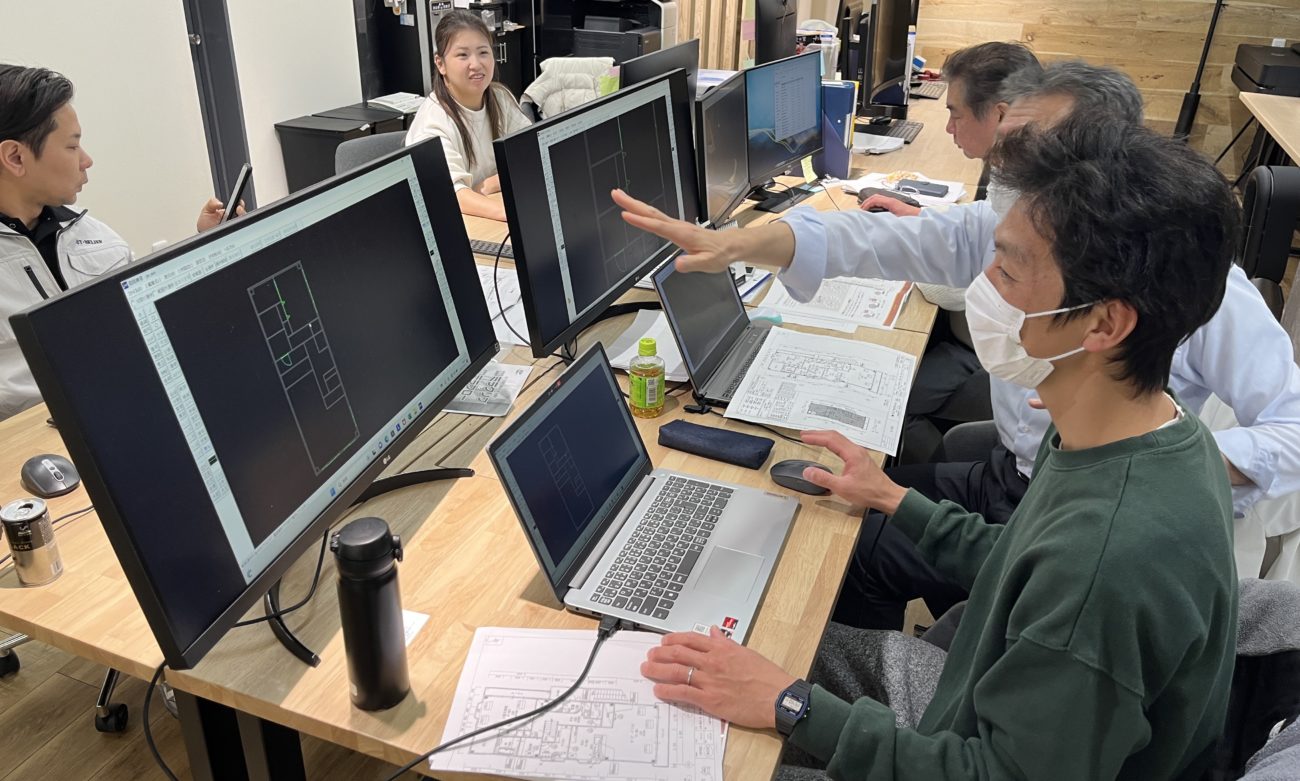
6時間出張講習会
じっくり1日出張講習会
¥60,000+出張費
(都内出張費10000円)
- ご希望図面でじっくり1日6時間出張講習会
- ゆっくり御社のペースでレッスンを行います
- 基本操作からCADツールの使い方、作図モデリングまで
- 2D図面や3Dモデリングに特化したレッスン
- 図面作成のアドバイス、コンサルティング
- 新人研修・新入社員講習会、CAD初心者向け講習会
- など、ご希望にお応えします
出張講習会の出張費(一回につき)
- 東京都内:10,000円
- 千葉・埼玉・神奈川:15,000円〜25,000円
- その他全国に伺います、出張費などご相談ください。
4時間や5時間などの講習会・研修会にも対応
上記にない時間の講習会も行います、4時間は40,000円、5時間講習会は50,000円になります。
2日以上の連日講習会・研修会
新入社員講習会・研修会、セミナーなどで2日以上の講習会をご希望の場合は別途見積もりいたしますのでご連絡ください。2日以上の連続講習会の場合は出張費を値引きいたします。
直接電話でお問い合わせ
お問い合わせメールフォームへ
オンライン講習会VectorWorksTwinmotion

オンライン講習会3時間
30,000円
時短講習会、御社のご希望の内容で、御社の図面で半日講習会を行います

オンライン講習会6時間
60,000円
じっくり講習会、御社のご希望の内容で、御社の図面で一日講習会を行います
お見積もりいたします、ご連絡ください
CADオンライン講習会・研修会の料金は、CADレッスン内容や人数に関わらず料金は同じです。CAD初心者対象の講習やじっくり講習を受けたい場合は1日講習会がおすすめです。ZOOM・Teamsを使って講習いたします。
- CADが初めての方、図面を描くのが初めての方のオンライン講習会
- CADオンライン新人研修会・新入社員講習会・新卒の方のための講習会
- CADソフト乗り換えのためのCAD操作を覚えたい方のオンライン講習会
- 実際に図面を描きながら行う実践型オンライン講習会・CADオンラインセミナー
- 法人様、会社様、学校様に対応しご希望があれば見積もりいたします
- 建築・土木・機械・設備・仮設・外構・電機などご希望図面で対応します
お支払いはPayPay使えます
銀行振り込みが可能です
レッスン、講習会料金は事前支払いになります
法人様は事前に見積書、請求書を出します
直接電話でお問い合わせ
お問い合わせメールフォームへ
建築図面のVectorWorksレッスン
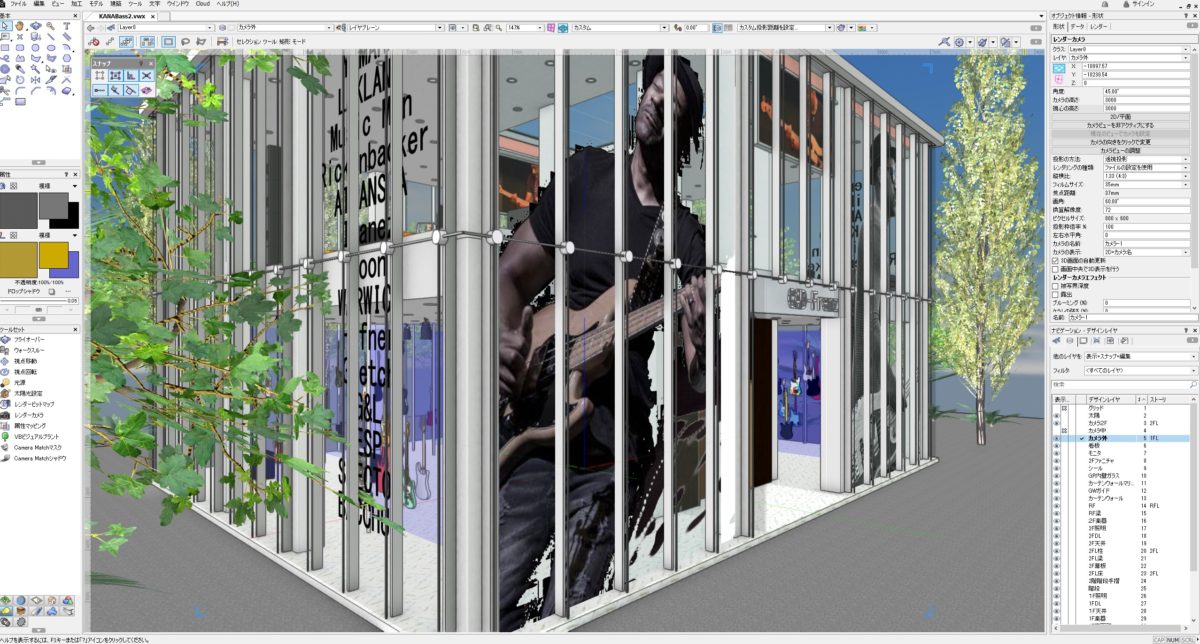
建築図面のプランから3Dパースまで図面実践型のVectorWorksレッスン
建築図面の描き方と持ち込みデータ対応
- VectorWorksで建築図面作成レッスンを行います
- お客様お持ち込みの図面作成を一緒に行います
- データ持ち込みによる加筆、修正も可能です
- 意匠図、設備図、施工図、詳細図、3Dパースなど建築図面全て対応します
- ベクターワークスは意匠設計や3Dパースなど立体図形に向きます
- 個人レッスンは1、5時間6,000円税込みから行っております
- 出張での個人レッスンや社内でのレッスンも対応いたします
建築意匠図
- 平面図・平面詳細図
- 立面図・ファサード図
- 断面図・矩計図
- 展開図・断面詳細図
- 配置図・敷地図
- 仕様書・仕上表
- 建具表・建具リスト
建築施工図
- 基礎伏図・基礎断面図
- RC躯体図・鉄鋼図面
- 各種配筋図・配筋断面図
- 柱・梁・天井・スラブ伏図
- 断面図・断面詳細図
- 階段詳細図・階段平面立面図
- 各部リスト・表・納まり図
建築プラン等
- 建築プランの検討
- ゾーニング・エスキス
- 斜線検討、容積、建築面積検討
- 平面図の作成
- ファサードの検討
- 構造的検討
- スタディ模型の作成
VectorWorksスクール フレンズへ問い合わせ
〒186-0003
東京都国立市富士見台1-8-44
フレンズ
JR南武線谷保駅北口徒歩5分、谷保第一公園前、ダイヤ街商店街の入口です
東京国立のCADスクール フレンズです、CADレッスンのことなら何でもお問い合わせください。マンツーマン個人レッスンから出張レッスン、集団講習、社内研修、Zoomを使ったオンラインCADレッスン承ります。


お問い合わせメールフォーム