
AutoCADで住宅図面作成レッスン・立面図・断面図







AutoCADで住宅の立面図・断面図を描く
AutoCADの住宅図面作成マンツーマン個人レッスン
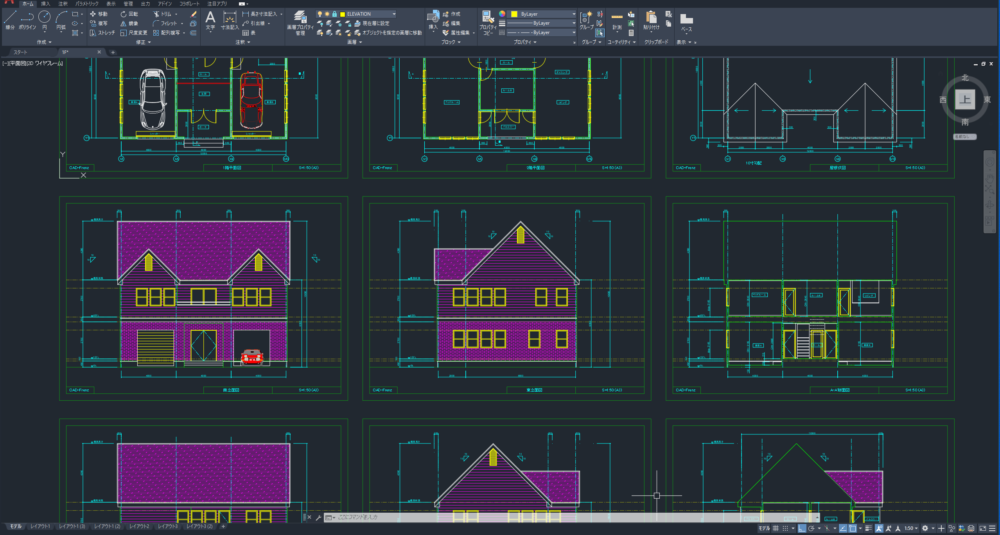
オートキャドで住宅図面を描きましょう。平面図から立面図、そして断面図や展開図、設備図や敷地配置図、矩計図などの意匠図面に加えて建具表や納まり詳細図なども描くことができます。お客様のプランや平面図をお持ち込みいただければ一緒に描きながらレッスンいたします。平面図の作成が完了し今度は立面図と断面図に挑戦してみます。
立面図を描きましょう
AutoCADの初期設定を終え、一階と二階の平面図、屋根伏図も描きました。次は平面図や屋根伏図を元にして立面図や断面図を描いていきましょう。必要なレイヤはその都度追加してください。平面図ほど画層の数は多くないはずです。平面図を描いた同じファイルを使うのでモデル空間の縮尺は1:50でそのまま進めます。1:100に出力したい場合は図面を描いた後にレイアウトで設定できます。
必要なグリッドや通り芯・エレベーションを描く
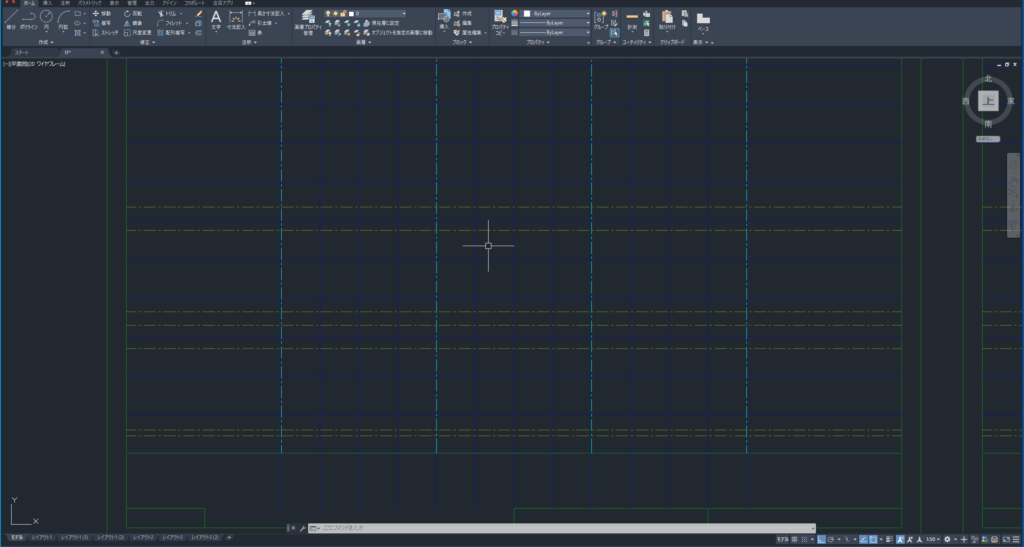
まず、このプランで描きやすい南立面図から描きましょう。ここでは平面図と同じ図面枠とグリッドを使います、新たに通り芯を追加し、エレベーションを描きます。エレベーションは立面図に必要な建物の高さ関係の水平線です。GLから始まり基礎高さや1FL、2FL、最高軒高などを描いておきます。必要に応じて窓の内法線(窓の高さ)も描いておくと便利です。
屋根形状を描きます
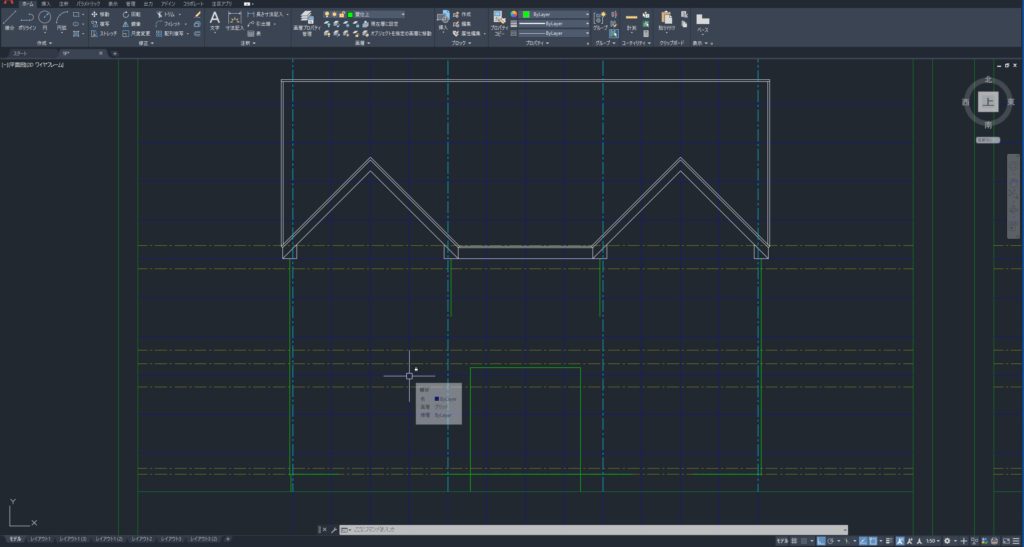
木造住宅の立面図で一番大切なのは屋根です、陸屋根でない限り勾配が付きますので軒の納まりや軒の出、屋根厚などを考慮して描きましょう。ここでは一階屋根はありませんが下屋根がある場合も注意して描きましょう。屋根と同時に簡単な外壁線も描いておきます。屋根形状が難しい場合は屋根伏図を参考にして描くとよいでしょう。建物を立体的に考えるのは訓練が必要ですが徐々に慣れていきます。屋根形状がうまく描けなくても棟の位置と高さに気を付けて描けば問題ありません。
ドアや窓をいれましょう
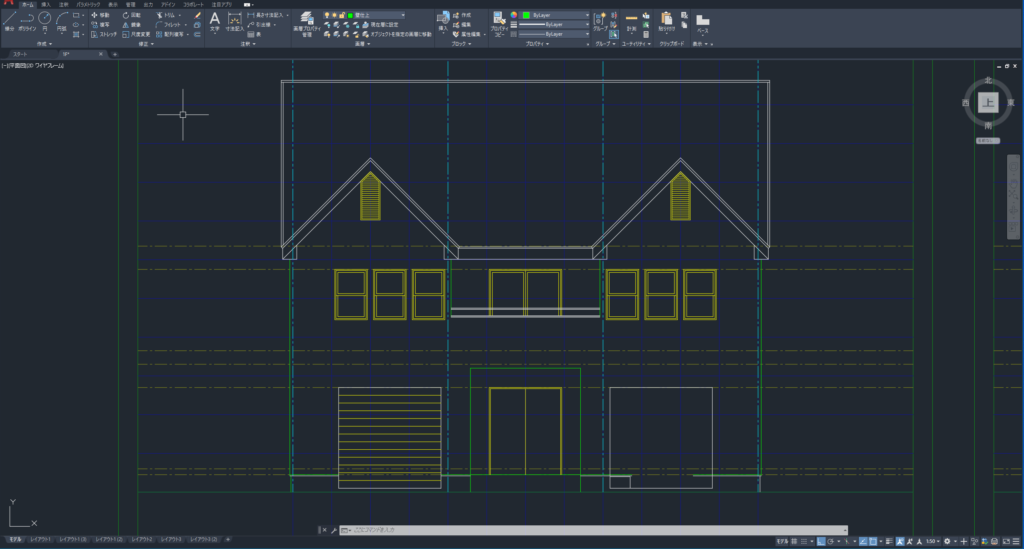
建物の屋根と外形線ができたら、窓やサッシドアを入れましょう。ここでは車庫シャッターがあるので片方は閉まっている絵にしてあります。引き違い、片開、両開き、上げ下げ、Fixなどの窓を描きます。データをダウンロードしてもよいですが、通常のサッシなら描いてもそれほど時間はかかりません。サッシはグループ化して使いましょう、幅や高さの可変はストレッチコマンドをうまく使って使いまわしをしてください。
寸法や記号を入れましょう
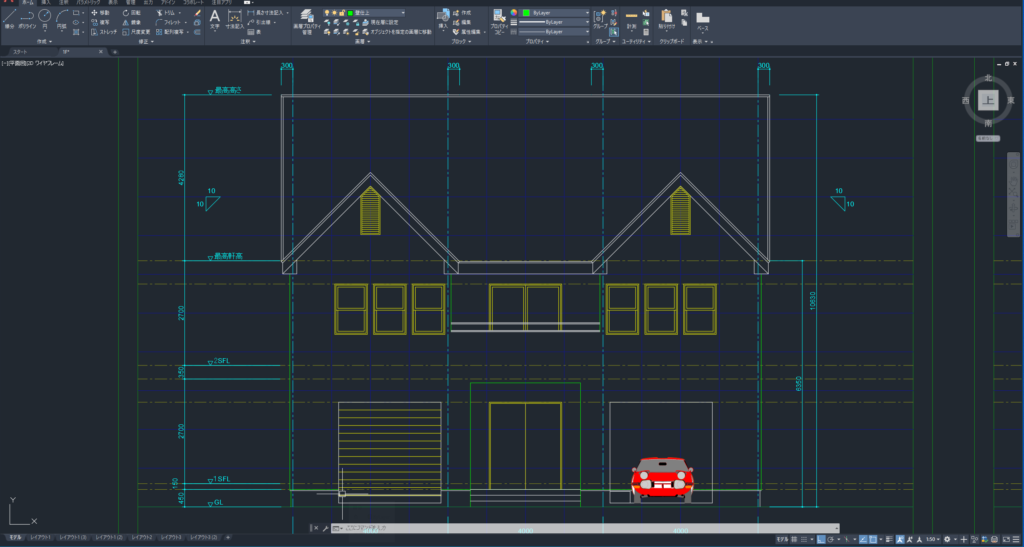
バルコニーなども描き建物が完成したら外構工事や車など大きさがわかるものを配置します。絵が一通り完成したら寸法や記号を入れます。エレベーションの寸法や勾配記号などを入れて間違いがないかを確認します。この立面図の上部に平面図を貼り付けて必要な線を下におろしてくるという描き方もあります。これは間違いが少なくなるのでとても良い方法です。慣れてきたら平面を図面上に配置しなくても手元に置いた印刷物だけで立面図が描けるようになります。
ハッチングをしましょう
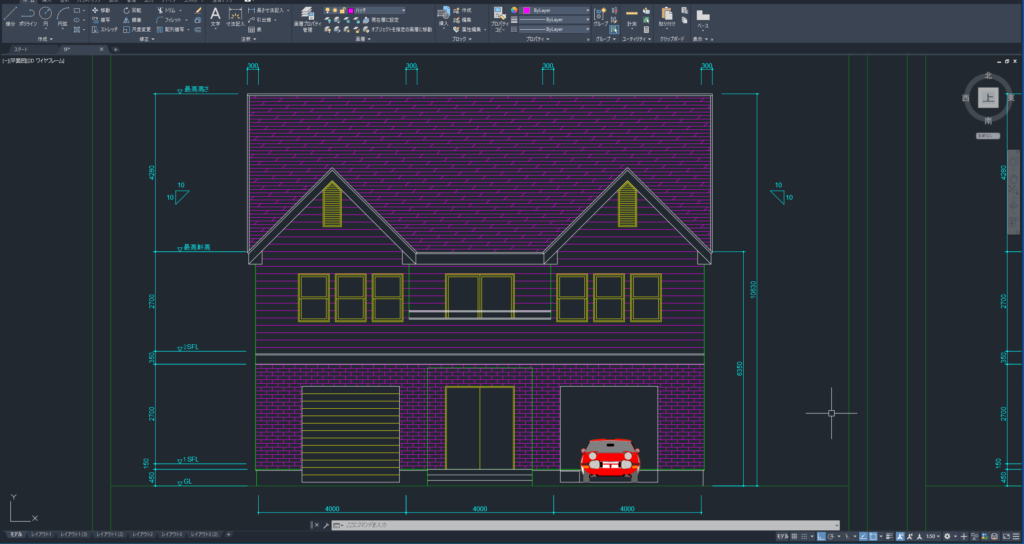
図面が完成したら最後にハッチングをしましょう、具体的には屋根線や外壁のサイディングやタイル模様です。必ず屋根や窓位置などに間違いがないか確認してからにしましょう。ハッチングのレイヤーはもちろん別にしておき、変更などに対応出来るようにしておきます。AutoCADのハッチングはオブジェクトになっており、外壁などの仕様が変わっても簡単にハッチングスタイルで変更できます。
側面からの立面図も描く
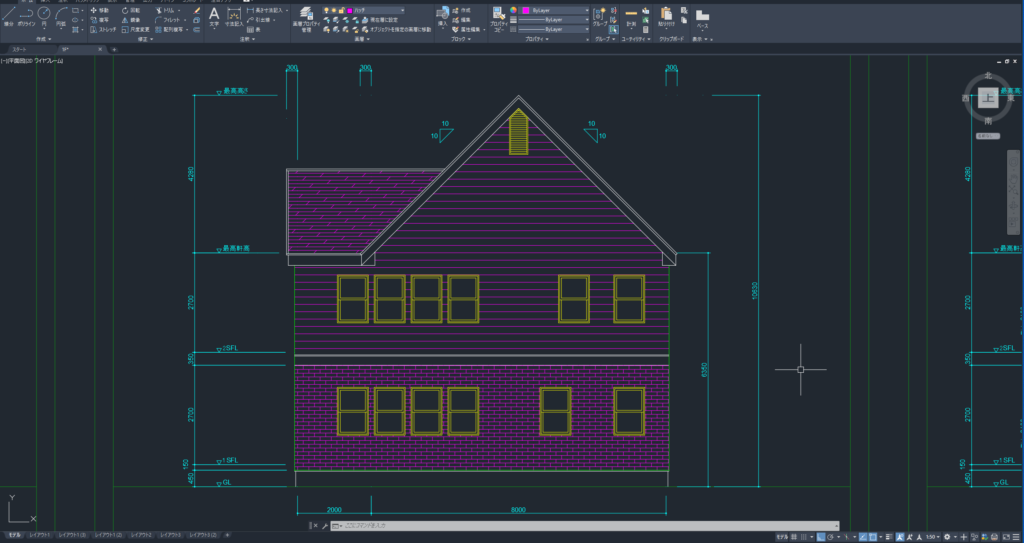
南立面図ができたら、その右側に並べて東立面を描きましょう。要領や手順は南立面図と同じです、必要な寸法や図形などは南立面図からコピーできるので早く仕上がります。屋根形状も南立面図から棟の高さなどを引いていけば楽にできるはずです。複雑な屋根や東立面の屋根が先に必要な場合もあります、その際は南立面図と東立面図を並べて同時に屋根を描くという方法もあります。寸法やハッチングまでいれて完成させましょう。
残りの二面は先に描いた図面を左右反転させる
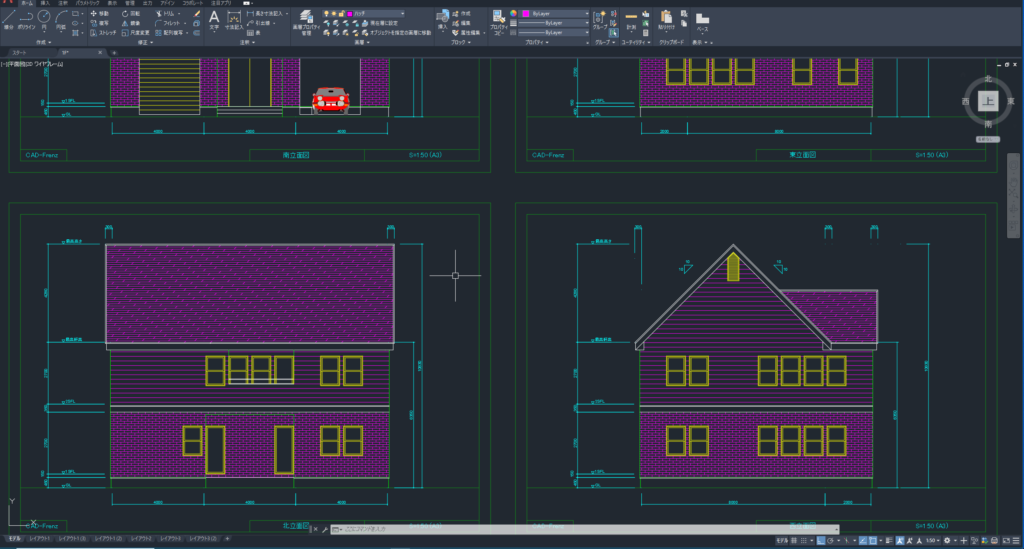
次は順番的に北立面と西立面図を描きますが簡単な方法があります。南立面図と並んだ東立面図を下にコピーしそれぞれの建物をミラーコマンドで反転します。そうすると建物の外形線と屋根の外形線はそのまま使えるはずです。あとは手順に沿って同じように描いていけば楽に完成できます。
断面図を描きましょう
立面図ができたら、それを利用して断面図を描きましょう。展開図も描き方は同じなので挑戦してみてください。平面図から立面を描くには立体的な感覚が必要になりました。建築が初めての方には少し慣れが必要ですがそれほど難しくはないと思います。断面図は立面図と違い内部の状態を描いてきます。南立面図をコピーして利用します。平面図に描いた断面記号に沿って切断して部屋の内部から見た様子をそのまま描きます。
立面図をベースに断面図を描く
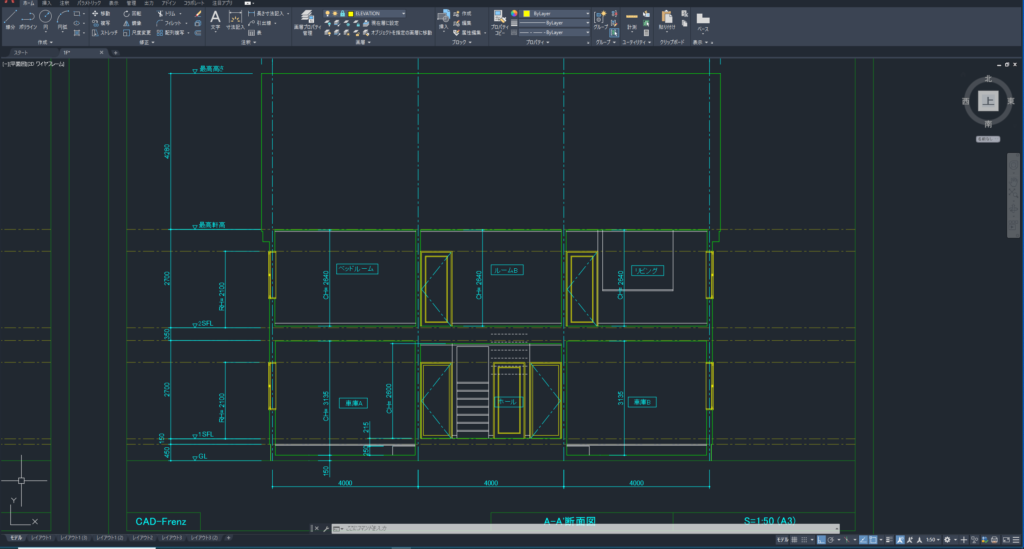
建物の壁や屋根の外形線は立面図を利用して、室内の外形線は新たに描きます。床と天井、壁を描いて部屋の断面を描きます、窓の切断面があれば窓の縦断面も描きます。断面図は部屋のエレベーションに注意して描きましょう、窓や内部ドアの内法線は初めに入れておくとよいでしょう。室名と部屋の天井高さは必ず入れます、ドアや窓、巾木や廻縁などの見えかかり線も描きましょう。
縦方向の繋がりが分かる断面図にする
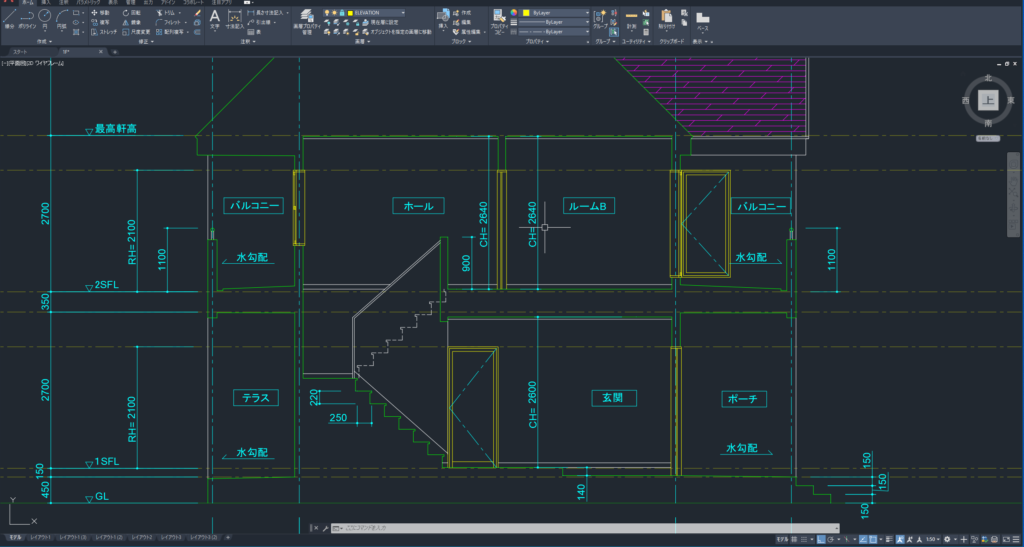
断面図では立面図よりも立体的に考えることが必要になります。特に段差がある部分は大切なので必ずわかる部分を描きましょう、必要に応じて寸法も記入します。バルコニーや玄関の段差、フラットなのか、勾配が付くのか、またぐのかなどの判断になります。階段部分は少々面倒ですが建物を理解する上で必要です、蹴上や踏面なども頑張って描きましょう。
平面図との照合、チェック
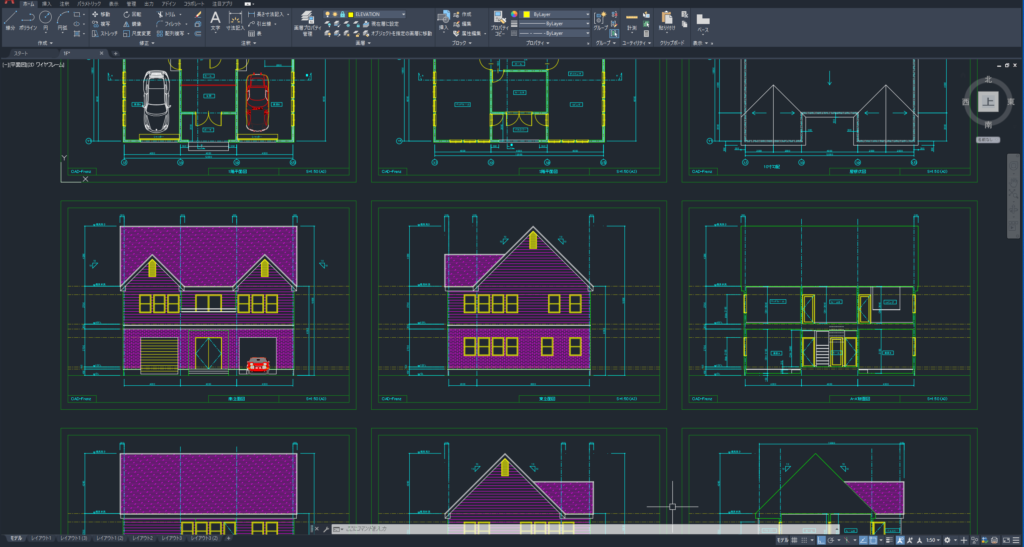
立面図や断面図ができたら平面図との照合チェックをしましょう、立面図で検討して変更が出た場合は平面図にも変更部分を落とし込みます。住宅図面に変更はつきものです、変更に素早く対応できるようにレイヤ構成なども考えておく必要があります。
レイアウトで印刷する
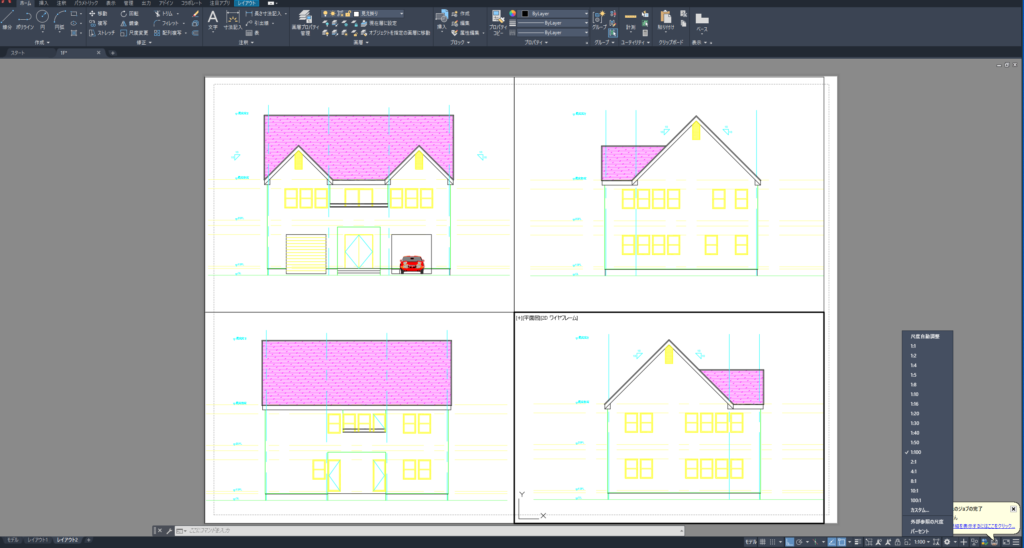
それぞれの図面が完成したらレイアウトで印刷してみましょう。レイアウトにビューポートを作りそれぞれのビューポートに縮尺を設定します。1:50で描いた立面図も1:100で印刷することも可能です。印刷したいモデルを表示させ印刷設定を行ったらプレビュー確認して印刷をします。レイアウトや印刷設定は別途説明いたします。
AutoCADで住宅立面図・断面図まとめ
- 平面図の図枠やグリッド・設定を使う
- グリッドや通り芯、エレベーションを描きます
- 屋根形状と建物外形を描きます
- 窓やドアの配置と外構工事などを追加
- 寸法や勾配記号などを描く
- ミラー反転などを使い4面立面図を完成させる
- 立面図をベースにして断面図を描きましょう
- 断面図は天井高さやレベルに注意して建物内部を切断して描きます
AutoCAD教室マンツーマン個人レッスン
CAD個人レッスンの時間枠
90分個人レッスンを連続で1コマお申し込みの場合
| 午前1 | 午後1 | 午後2 | 午後3 |
| 10:00〜11:30 | 13:00〜14:30 | 15:00〜16:30 | 17:00〜18:30 |
※教室レッスンの場合は5分前にいらしてください、早すぎると入室できません
※オンラインレッスンの場合は時間になりましたらアドレスよりご入室ください
※個人レッスンは事前支払いです、決済を事前に完了してください
90分個人レッスンを連続で2コマお申し込みの場合
| 午前1 | 午後1 | 午後2 |
| 9:00〜12:00 | 13:00〜16:00 | 15:00〜18:00 |
※教室レッスンの場合は5分前にいらしてください、早すぎると入室できません
※オンラインレッスンの場合は時間になりましたらアドレスよりご入室ください
※個人レッスンは事前支払いです、決済を事前に完了してください
※2コマ連続の個人レッスンの場合、1コマ後に休憩を入れます
CAD教室個人レッスン料金
一回だけのワンポイントレッスンと複数回セットにした料金の2種類があります
ワンポイント教室個人レッスン90分
9,000円 税込
教室でマンツーマン個人CAD時短レッスン
ワンポイントで問題解決!CADのご不明点を解決いたします

ワンポイント時短レッスンでご不明点解決
- ワンポイントパーソナルレッスンでCADのお悩みを解決いたします
- 初心者から経験者まで対応のCADレッスンを行います
- お客様のご不明点・ご希望図面でレッスンを行います
- 一回だけのワンポイントレッスンの申し込みも可能です
- レッスン・講習は完全予約制です、事前にお問い合わせください
- お持ち込みのパソコンやMACにも対応いたします
CAD短期習得コース・教室個人レッスン料金
4回セット マンツーマン教室個人レッスン
35,000円 税込
教室90分レッスンX4回 値引き価格
CADの基本操作や作図レッスンを全4回で解決
初心者向きのCAD基本操作やご希望の応用実践操作
8回セット マンツーマン教室個人レッスン
70,000円 税込
教室90分レッスンX8回 値引き価格
CADの基本操作から作図レッスンを全8回で解決
じっくりCADの基本から作図実習まで覚えます
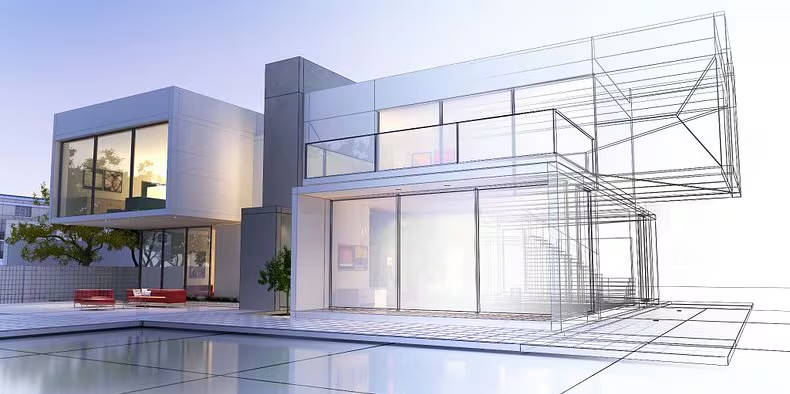
CADコースレッスンでじっくり基礎から
- コースレッスンは全てマンツーマン個人レッスンです
- 90分レッスンを数回お客様のご予定で行います
- CADの基本操作から作図やモデリングまで一通り行います
- CADが初心者の方でもゆっくりレッスンを進めます
- お客様お仕事や描きたい図面、業務に合わせたレッスンを行います
- 教室個人レッスンからオンライン個人レッスンに切り替えも可能です
コース料金は一括事前支払いとなり、値引き価格となっております。指定回数で終わらない場合は有料追加レッスンも可能です。お支払いは現金もしくはお振り込みかPayPayが使えます、コースレッスンはキャンセル払い戻しはできませんのでご注意下さい。
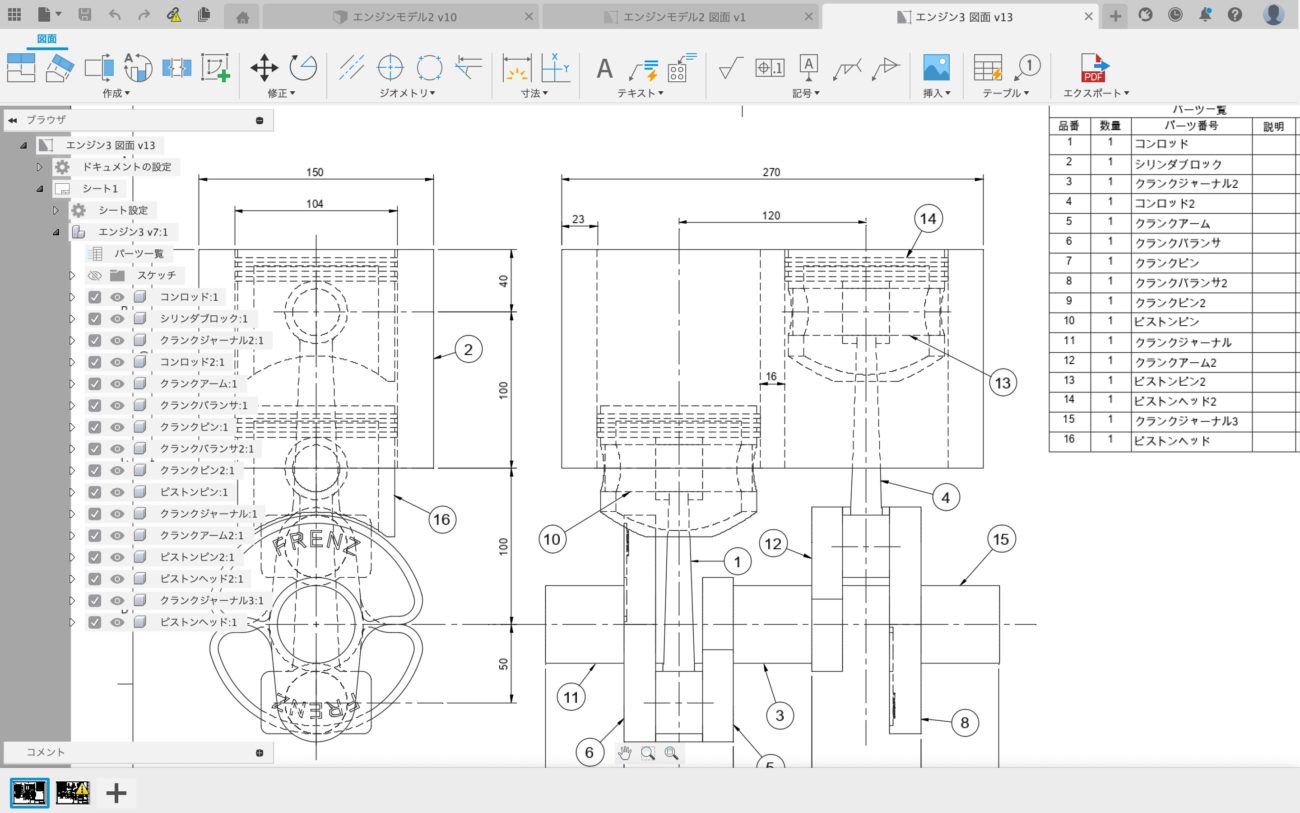
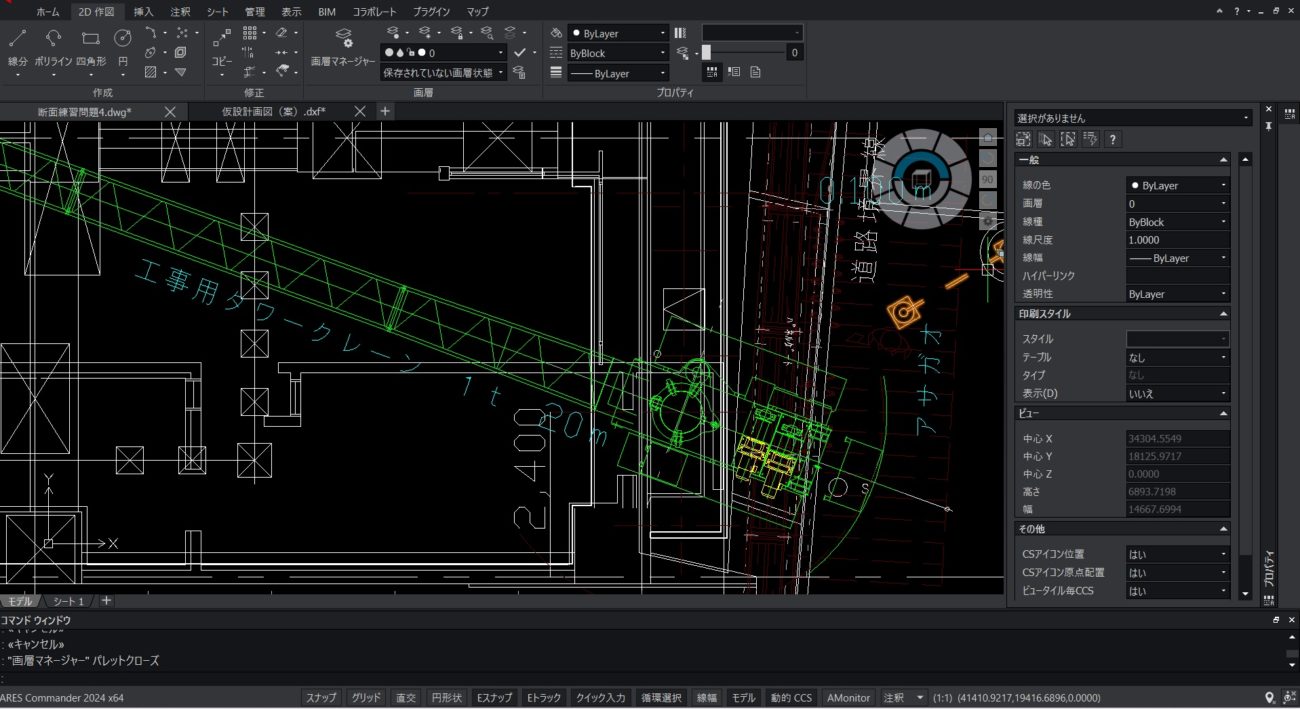
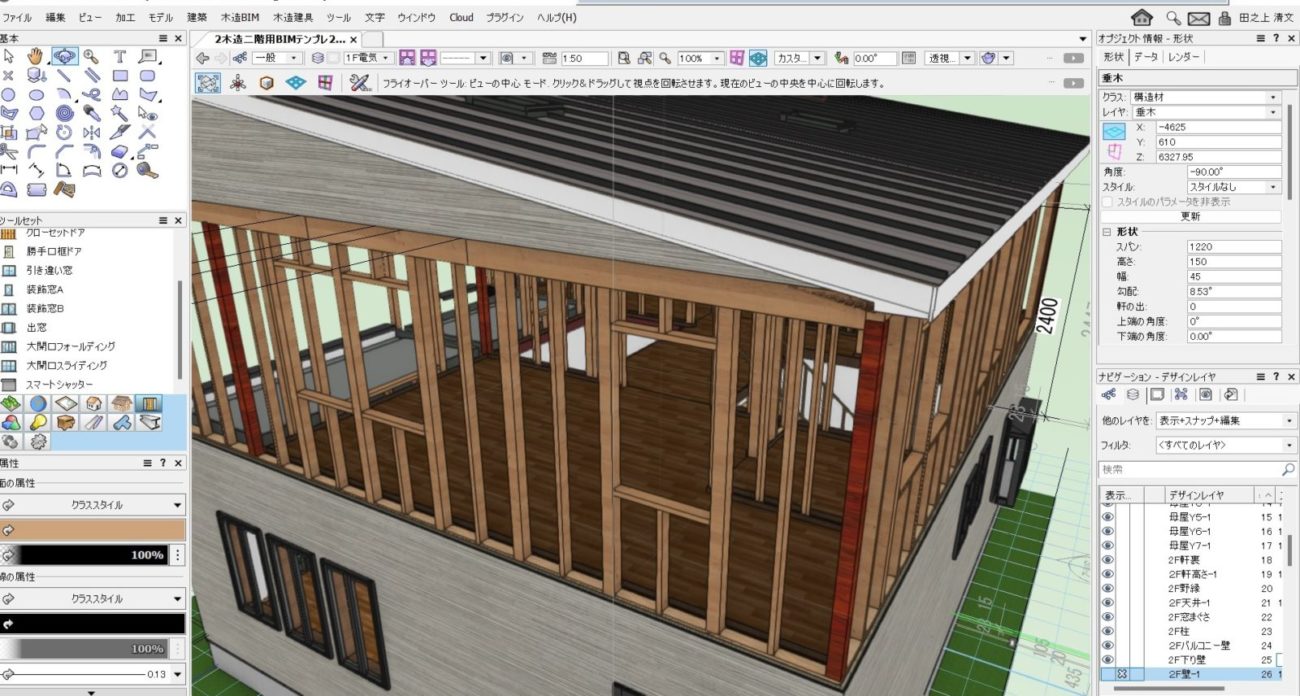

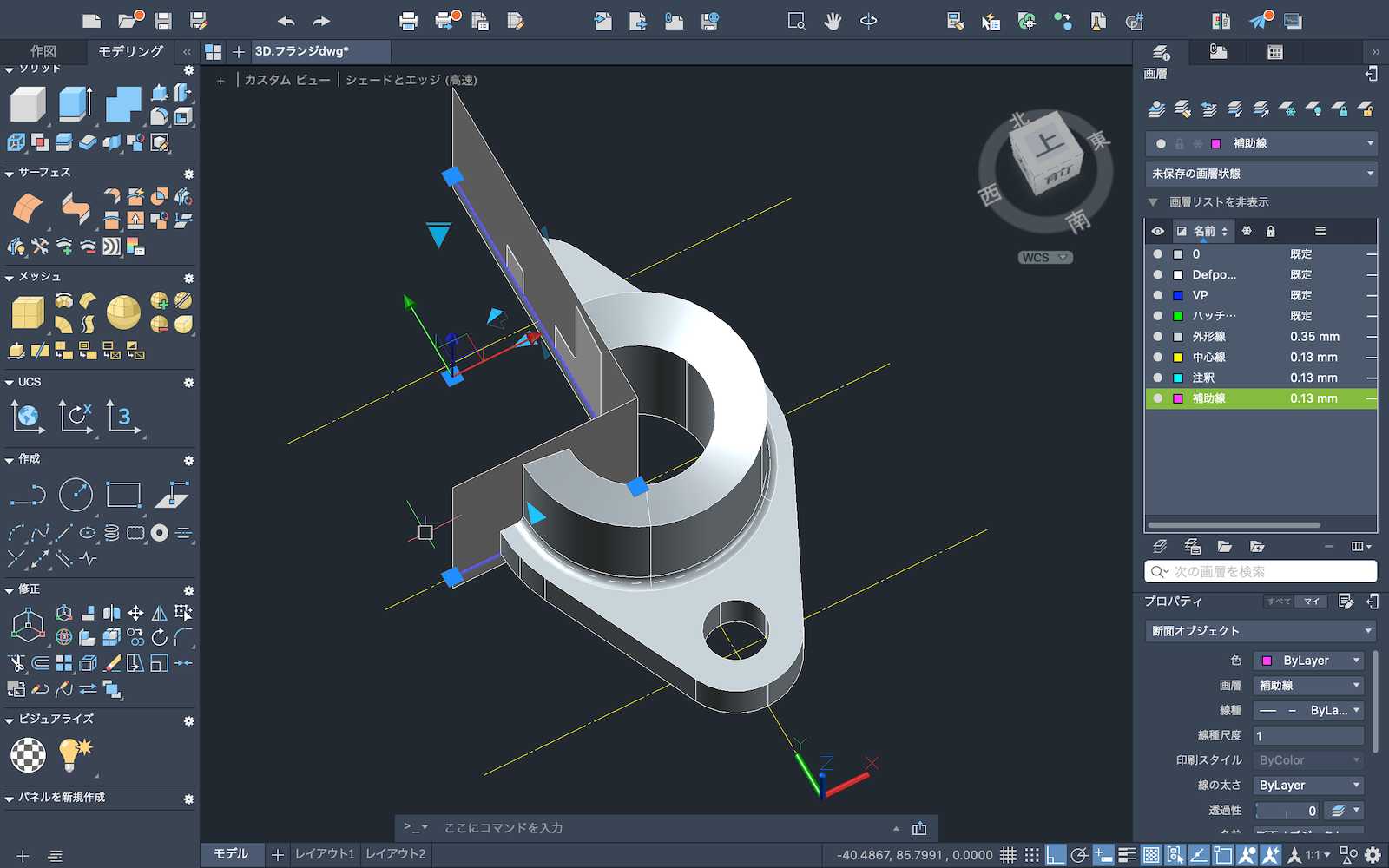
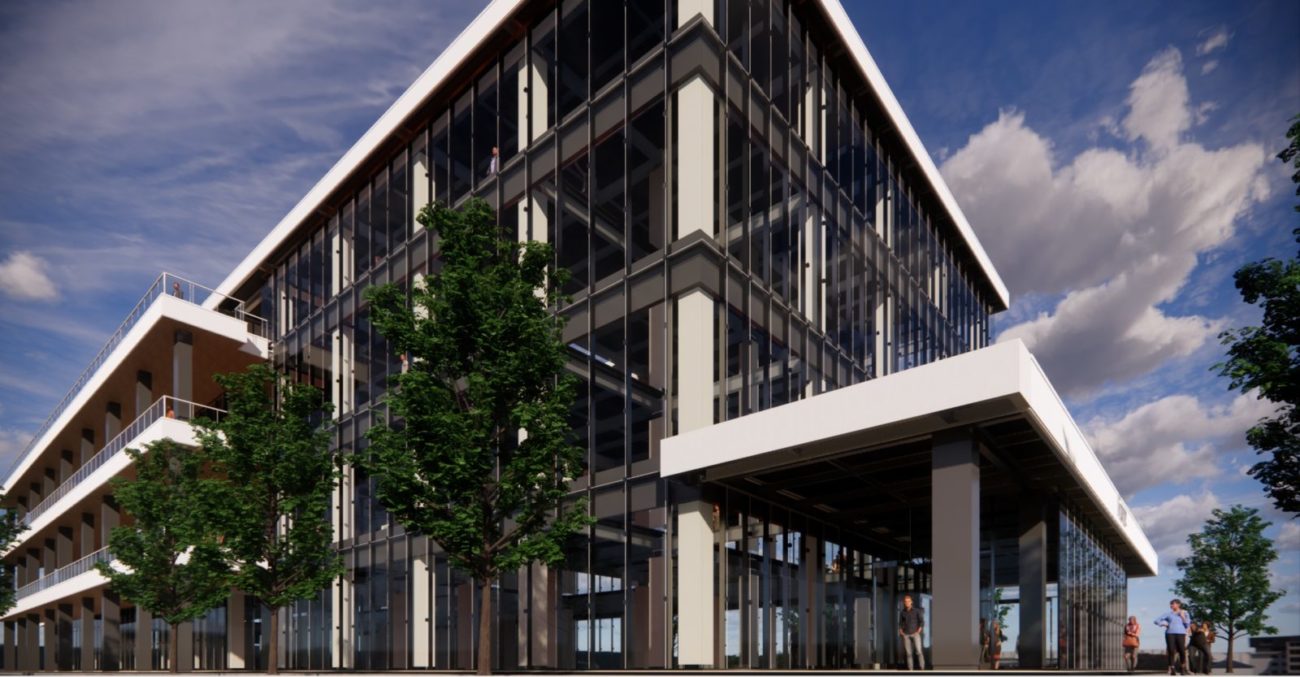
2Dの建築平面図から3Dモデリングまで、機械図面も2Dから3Dモデル三面図まで、仮設工事、道路図面、設備工事、プロダクトデザインなどご希望図面を使ってレッスンを行います。AutoCAD・JWCAD・REVIT・VectoWorks・SketchUp・Fusion360・IJCAD・ARESなどのCAD・BIMソフトに対応いたします。WindowsとMACの対応です。

お支払いはPayPay使えます
銀行振り込みが可能です
レッスン、講習会料金は事前支払いになります
法人様は事前に見積書、請求書を出します
直接電話でお問い合わせ
お問い合わせメールフォームへ
AutoCADオンラインマンツーマン個人レッスン
CAD教室個人レッスン料金
一回だけのワンポイントレッスンと複数回セットにした料金の2種類があります
ワンポイント教室個人レッスン90分
9,000円 税込
教室でマンツーマン個人CAD時短レッスン
ワンポイントで問題解決!CADのご不明点を解決いたします
ワンポイント時短レッスンでご不明点解決
- ワンポイントパーソナルレッスンでCADのお悩みを解決いたします
- 初心者から経験者まで対応のCADレッスンを行います
- お客様のご不明点・ご希望図面でレッスンを行います
- 一回だけのワンポイントレッスンの申し込みも可能です
- レッスン・講習は完全予約制です、事前にお問い合わせください
- お持ち込みのパソコンやMACにも対応いたします
CAD短期習得コース・教室個人レッスン料金
4回セット マンツーマン教室個人レッスン
35,000円 税込
教室90分レッスンX4回 値引き価格
CADの基本操作や作図レッスンを全4回で解決
初心者向きのCAD基本操作やご希望の応用実践操作
8回セット マンツーマン教室個人レッスン
70,000円 税込
教室90分レッスンX8回 値引き価格
CADの基本操作から作図レッスンを全8回で解決
じっくりCADの基本から作図実習まで覚えます
CADコースレッスンでじっくり基礎から
- コースレッスンは全てマンツーマン個人レッスンです
- 90分レッスンを数回お客様のご予定で行います
- CADの基本操作から作図やモデリングまで一通り行います
- CADが初心者の方でもゆっくりレッスンを進めます
- お客様お仕事や描きたい図面、業務に合わせたレッスンを行います
- 教室個人レッスンからオンライン個人レッスンに切り替えも可能です
コース料金は一括事前支払いとなり、値引き価格となっております。指定回数で終わらない場合は有料追加レッスンも可能です。お支払いは現金もしくはお振り込みかPayPayが使えます、コースレッスンはキャンセル払い戻しはできませんのでご注意下さい。
2Dの建築平面図から3Dモデリングまで、機械図面も2Dから3Dモデル三面図まで、仮設工事、道路図面、設備工事、プロダクトデザインなどご希望図面を使ってレッスンを行います。AutoCAD・JWCAD・REVIT・VectoWorks・SketchUp・Fusion360・IJCAD・ARESなどのCAD・BIMソフトに対応いたします。WindowsとMACの対応です。
お支払いはPayPay使えます
銀行振り込みが可能です
レッスン、講習会料金は事前支払いになります
法人様は事前に見積書、請求書を出します
直接電話でお問い合わせ
お問い合わせメールフォームへ
AutoCAD出張マンツーマン個人レッスン

出張マンツーマンレッスン
お客様宅、法人様へ出張で個人レッスンに伺います。お客様の環境とソフトで受講できるのでご利用ください。お客様のプリンタ環境で印刷設定、レイアウトの作り方もレッスンいたします。
3時間個人ワンポイントにオススメ
24000円+出張費
4時間個人じっくりレッスン
32000円+出張費
| 地域 | 出張料金(出張個人レッスン) |
|---|---|
| 東京都内一律 | 10000円 |
| 神奈川県・埼玉県・千葉県一部地域 | 15000円〜25000円 |
AutoCADレッスン フレンズへ問い合わせ
〒186-0003
東京都国立市富士見台1-8-44
フレンズ
JR南武線谷保駅北口徒歩5分、谷保第一公園前、ダイヤ街商店街の入口です
東京国立のCADスクール フレンズです、CADレッスンのことなら何でもお問い合わせください。マンツーマン個人レッスンから出張レッスン、集団講習、社内研修、Zoomを使ったオンラインCADレッスン承ります。


お問い合わせメールフォーム