
AutoCADの外部参照・アタッチしてクリップ







AutoCADの外部参照を使う目的と注意
AutoCADの外部参照とは?使う目的は?注意することは?
オートキャドはJWCADのファイルと違い、一つの図面ファイルのデータがとても重いです。JWCADだとKキロで済むようなファイルもAutoCADだとMメガ単位になり、すぐに20、30MBになってしまい重いファイルがPCやサーバ内にたくさん増えてしまいます。AutoCADにはファイルが重くならないために他のファイルを参照する機能があります。
AutoCADの外部参照機能とは、簡単に考えるとHTMLなどのWebリンクと同じです。作業中のファイルにはない他のDWG図面データをリンクして参照する事ができます。ただし、あくまでリンク参照なのでリンク切れという欠点もありのでご注意ください。外部参照と言う名称がややこしいだけで、他のファイルの図面データや画像、PDFなどをリンク参照して表示させる事だと思って頂ければ理解しやすいと思います。もちろん、リンク参照なのでファイル内には参照テキストだけで実データはなく、データが重くなることはありません。
AutoCAD外部参照でファイルを軽くし修正・管理しやすくする
オートキャドはファイルが重くなりがちです、いろんなファイルを挿入していくと大変な重さになりメールもできない、サーバはすぐパンク、図面データの管理も見通しが悪くなり、ちょっとした変更にも時間がかかってしまいます。外部参照でデータファイルを軽くし分散管理し、その結果生産性が向上します。
AutoCADを使いこなしていき、大規模な建築プロジェクトの図面を描く、土木図面の計画、共同体プロジェクト、枚数が多い図面、大きい建築物、レイヤの数が多い図面を描く場合には外部参照が必要になってきます。実寸設計する機械図面や小さなモデル図面では特に必要ない場合がありますので、何がなんでも理解しなければいけない機能ではありません。外部参照機能はデータを軽くしたり、社内標準化データを利用したり、図面ごとにカテゴリ分けしたり管理し見通しをよくする事が出来ます。プログラム的にはブラックボックス化・カプセル化みたいなものでしょうか。設備業者に窓の色などの仕様は必要ありません。建築物躯体の図面がベースにあり、それを参照して設備や内装、外構などと追加していく形で使うのが外部参照の基本的な考えですが、他にも便利な使用方法はあります。
AutoCADの外部参照でレイアウトに図面枠をアタッチ
まずは基本の図面枠から外部参照して見ましょう、図面枠は標準化しておきいつでも変更対応できるように常に外部ファイルとして単独で保存しておいたほうが便利です。各図面に図面枠を挿入してしまうと図面枠に変更を加えた際、それぞれ図面枚数分の修正が必要になります。外部参照アタッチで変更にも対応できる図面枠をあらかじめ作っておきましょう。
外部参照パレットの表示
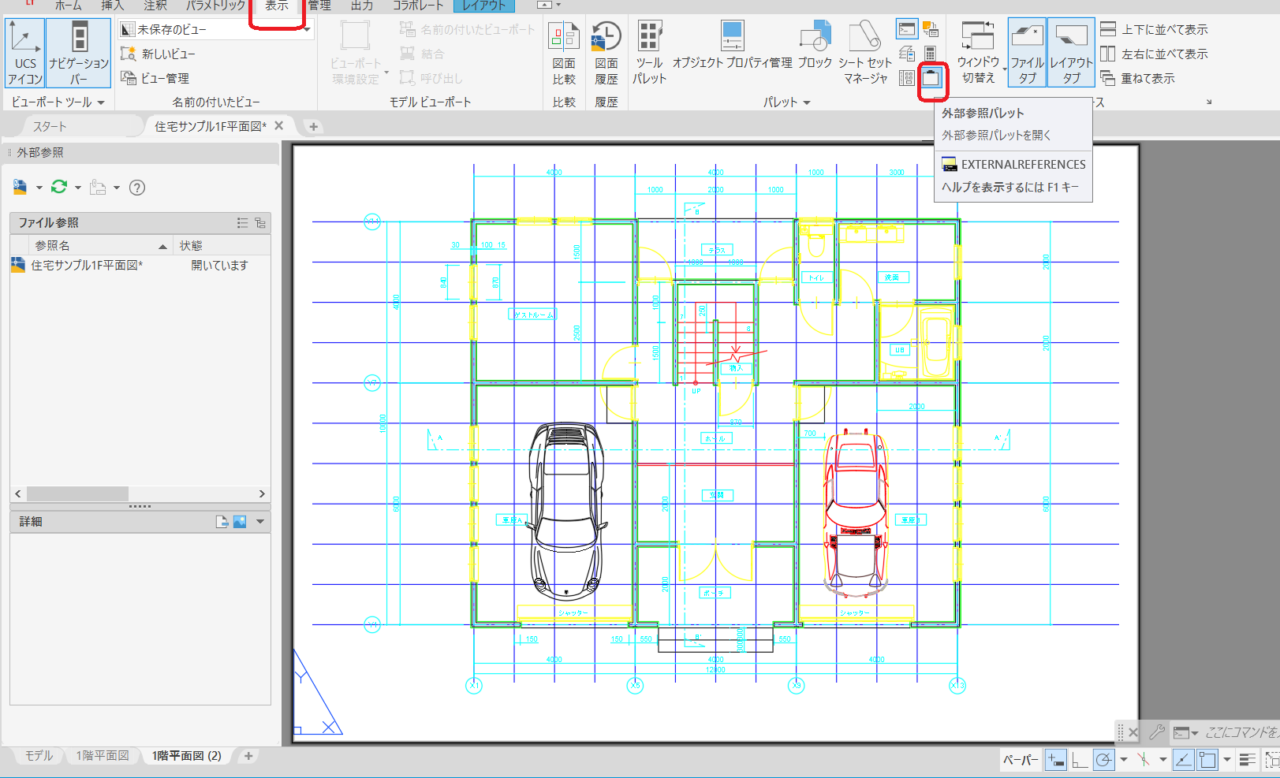
AutoCADで図面枠のファイルをレイアウトにアタッチしてみましょう。AutoCADでは外部参照することをリンクではなくアタッチと言います。外部参照パレットを出しておくと便利です、表示タブの外部参照パレットをクリックする事で外部参照パレットが表示されます。外部参照パレットには開いているファイルや外部参照のアタッチやロード状況、参照が切れている状況を確認できます。
外部参照ファイルをアタッチ
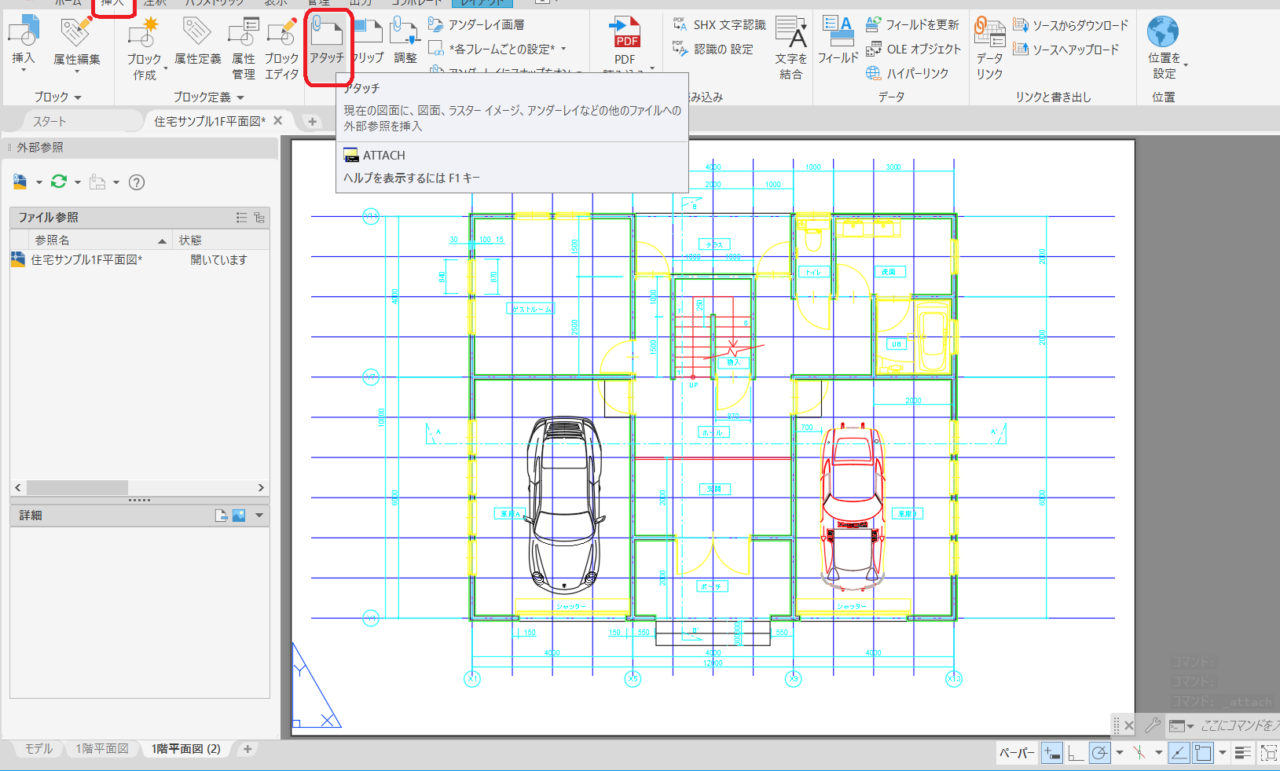
AutoCAD挿入タブから参照メニューのアタッチボタンをクリックします。
外部参照するファイルを選択する
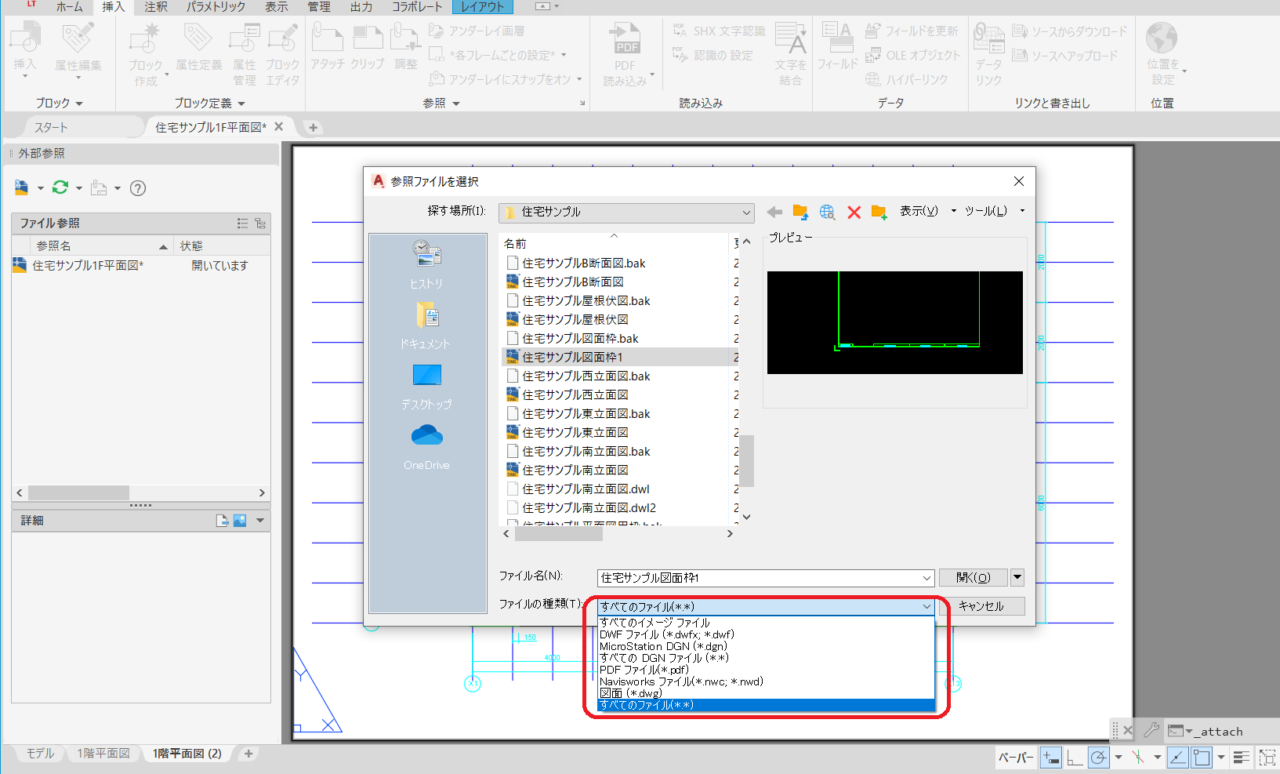
外部参照したいファイルを選択します。AutoCADの外部参照できるファイルはDWGの他、AutodeskのNavisworksファイルや画像ファイル、PDFファイルなどもアタッチする事が可能です。
外部参照アタッチする条件を確認する
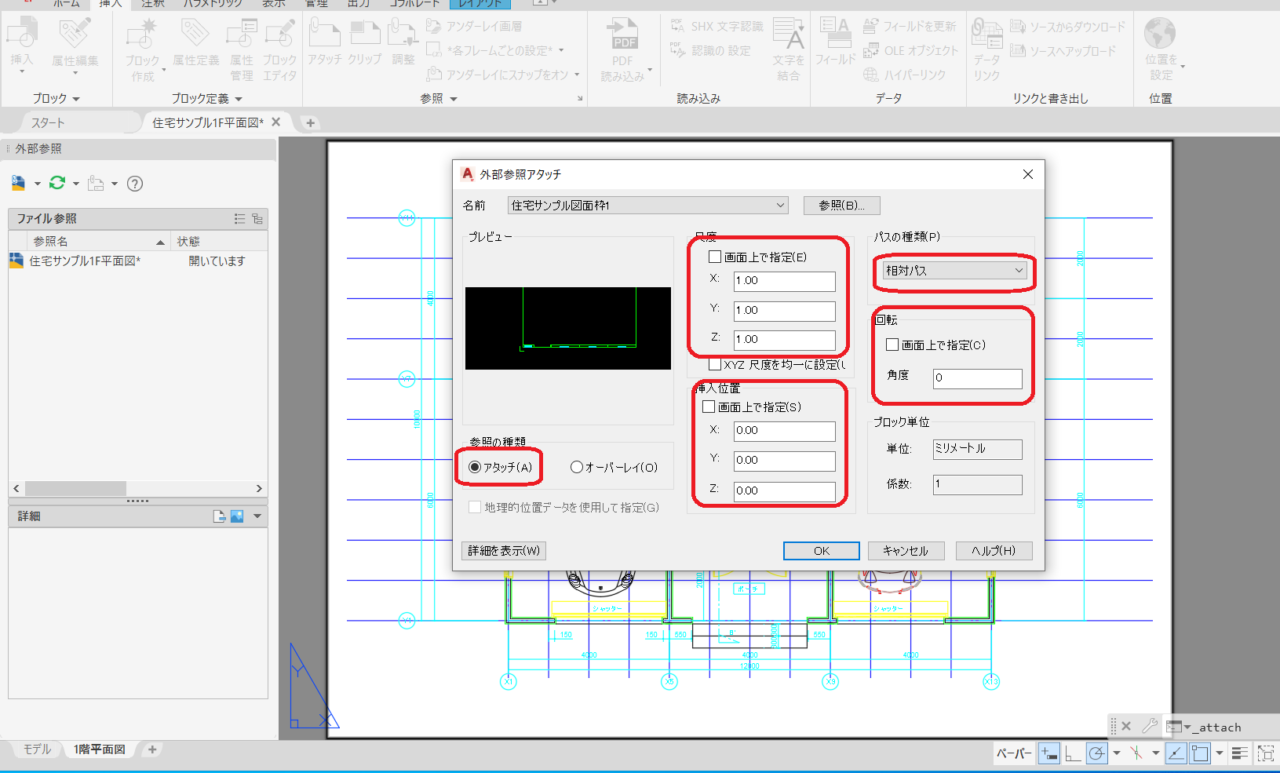
外部参照でアタッチする際に条件を確認しましょう、特にスケールや挿入する位置は大切です。レイアウトにアタッチするので実寸で描いている図面枠のデータなら尺度は1のままで、既にBaseコマンドで基点設定しているなら挿入位置は0ポイントで良いと思います。任意の位置に挿入する場合は画面上でポイントをマウス指示しましょう。リンクパスが相対パスになっているか確認します、フォルダやファイル位置が変わるとリンク切れします。アタッチとオーバレイがありますがここはアタッチを選択します。(オーバレイの説明は後ほど)
外部参照パレットとレイアウトで確認
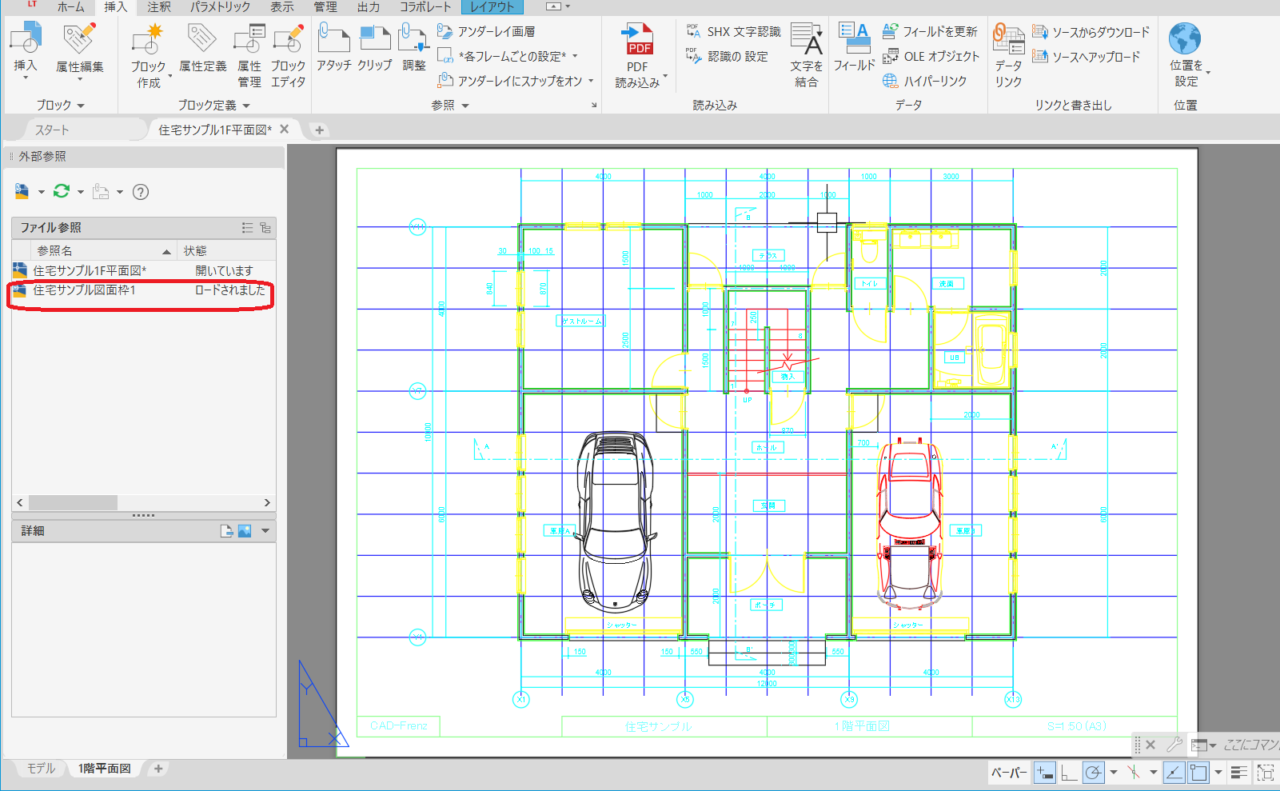
図面枠ファイルが問題なくアタッチされているかどうかをレイアウトで確認しましょう、外部参照パレットにも図面枠のファイルがロードされていれば外部参照されています。ロードとは外部参照ファイルが読み込まれている状態で、ロード解除するとデータは非表示となります。
AutoCADの外部参照でレイアウトに図面ファイルをアタッチ
今度は図面枠ではなく一般図面を外部参照してみます。同じA3レイアウトに1/100スケールでアタッチしてみましょう、現在はモデルに1F平面図があり、ビューポートで1/100に設定して表示させています。
外部参照パレットから操作を行う
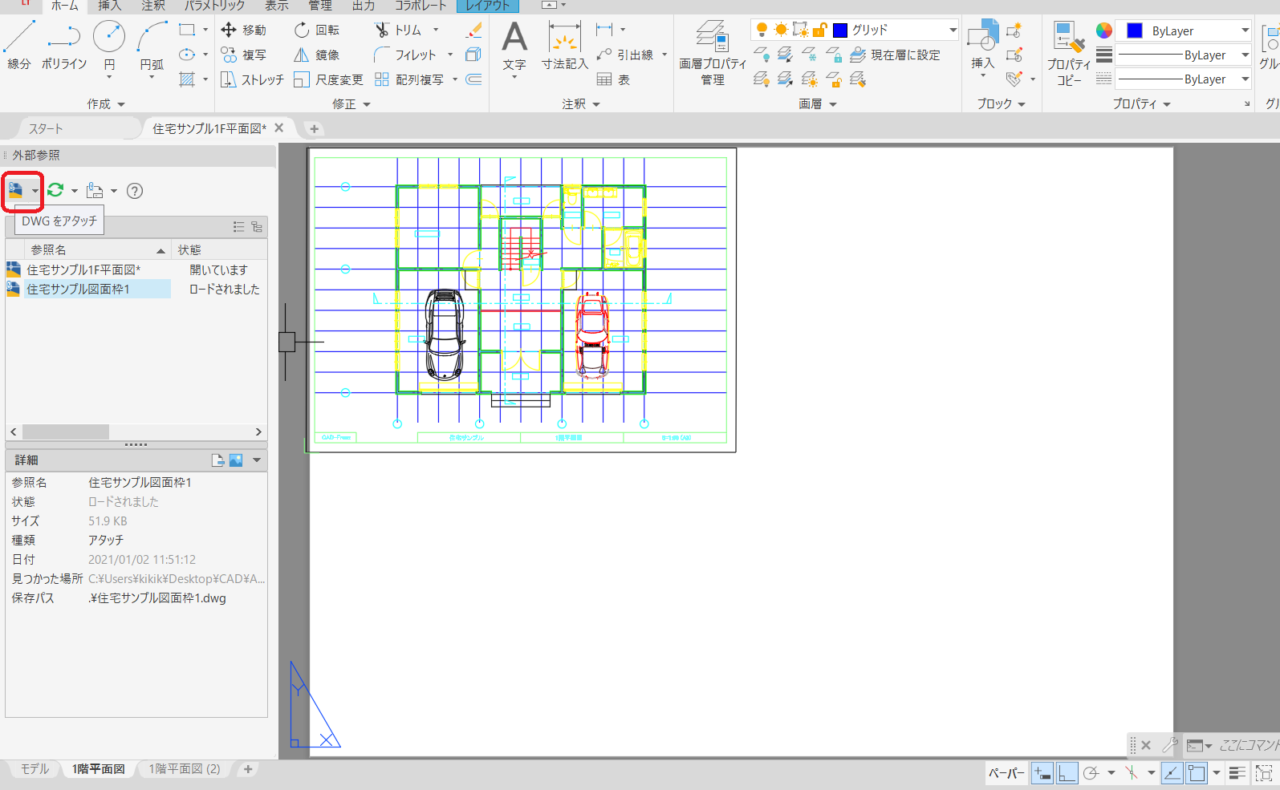
DWGファイルやイメージファイルなどをアタッチする際、挿入タブではなく外部参照パレットからもアタッチできます。外部参照パレット上部左側にあるアタッチアイコンをクリックしてファイルを選択します。
外部参照アタッチの条件を確認
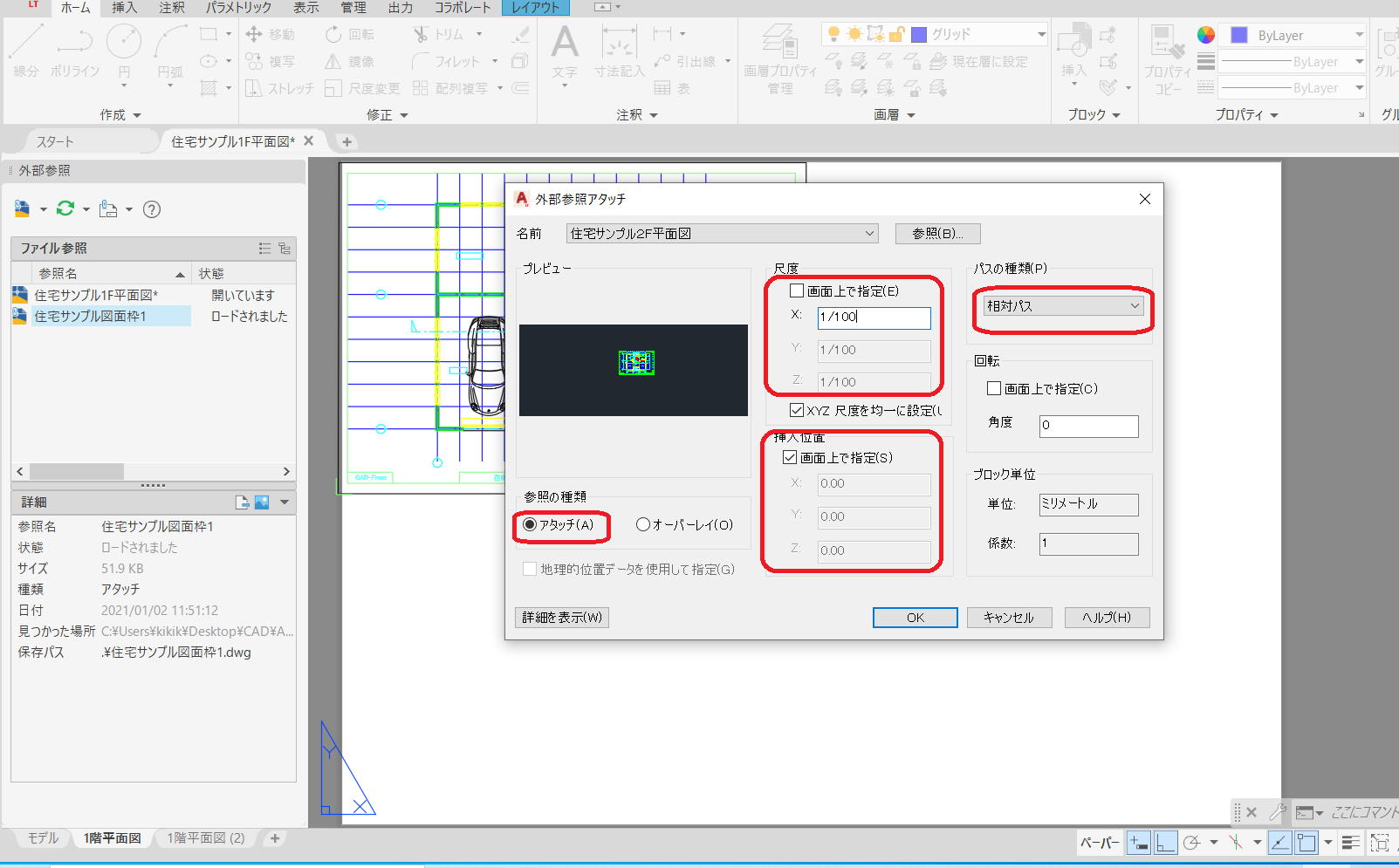
外部参照ファイルをアタッチする際の尺度やパスの種類、挿入位置に注意してアタッチします。ここでは1/100スケールで1F平面図の右側に2Fの平面図をアタッチするので、外部参照ファイルの尺度は1/100と入力してありますが、自動計算されて0.01となります。挿入位置はマウスで画面上にて任意に指定します。
アタッチしたファイルのロード状況確認
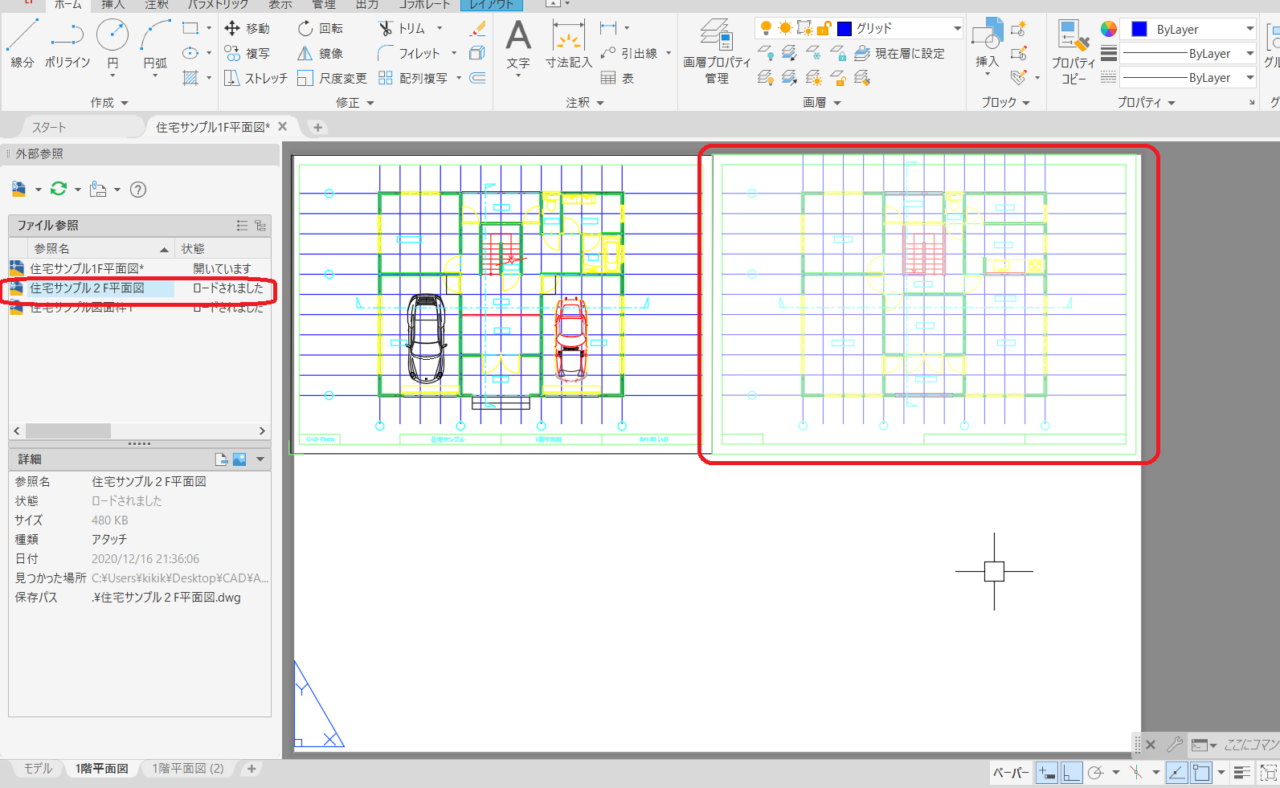
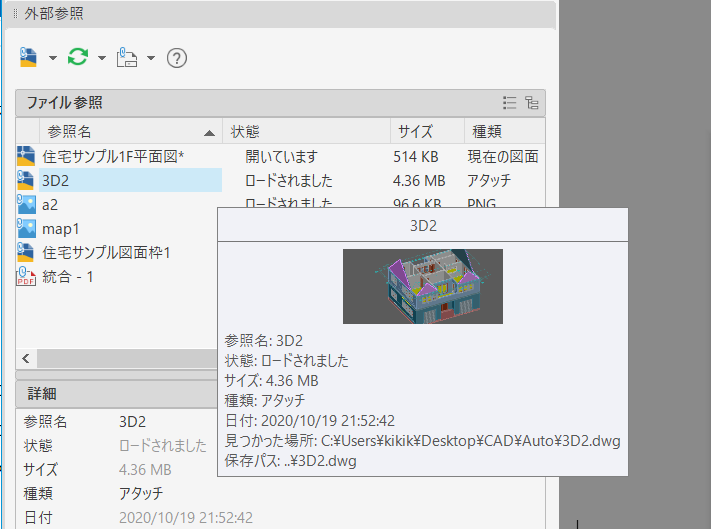
レイアウトに上手く外部参照図面がアタッチできたかを確認します。アタッチされた図面データは実データと違い薄いグレー表示となります、スナップも取れますし、図形の書き込みや注釈を追加する事も可能です。外部参照パレットも確認し図面ファイルがロードされている事も確認できます。アタッチが成功するとロードされました、の表示となります。
複数のファイルを外部参照アタッチしてみる
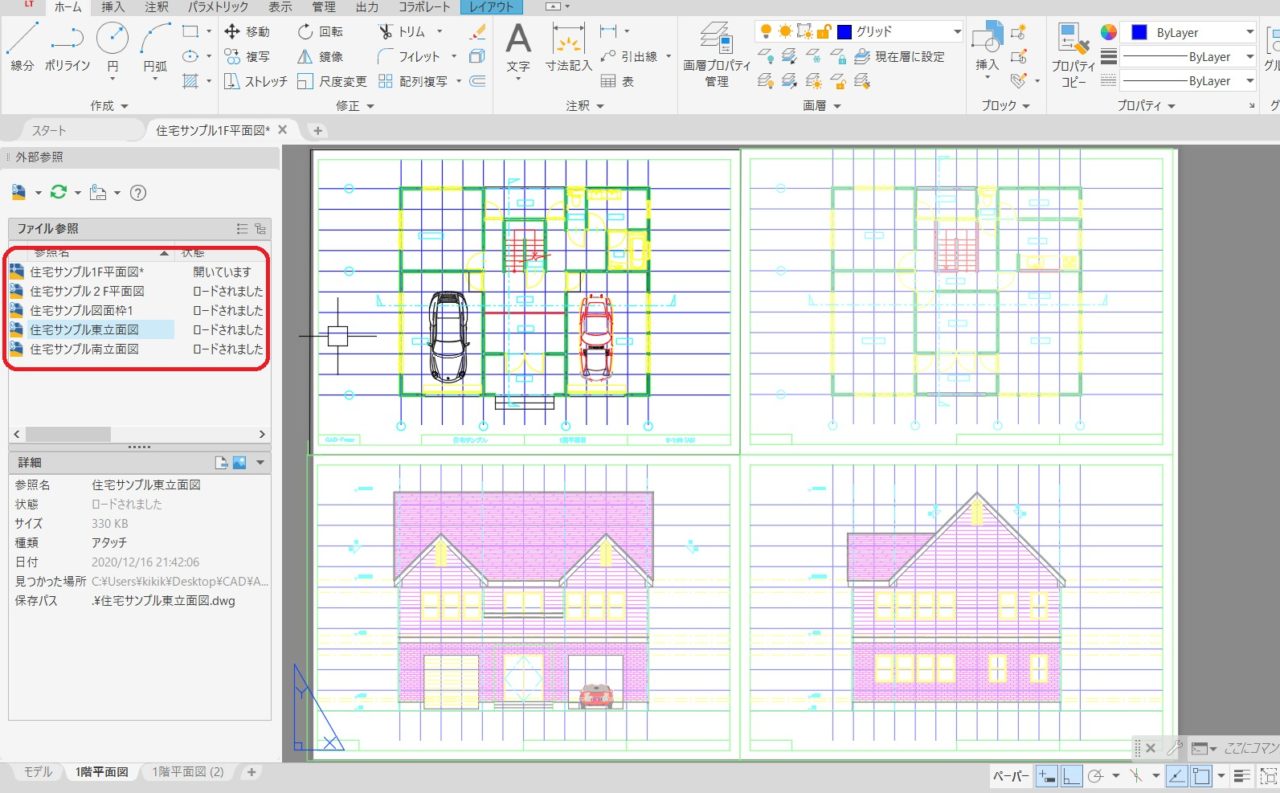
引き続き立面図を2面、同じ尺度で外部参照アタッチしてみました。外部参照パレットを確認しても各図面ファイルがロードされていて問題ありません、複数外部参照がアタッチされていることが確認できます。外部参照されている図面はグレー表示されています。
外部参照アタッチやロードを解除してみる
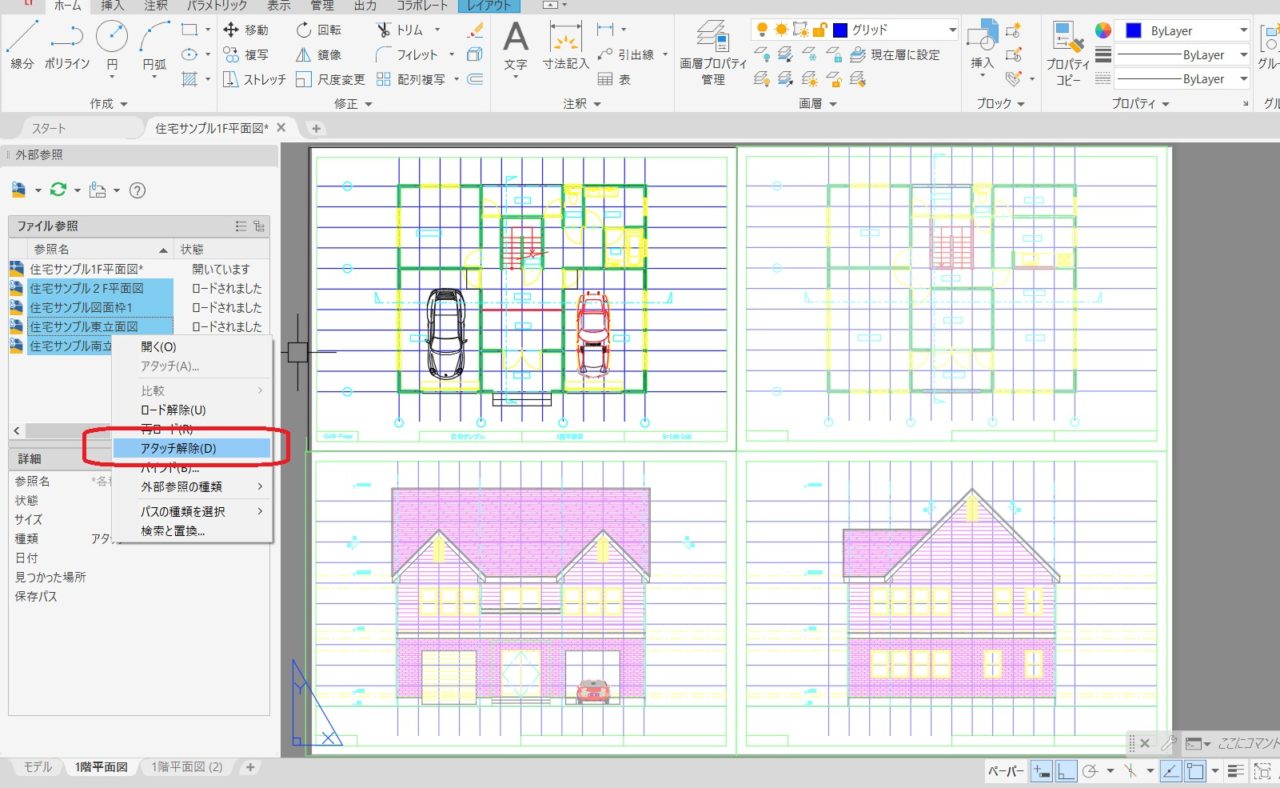
アタッチした外部参照ファイルは必要なくなればアタッチ解除できます。ただし、一度解除すると再度アタッチする作業が必要になり面倒です。表示させないだけならアタッチしたまま、表示させたくないファイルをロード解除することが可能です。図面データの表示はなくなりますがアタッチした設定はそのまま残ります、再度表示したい場合はリロードすればOKです。
外部参照でイメージファイルのアタッチとクリップ
外部参照は図面ファイルだけでなく画像などのイメージファイルをアタッチすることができます。またアタッチしたデータやイメージをクリップすることでトリミング表示する事ができます。
外部参照パレットからイメージファイルのアタッチ
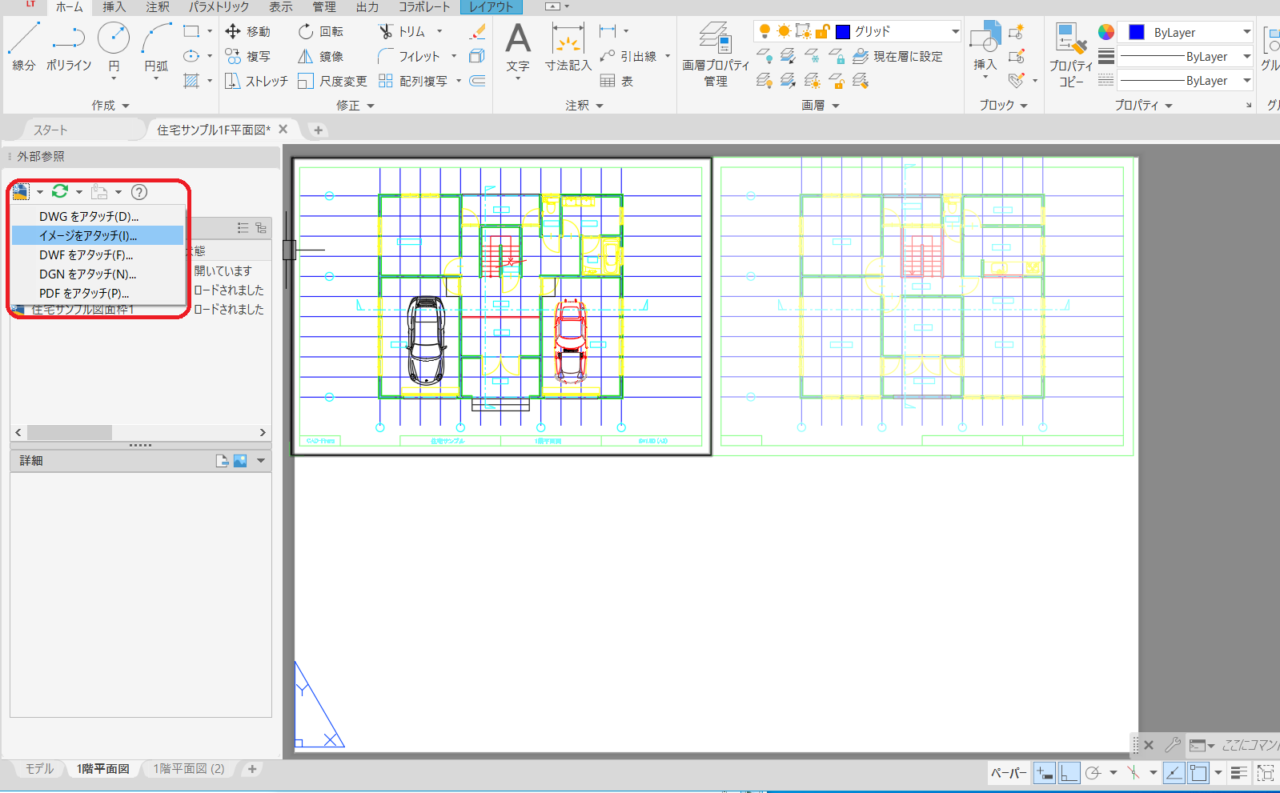
Jpeg画像などイメージファイルのアタッチも外部参照パレットから行うことが可能です、操作方法は挿入タブ→参照→アタッチでも同様の事が行えますが、外部参照パレットを使った方が効率が良いです。
イメージファイルの選択
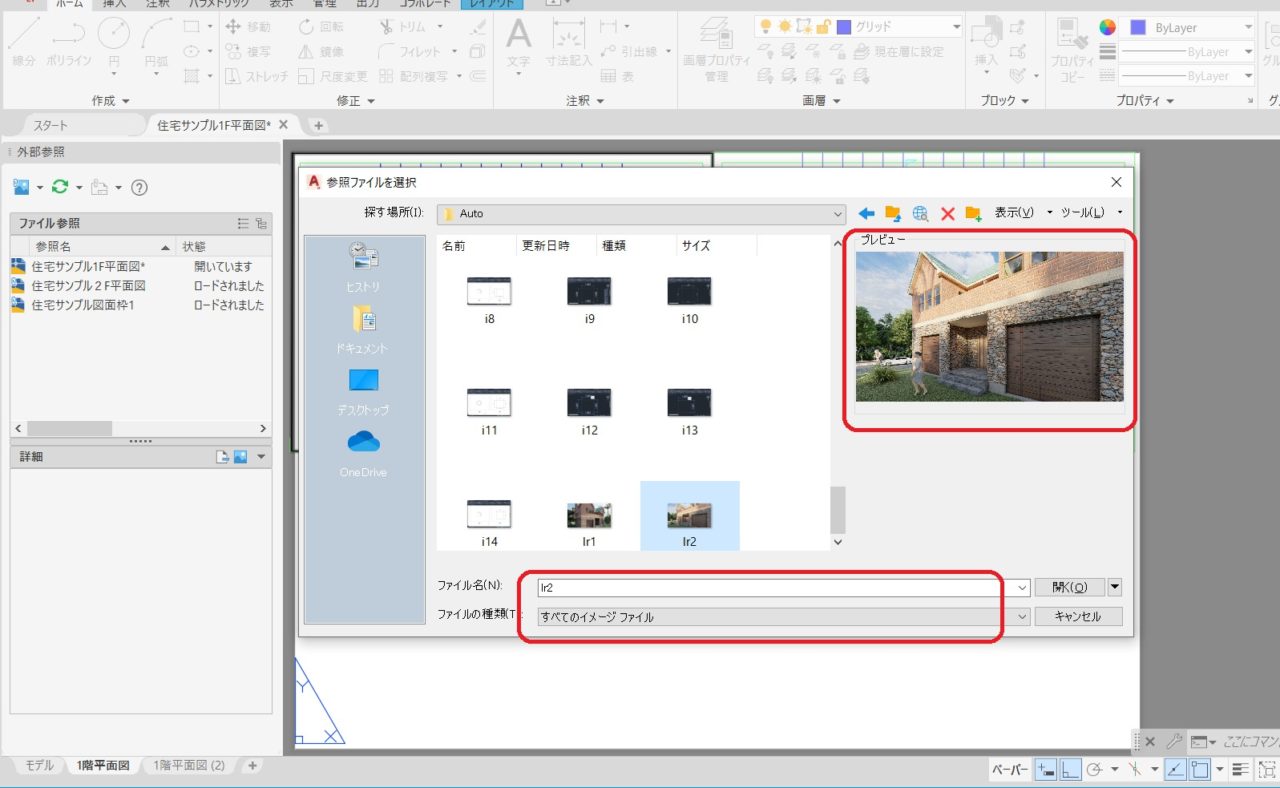
イメージファイル・画像ファイルの外部参照はJPEGやPNGファイルも選択可能です。ファイルの種類は自動的にすべてのイメージファイルとなります。
イメージファイルのアタッチ尺度に注意
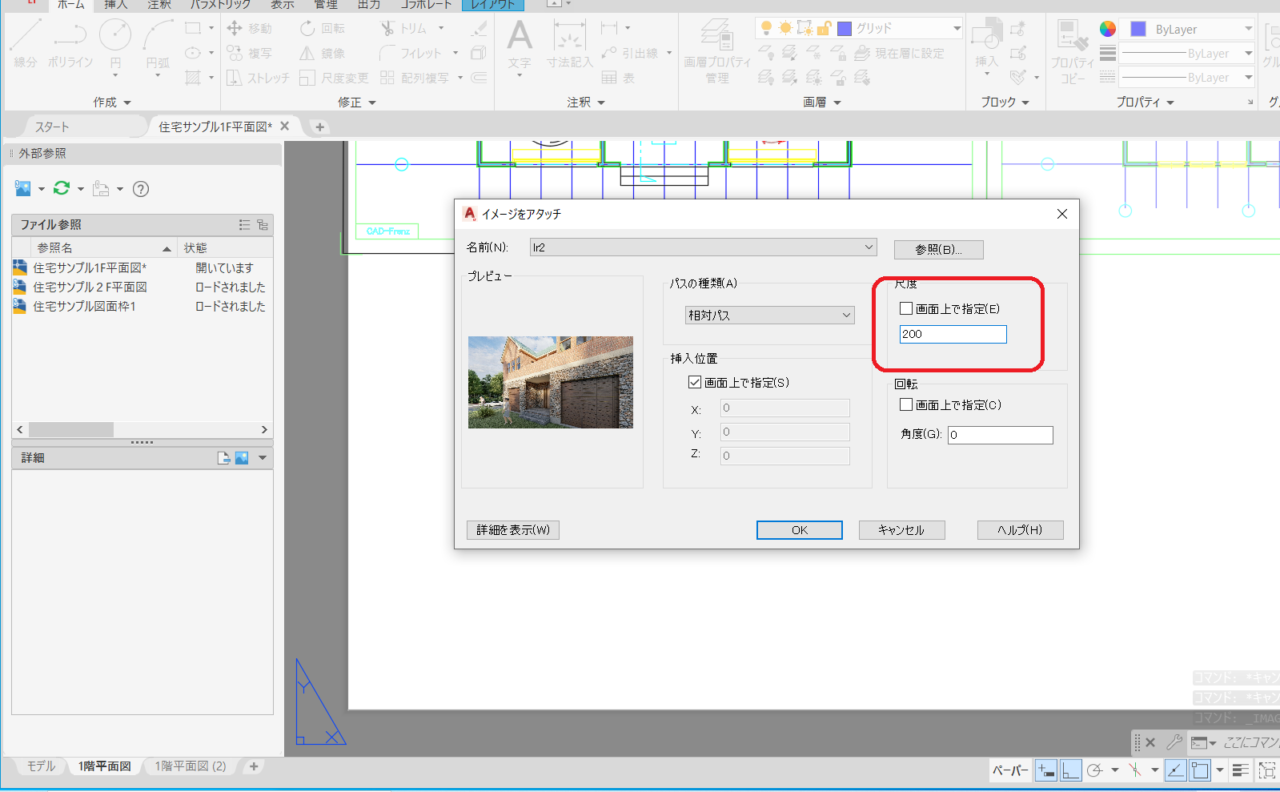
イメージファイルをアタッチする際に尺度に注意しましょう。図面に対してのイメージファイル尺度は設定しないとうまく表示されない場合があります。ラスタデータはピクセル単位で管理されており、線で描くベクタデータとは表示の仕方に違いがあります。しかし、画像の尺度を大きくしすぎるとピクセルが目立ってしまうので印刷設定のプリンタやPDF出力などと合わせて尺度を決める必要があります。出来るだけ解像度の高い画像ファイルの方が尺度を大きくしても画像がボケずにうまく表示されるでしょう。
イメージファイルのアタッチ状況を確認する
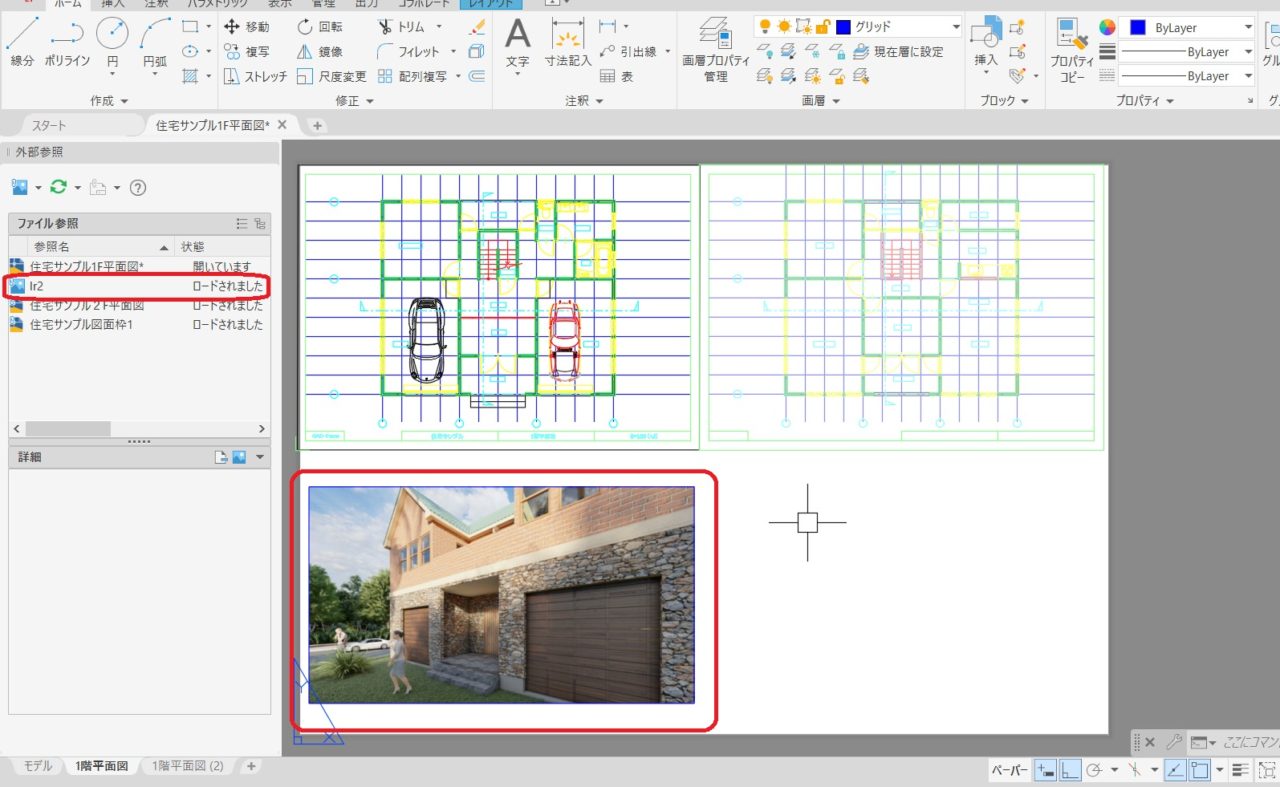
レイアウトでイメージファイルのアタッチ状況を確認し、外部参照パレットでもロード確認します。イメージ全体の大きさはアタッチした後でも尺度変更コマンドで調整可能です。
外部参照アタッチしたイメージをクリップする
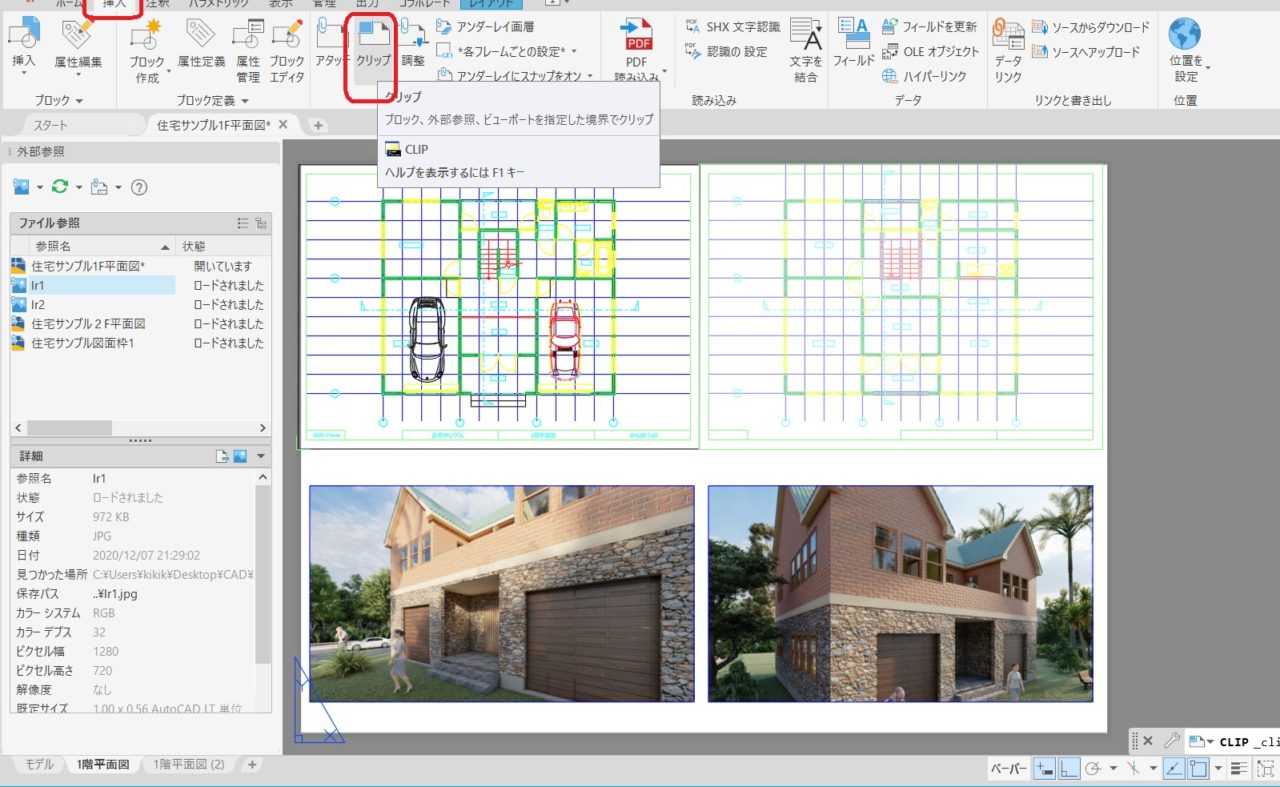
アタッチしたファイルやイメージをトリミング表示するクリップ機能を使ってみます。ここではイメージファイルで行いますが図面データDWGファイルも作業方法は同じです。挿入タブから参照のクリップを選択します。
外部参照アタッチしたイメージをクリップする
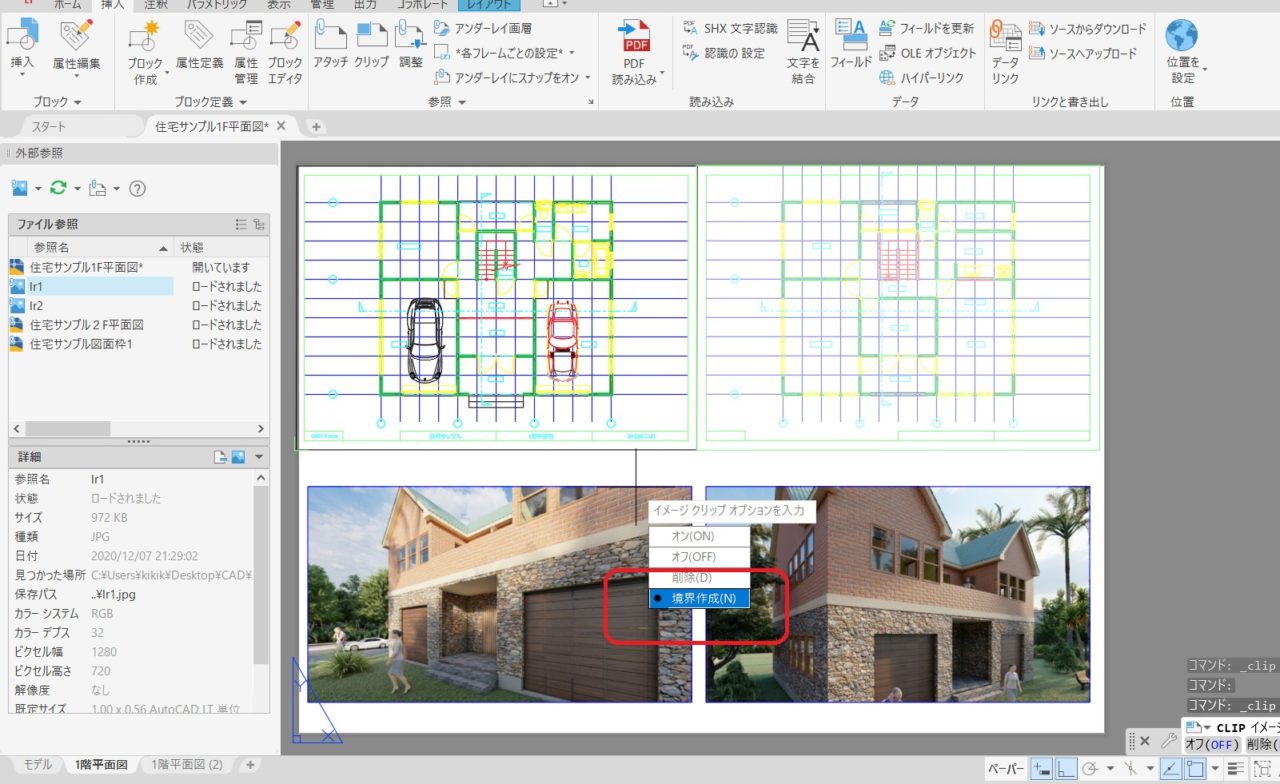
クリップしたいイメージや画像データを選択して境界作成でトリミングします、矩形だけでなくポリラインでクリップすることも可能です。
外部参照イメージを境界作成でクリップ
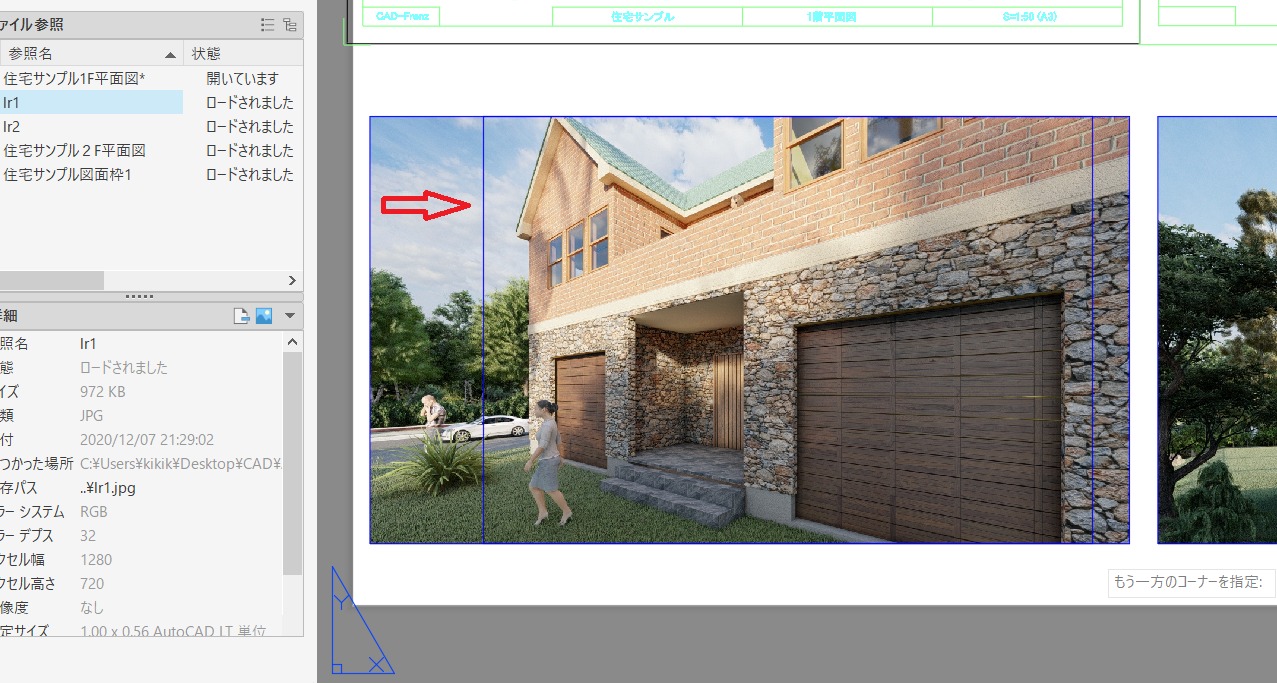
アタッチしたイメージにクリップする境界を作成します、ここはオブジェクトスナップをオフにしておいたほうがうまくいくと思います。ブルーのラインが境界を作成しているところです。
外部参照イメージのクリップ確認
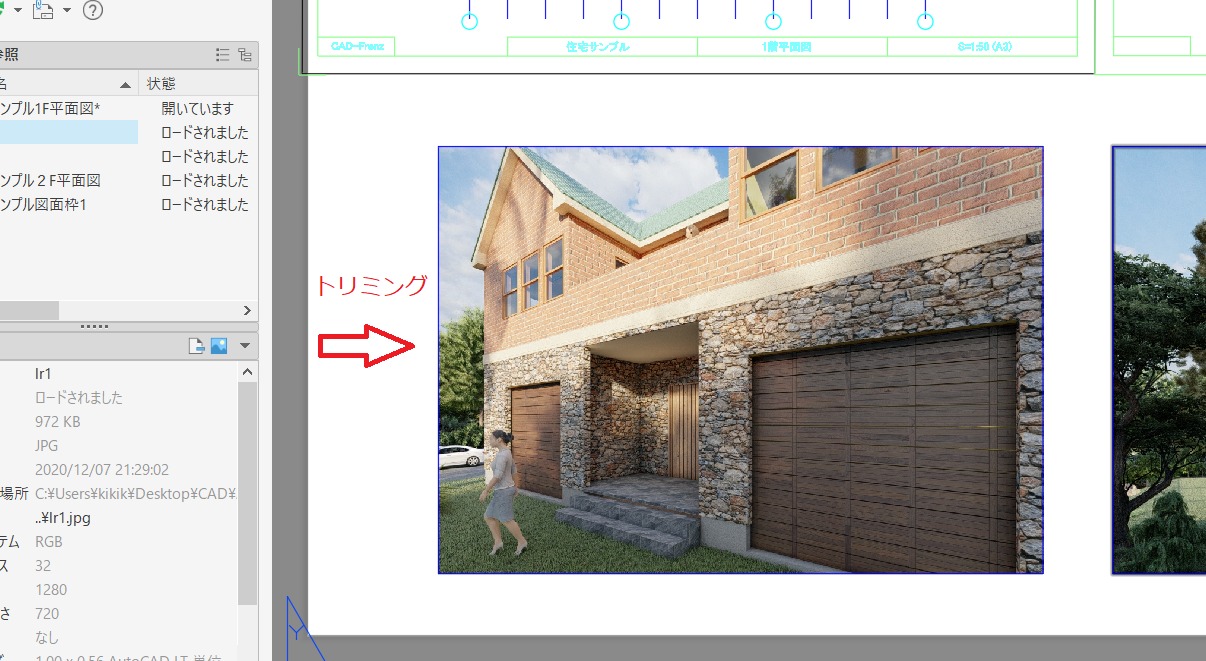
クリップされたイメージを確認します。クリップされていても、実際にトリミングとは違い画像が切り取られたわけではありません。クリップ境界を解除したり反転したりグリップ編集で形状変更することが可能です。クリップをグリップです(*^_^*)
外部参照DWGファイルはバインド可能
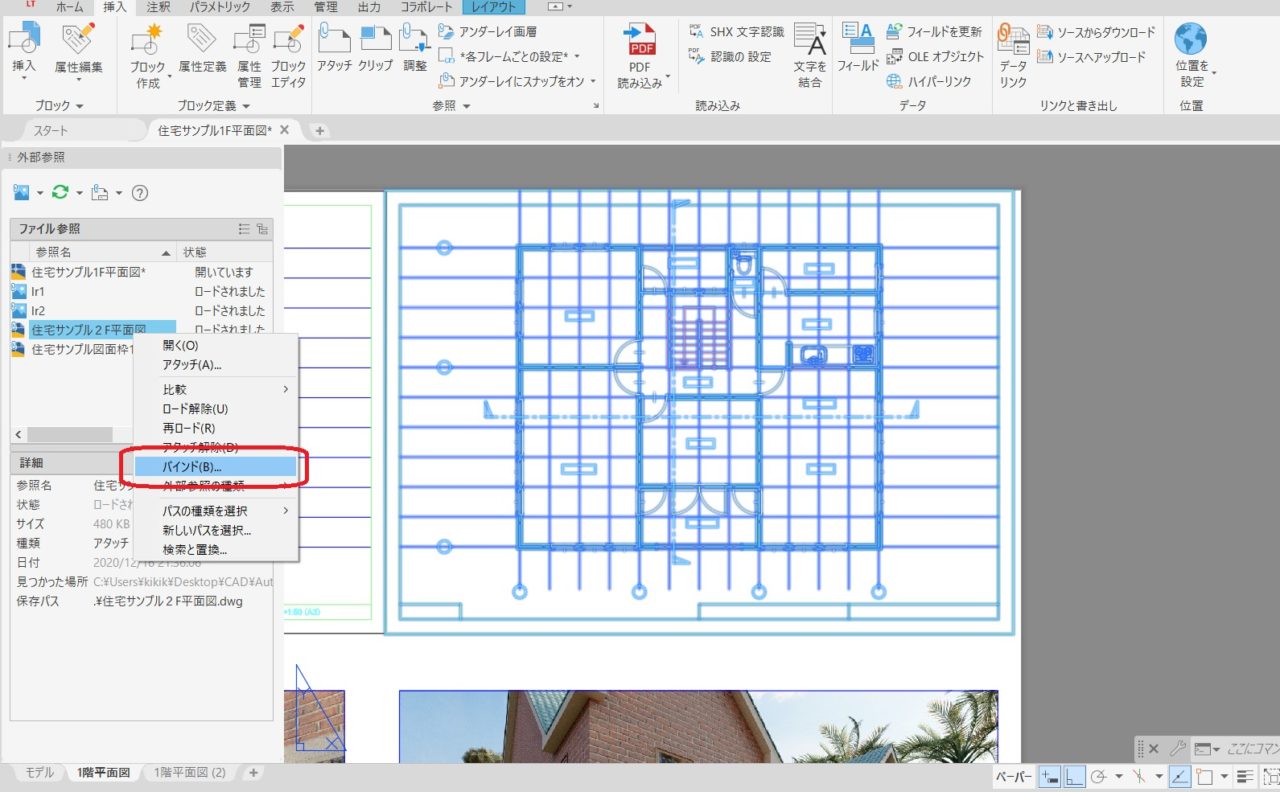
イメージファイルはバインドできませんが外部参照したDWGの図面ファイルは図面内に挿入することができます。外部参照したDWGファイルを挿入するためにはバインドという機能を使います、外部参照パレットからバインドしたいDWGファイルを選択してバインド選択します、これでこのデータは参照ではなくなりファイルの一部となります。注意したいのは参照ではなく挿入になるためファイル容量は増えます。その為、ファイルを送信したり一時的にバインドしたり、参照する必要がなくなったり、データ容量が小さいサイズであることを確認してください。最初からバインド目的なら外部参照を使わなくてもコピペでも可能です。
外部参照DWGファイルをバインドする
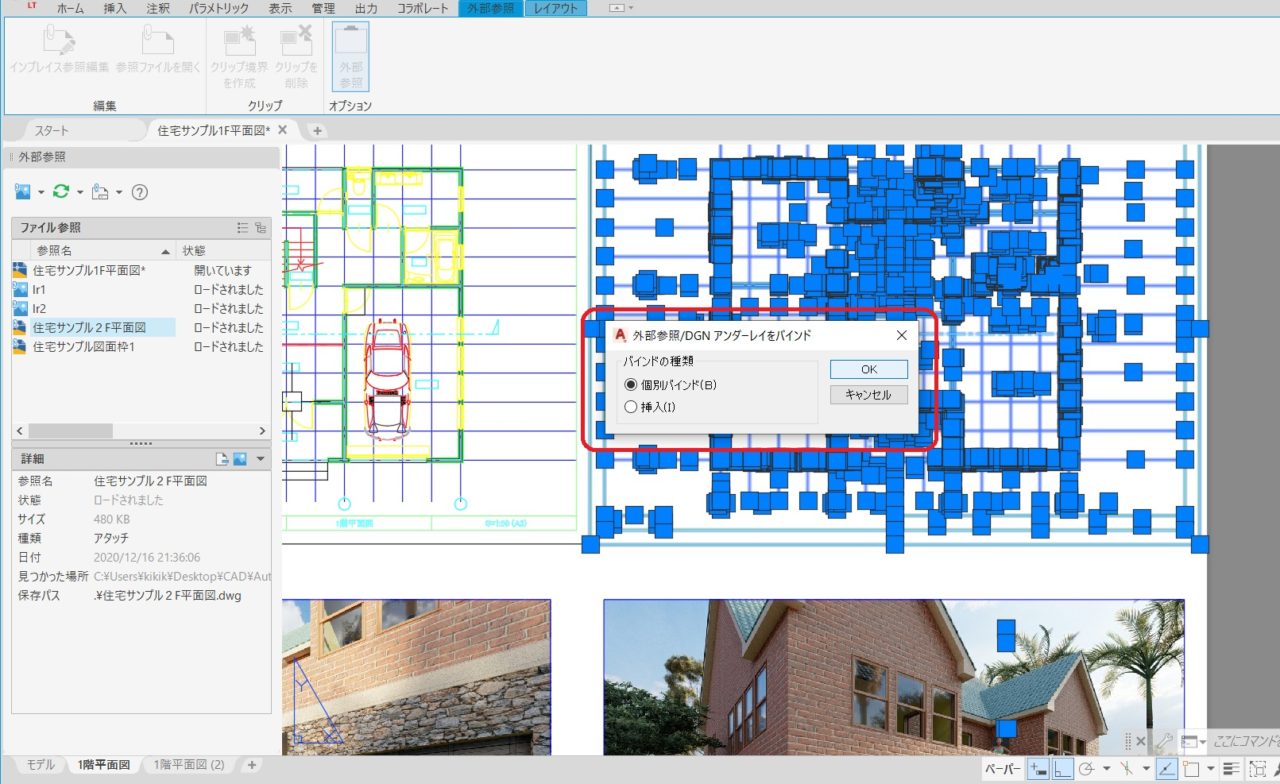
DWGファイルをバインドする際に個別バインドか挿入かどちらか選択可能です。バインドした後の画層状態が異なりますがデータそのものは同じくその図面の一部になりバインドされます。
外部参照DWGをバインドするとブロックになる
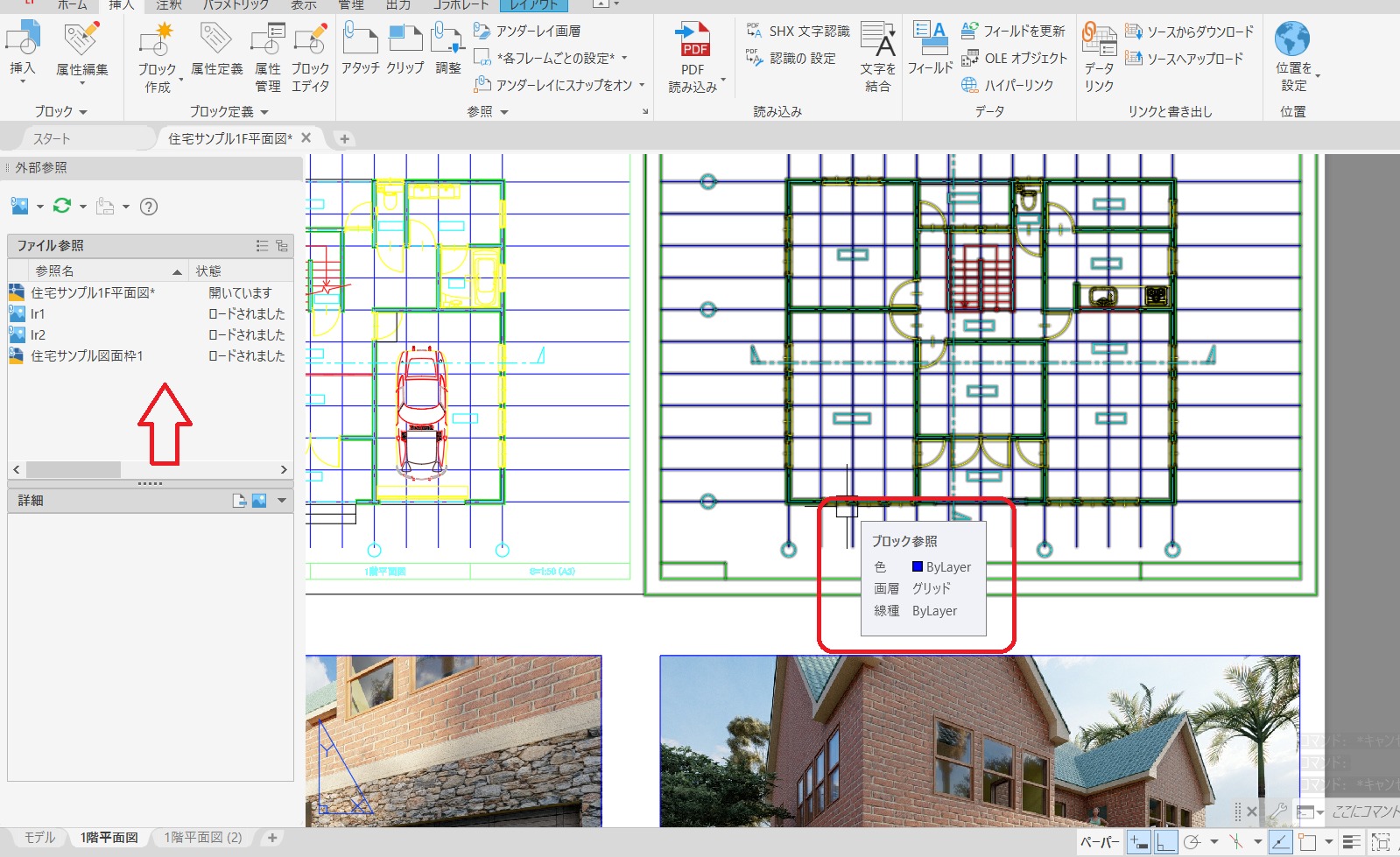
バインドしたデータファイルは外部参照パレットからなくなります。バインドされたデータはブロック挿入となるため注意しましょう。
外部参照DWGを個別バインドすると画層状態はオリジナルのまま
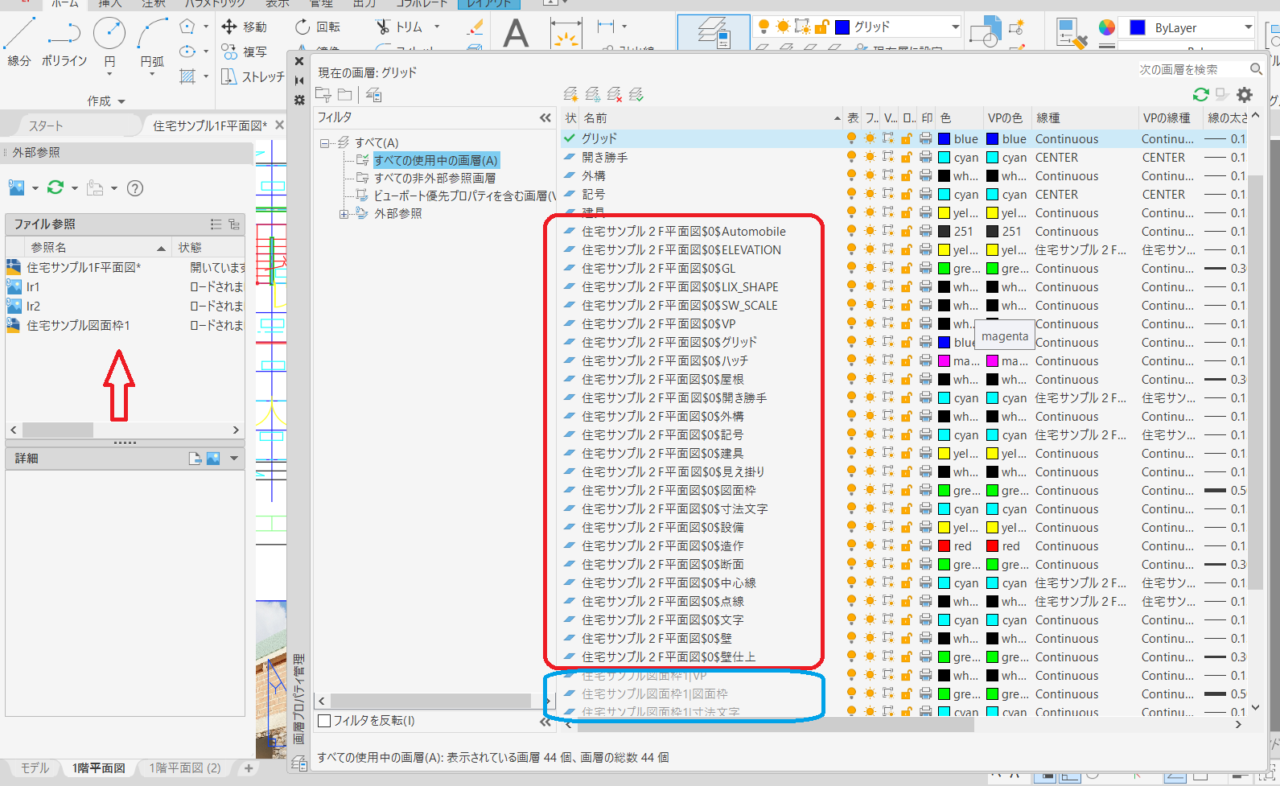
DWGファイル個別バインドでは外部参照前の画層状態はそのまま残ります。ファイル名の後に$マークがつき画層名となっています。外部参照したままのファイルの画層名はグレー表示されています。
外部参照DWGをバインド挿入すると画層ファイル名は解除される
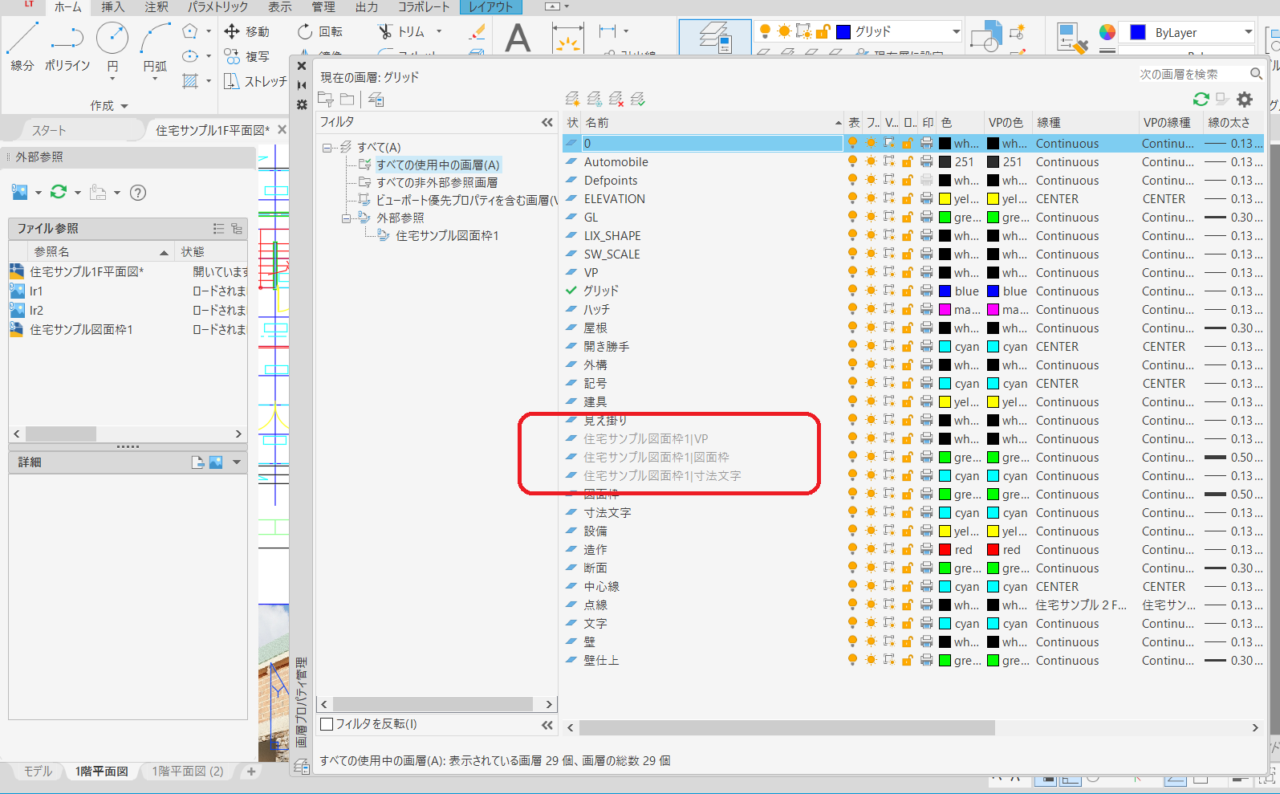
DWGファイルを挿入バインドすると画層のファイル名は表示されなくなり、画層名だけとなり同じ画層名がある場合はデータはその画層に入ります。外部参照ファイルの画層はそのままグレー表示されています。
AutoCADモデル空間でDWG図面を外部参照アタッチ
今度はモデル空間で外部参照を使ってみます。使用方法はレイアウトと同様です、外部参照パレットを出しておきましょう。他のファイルを参照し図形や注釈を追記することで新規図面のファイル容量を抑えることが可能です。
モデル空間で外部参照図面をアタッチ
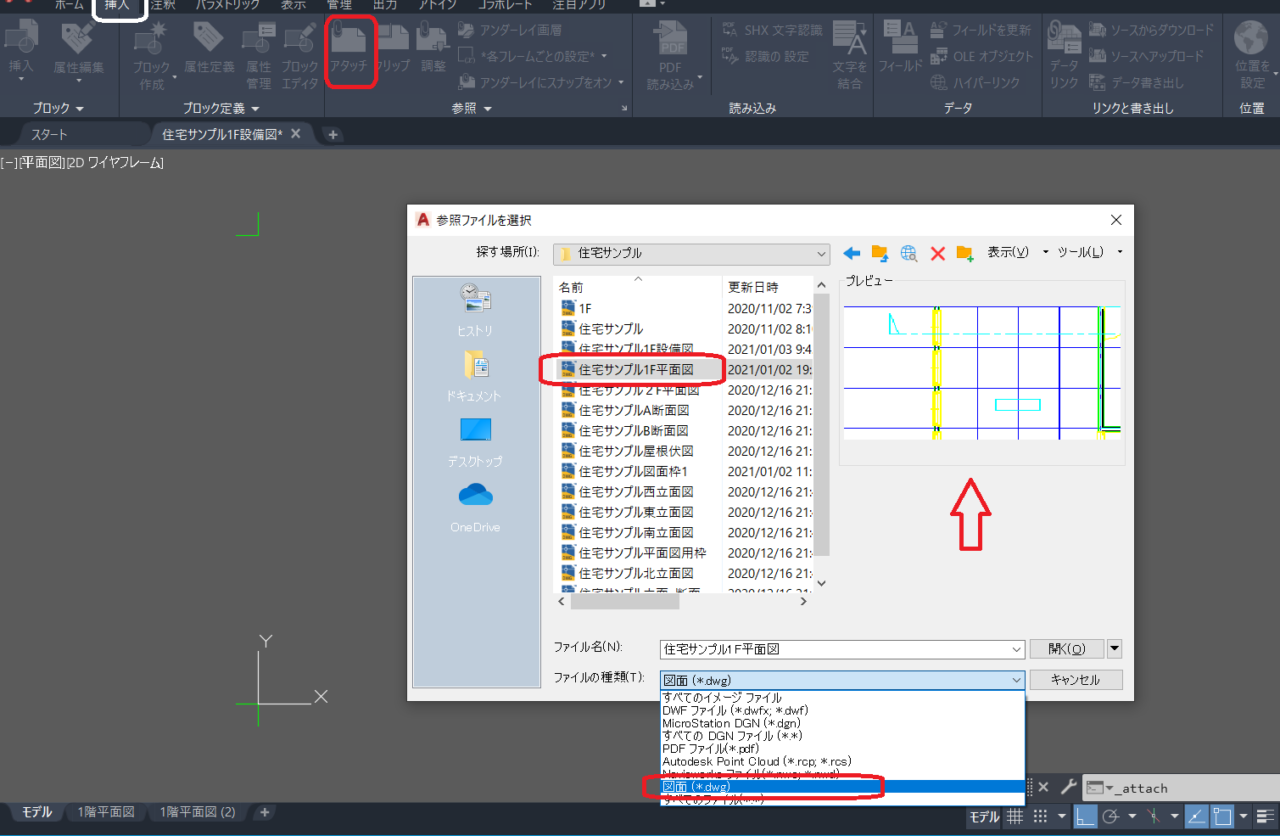
新規図面ここでは1Fの設備図面を描いてみます、まず1F平面図を外部参照アタッチして、そこに照明設備とスイッチ配線を落とし込んでいきます。挿入タブから参照のアタッチしてDWG図面を選択します。アタッチする1Fの平面図をプレビュー確認し開くをクリック。
モデル空間にアタッチする条件を確認します
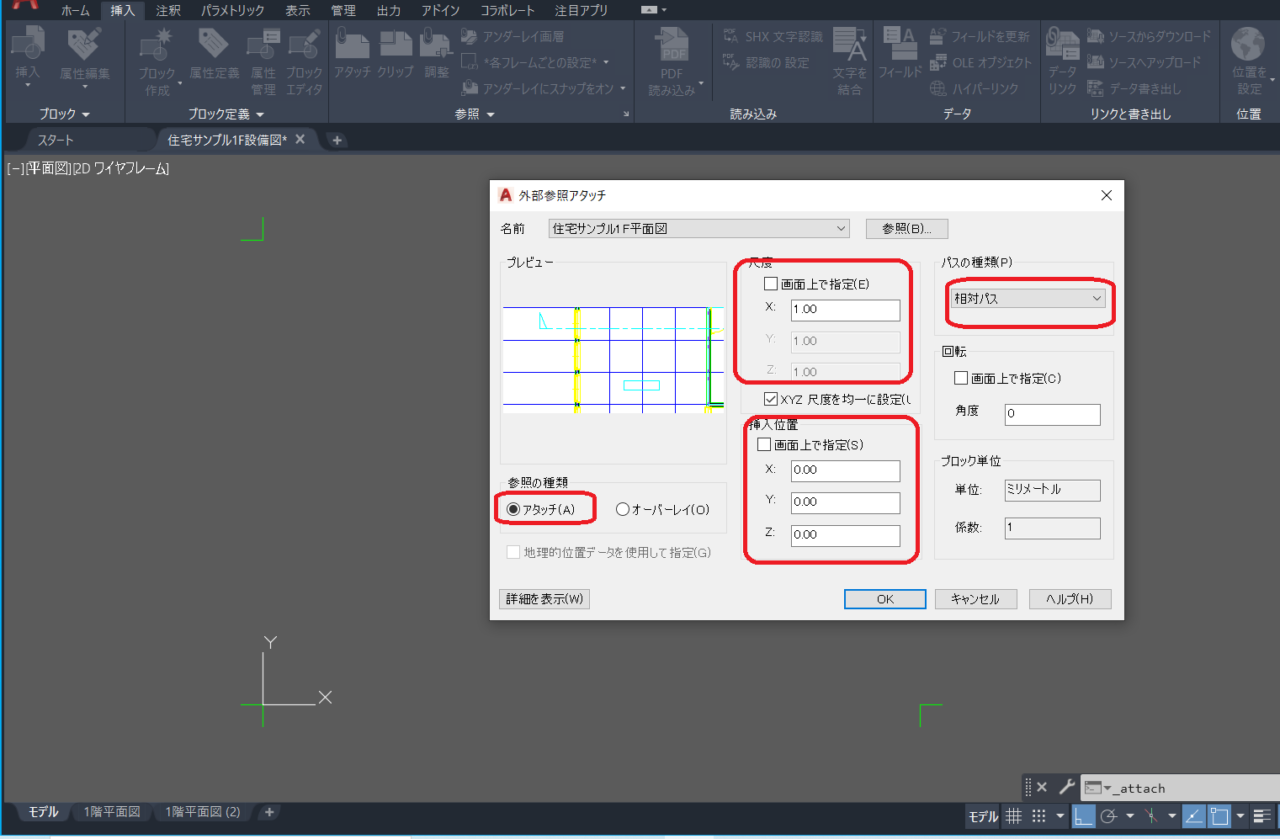
アタッチするDWG図面ファイルの条件を確認します、尺度は実寸なのでそのまま1で、相対パスになっているか、基点設定されている場合は挿入基点は0のまま、任意の場合は画面上で指定します、参照の種類はアタッチを選択してOKボタンをクリック。
アタッチされた外部参照図面の確認
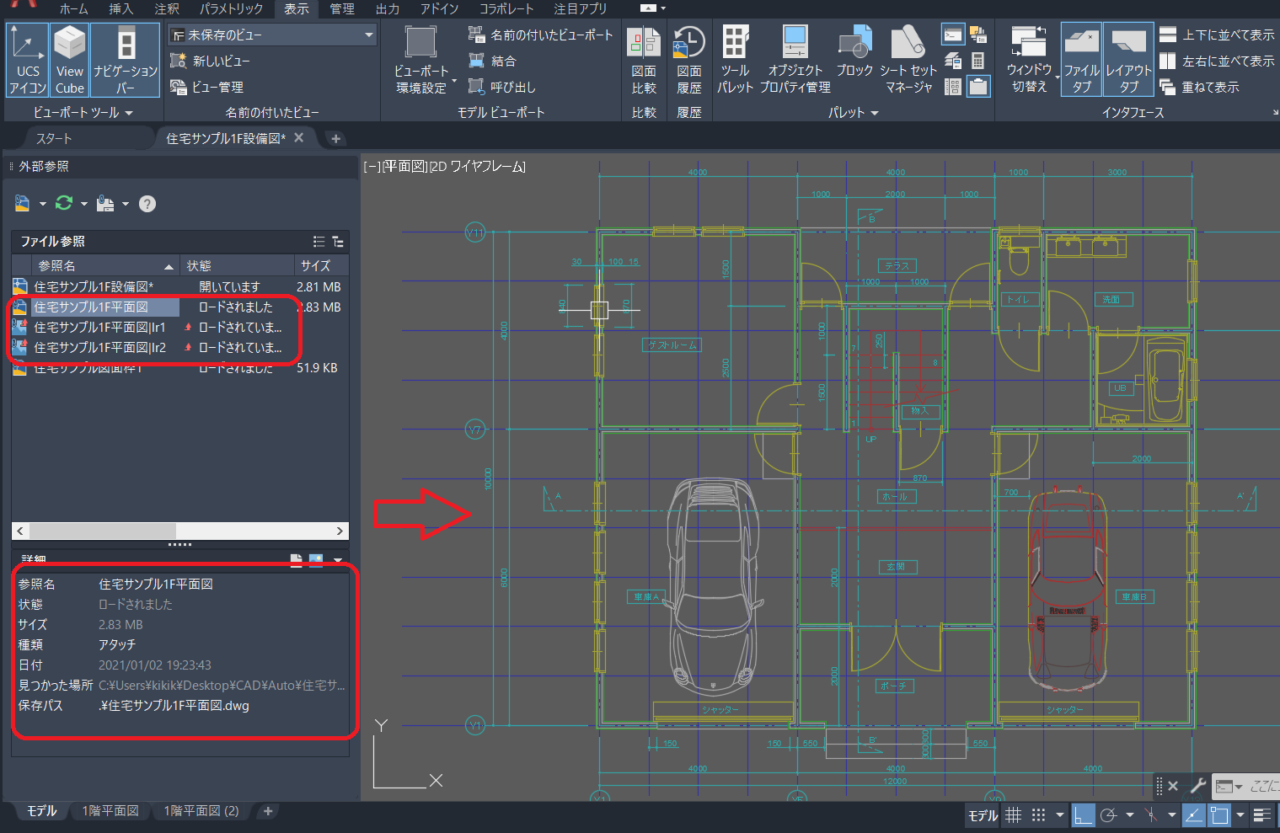
モデル空間にアタッチされた外部参照図面を確認します、うまく参照されればロック画層のように図面がグレー表示になります。外部参照パレットで図面だけをロードし、必要のない画像ファイルなどはロード解除しておきます。ロード解除されたイメージは赤バツが付いています。
アタッチされた外部参照図面の画層を確認
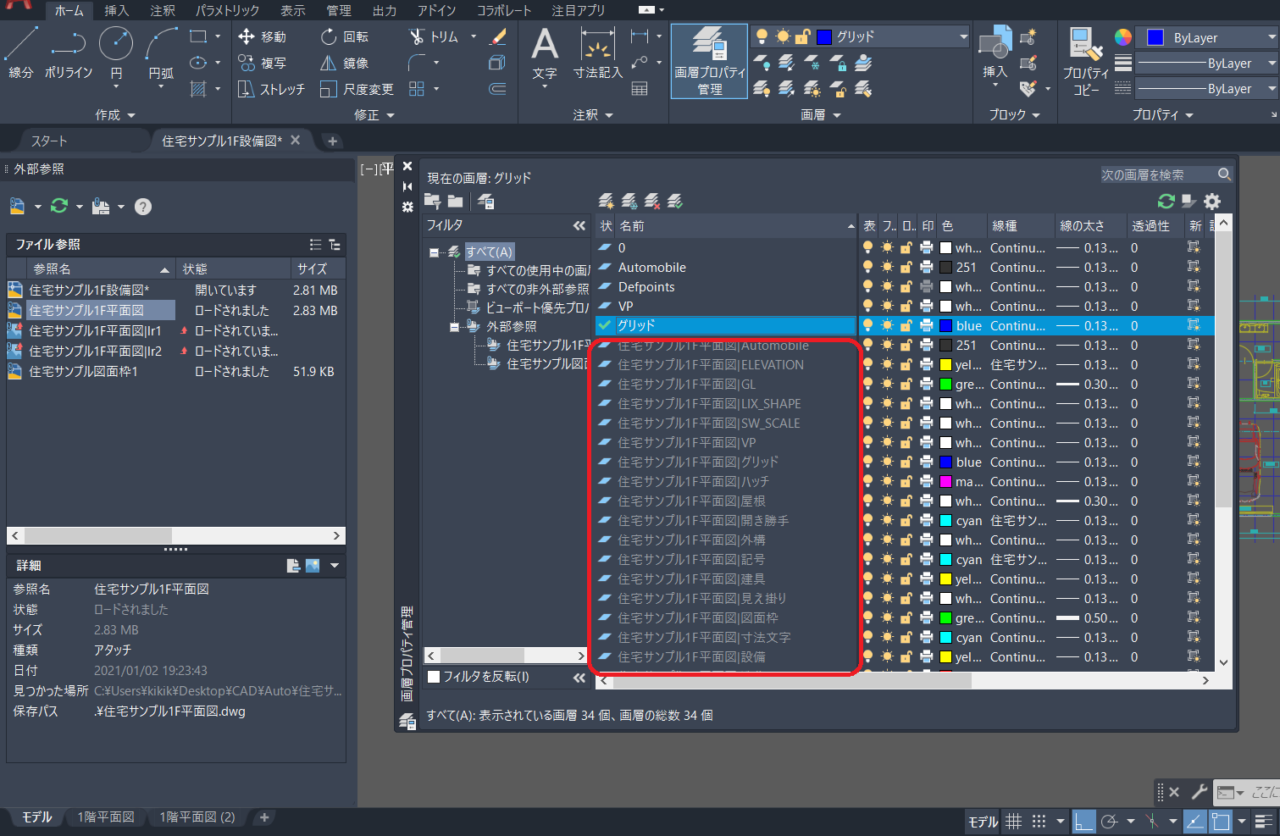
アタッチされた外部参照図面の画層はそのまま画層プロパティに表示されます。グレーアウトしている画層が外部参照図面の画層になります。左ペインで外部参照だけを選択して表示することも可能です。
外部参照図面に追加・加筆して図面を完成させる
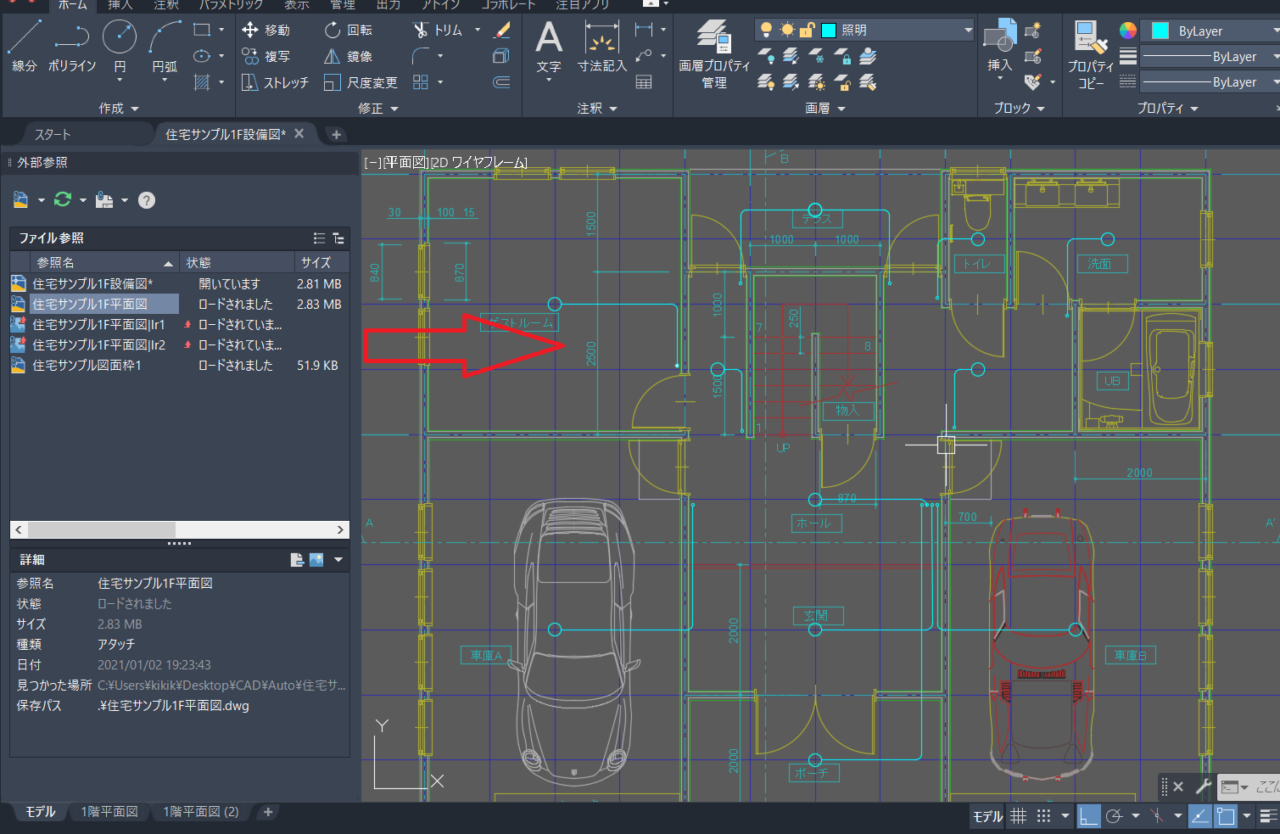
外部参照図面はブロック化されています、必要な照明関係設備を追加して図面を完成させます。外部参照されている図面も通常の図面と同様にスナップが取れますので追記にも使用できます。これで外部参照図面を含んだ新規設備図面が完成しました、ファイル容量は追記した図形や注釈だけなので軽くなっているはずです。ぜひ、お試しください。レッスンではお客様のお持ち込み、ご提示いただいた図面で外部参照レッスンを行う実践型のレッスンとなります。
AutoCAD外部参照まとめ
- 外部参照は他のファイルのリンク挿入となりアタッチされる
- 外部参照はレイアウトでもモデル空間でも可能
- 外部参照はDWGファイル、イメージファイル、PDFファイルなどをアタッチすることができる
- 外部参照したデータはクリップすることができる、クリップ後も解除や形状変更可能
- 外部参照したDWGデータはバインドしてファイル内に挿入することができる
- 外部参照した図面で不要部分はロード解除でき、必要な時に再ロードできる
AutoCAD教室個人レッスン
CAD個人レッスンの時間枠
90分個人レッスンを連続で1コマお申し込みの場合
| 午前1 | 午後1 | 午後2 | 午後3 |
| 10:00〜11:30 | 13:00〜14:30 | 15:00〜16:30 | 17:00〜18:30 |
※教室レッスンの場合は5分前にいらしてください、早すぎると入室できません
※オンラインレッスンの場合は時間になりましたらアドレスよりご入室ください
※個人レッスンは事前支払いです、決済を事前に完了してください
90分個人レッスンを連続で2コマお申し込みの場合
| 午前1 | 午後1 | 午後2 |
| 9:00〜12:00 | 13:00〜16:00 | 15:00〜18:00 |
※教室レッスンの場合は5分前にいらしてください、早すぎると入室できません
※オンラインレッスンの場合は時間になりましたらアドレスよりご入室ください
※個人レッスンは事前支払いです、決済を事前に完了してください
※2コマ連続の個人レッスンの場合、1コマ後に休憩を入れます
CAD教室個人レッスン料金
一回だけのワンポイントレッスンと複数回セットにした料金の2種類があります
ワンポイント教室個人レッスン90分
9,000円 税込
教室でマンツーマン個人CAD時短レッスン
ワンポイントで問題解決!CADのご不明点を解決いたします

ワンポイント時短レッスンでご不明点解決
- ワンポイントパーソナルレッスンでCADのお悩みを解決いたします
- 初心者から経験者まで対応のCADレッスンを行います
- お客様のご不明点・ご希望図面でレッスンを行います
- 一回だけのワンポイントレッスンの申し込みも可能です
- レッスン・講習は完全予約制です、事前にお問い合わせください
- お持ち込みのパソコンやMACにも対応いたします
CAD短期習得コース・教室個人レッスン料金
4回セット マンツーマン教室個人レッスン
35,000円 税込
教室90分レッスンX4回 値引き価格
CADの基本操作や作図レッスンを全4回で解決
初心者向きのCAD基本操作やご希望の応用実践操作
8回セット マンツーマン教室個人レッスン
70,000円 税込
教室90分レッスンX8回 値引き価格
CADの基本操作から作図レッスンを全8回で解決
じっくりCADの基本から作図実習まで覚えます
CADコースレッスンでじっくり基礎から
- コースレッスンは全てマンツーマン個人レッスンです
- 90分レッスンを数回お客様のご予定で行います
- CADの基本操作から作図やモデリングまで一通り行います
- CADが初心者の方でもゆっくりレッスンを進めます
- お客様お仕事や描きたい図面、業務に合わせたレッスンを行います
- 教室個人レッスンからオンライン個人レッスンに切り替えも可能です
コース料金は一括事前支払いとなり、値引き価格となっております。指定回数で終わらない場合は有料追加レッスンも可能です。お支払いは現金もしくはお振り込みかPayPayが使えます、コースレッスンはキャンセル払い戻しはできませんのでご注意下さい。
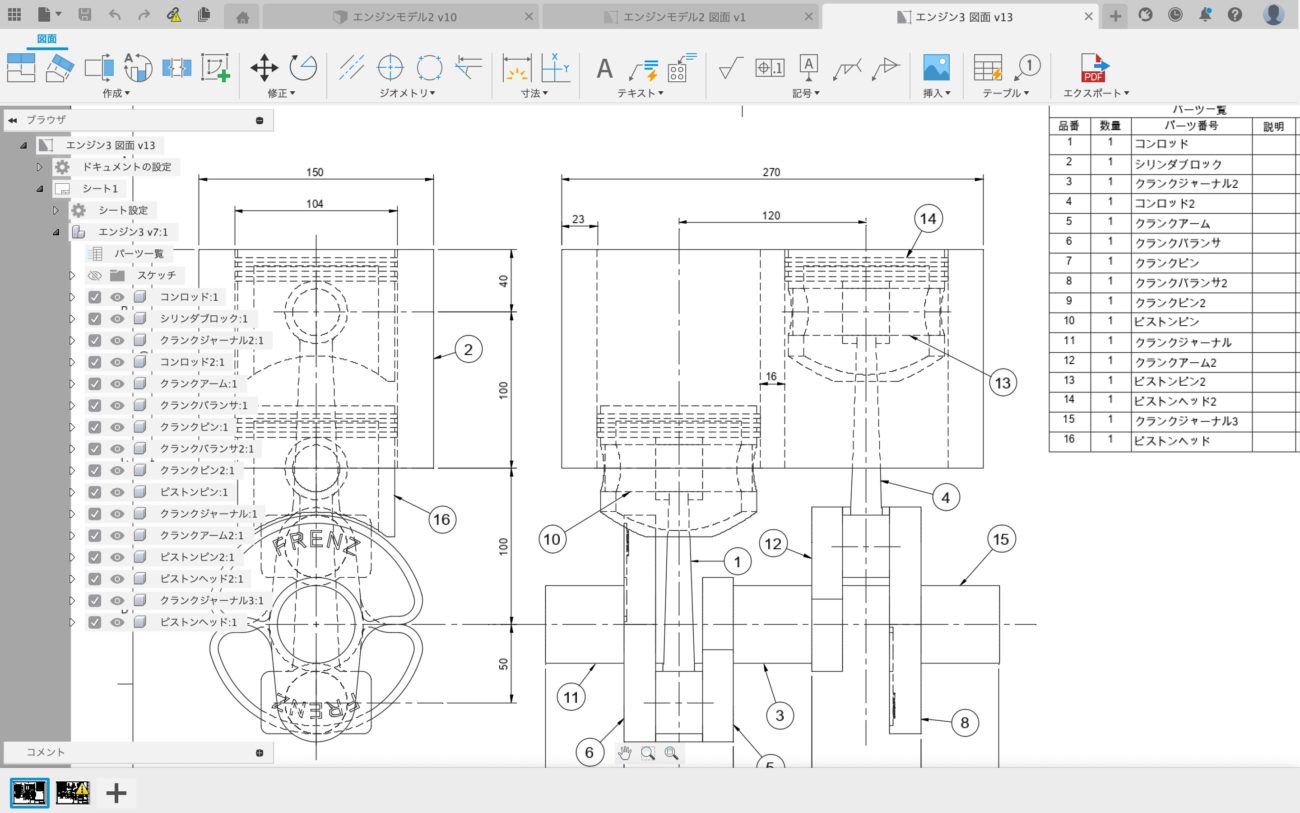
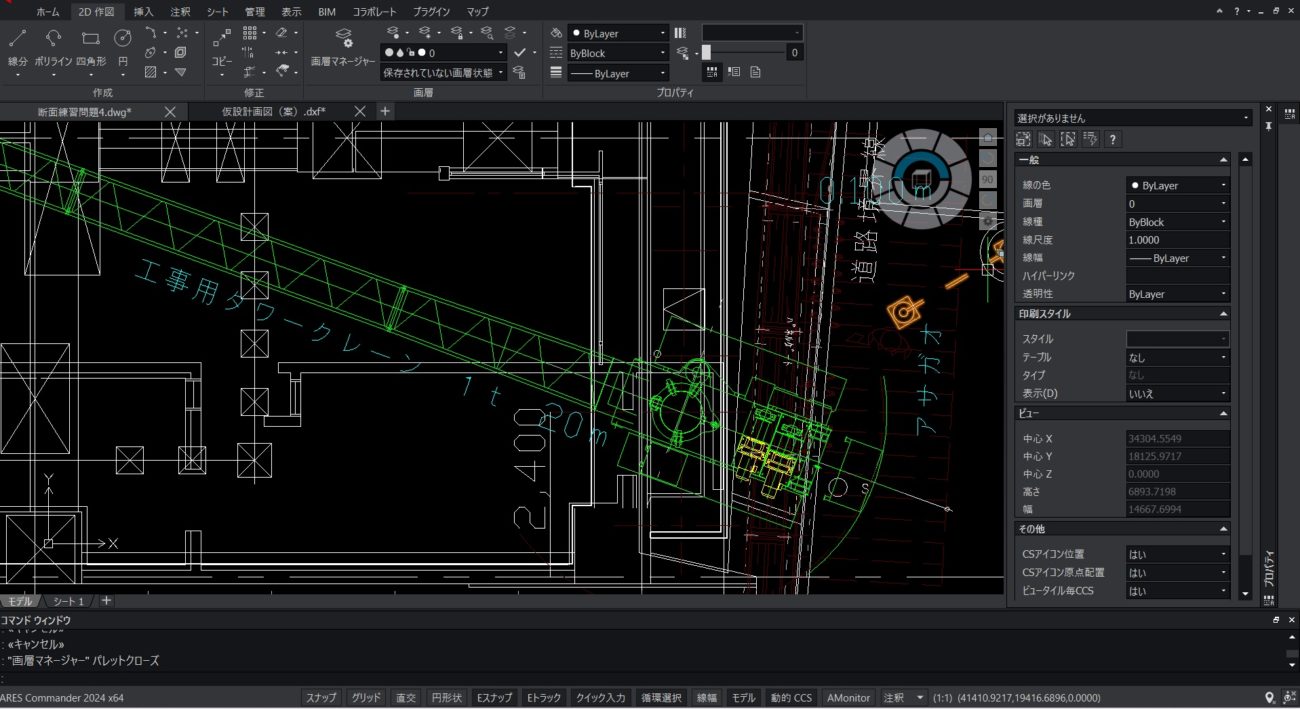
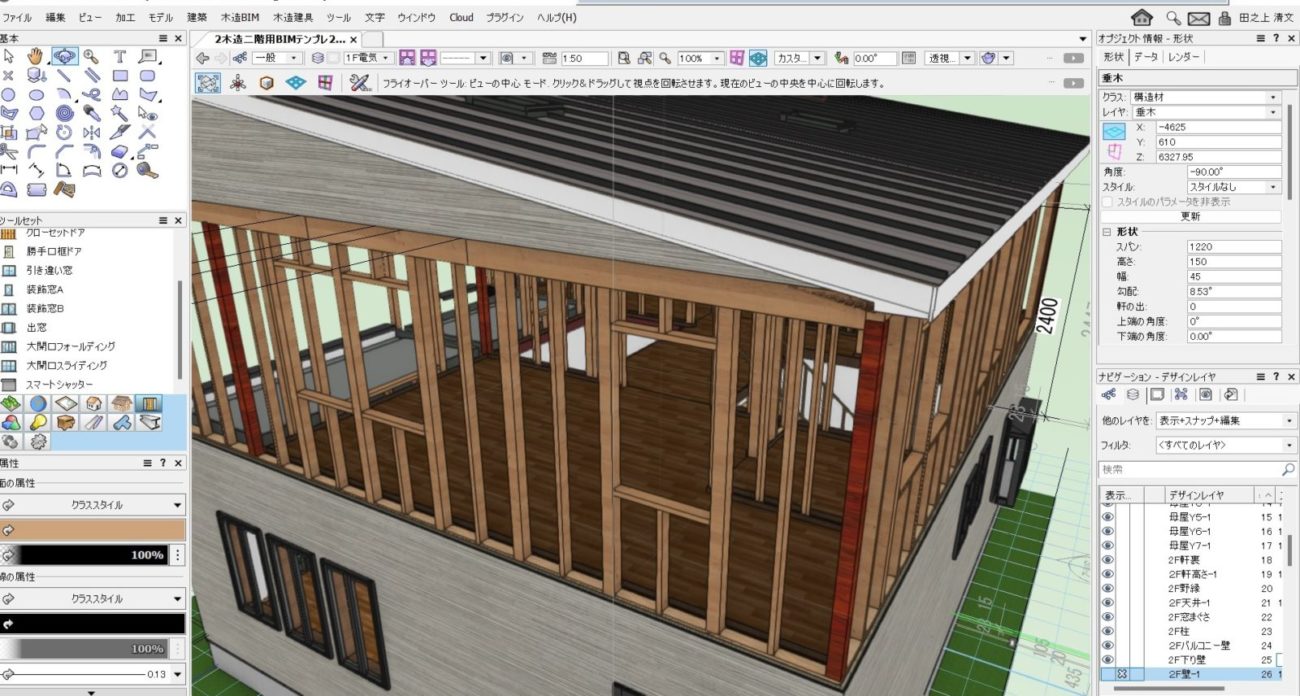

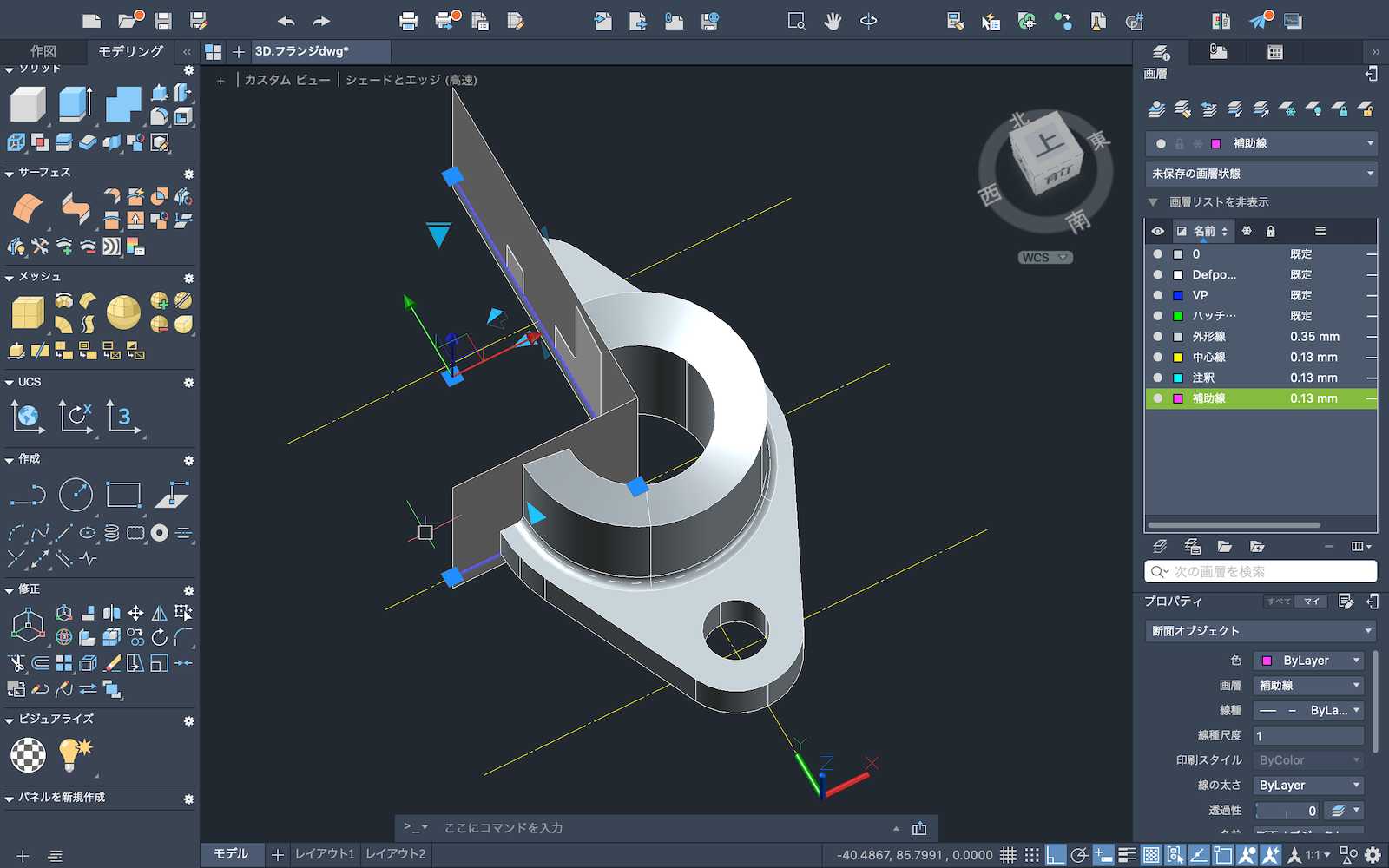
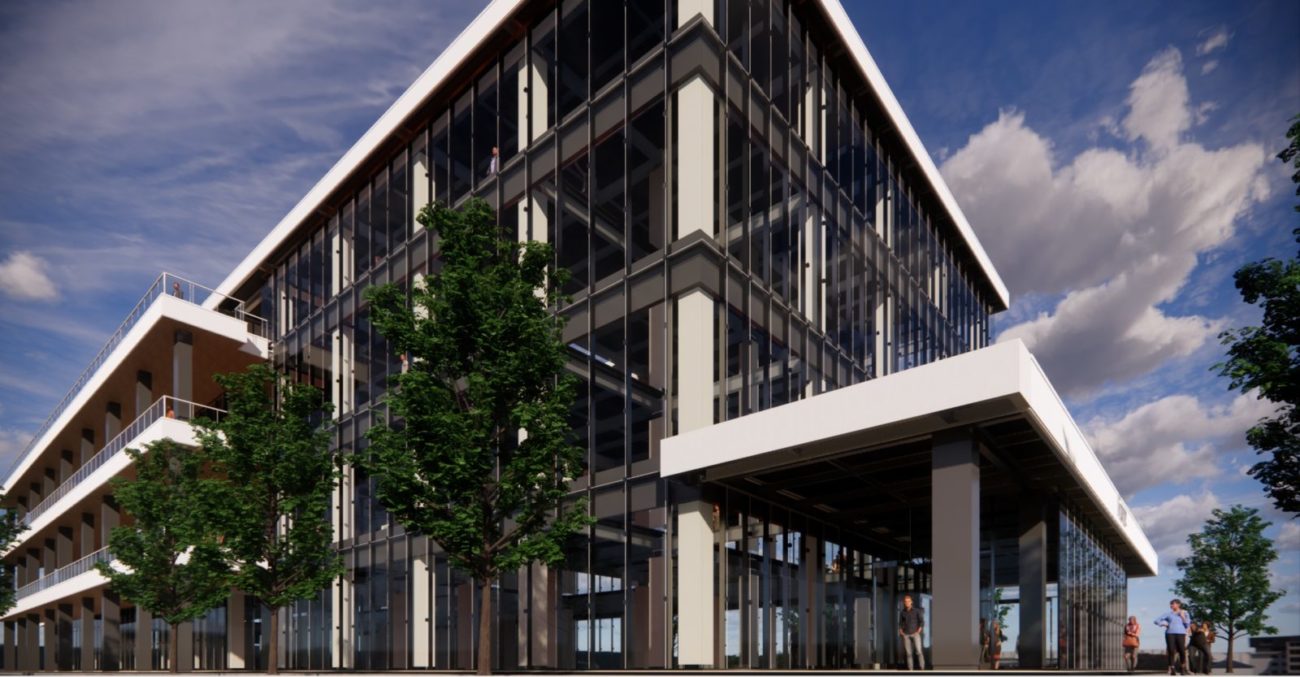
2Dの建築平面図から3Dモデリングまで、機械図面も2Dから3Dモデル三面図まで、仮設工事、道路図面、設備工事、プロダクトデザインなどご希望図面を使ってレッスンを行います。AutoCAD・JWCAD・REVIT・VectoWorks・SketchUp・Fusion360・IJCAD・ARESなどのCAD・BIMソフトに対応いたします。WindowsとMACの対応です。

お支払いはPayPay使えます
銀行振り込みが可能です
レッスン、講習会料金は事前支払いになります
法人様は事前に見積書、請求書を出します
直接電話でお問い合わせ
お問い合わせメールフォームへ
AutoCADオンライン個人レッスン
CADオンライン個人レッスン料金
一回だけのワンポイントレッスンと複数回レッスンをセットにした2種類があります。
オンラインワンポイント個人レッスン90分
9,000 円税込
ワンポイントCAD時短のマンツーマン個人レッスン
ご不明な操作、機能を時短で問題解決!
事前にお預かりしたお客様のご提示図面でレッスンいたします。

- ワンポイントのパーソナルレッスンでCADのお悩みを解決!
- ZOOM対応のオンラインレッスン、2画面オススメ、1画面も可
- MacでもWindowsでも対応いたします、お問い合わせください
- 初心者から経験者まで対応のCADレッスンを行います
- お客様のご不明点・ご希望図面でレッスンを行います
- レッスン・講習は完全予約制です、事前にお問い合わせください
- 料金事前支払い、お振り込みかPayPayスキャン払いに対応します
- 2コマ連続3時間レッスン料金は18000円税込です、途中休憩を入れます
CADセットコース・オンライン個人レッスン料金
オンライン個人レッスン4回セット
基本操作又は応用実践 90分を4回セット
35,000円 税込
マンツーマン個人90分レッスンX4回 値引き価格
CADの基本操作から応用や実践操作、作図レッスンを全4回で解決
4回セットで基本操作を学びたい、実践作図を覚えたい方、ご希望の内容で4回行います

オンライン個人レッスン8回セット
基本操作+応用実践、作図 90分を8回セット
70,000円 税込
マンツーマン個人90分レッスンX8回 値引き価格
CADの基本操作から応用作図レッスンまでを全8回行います
じっくりCADの基本から作図、応用まで覚えます
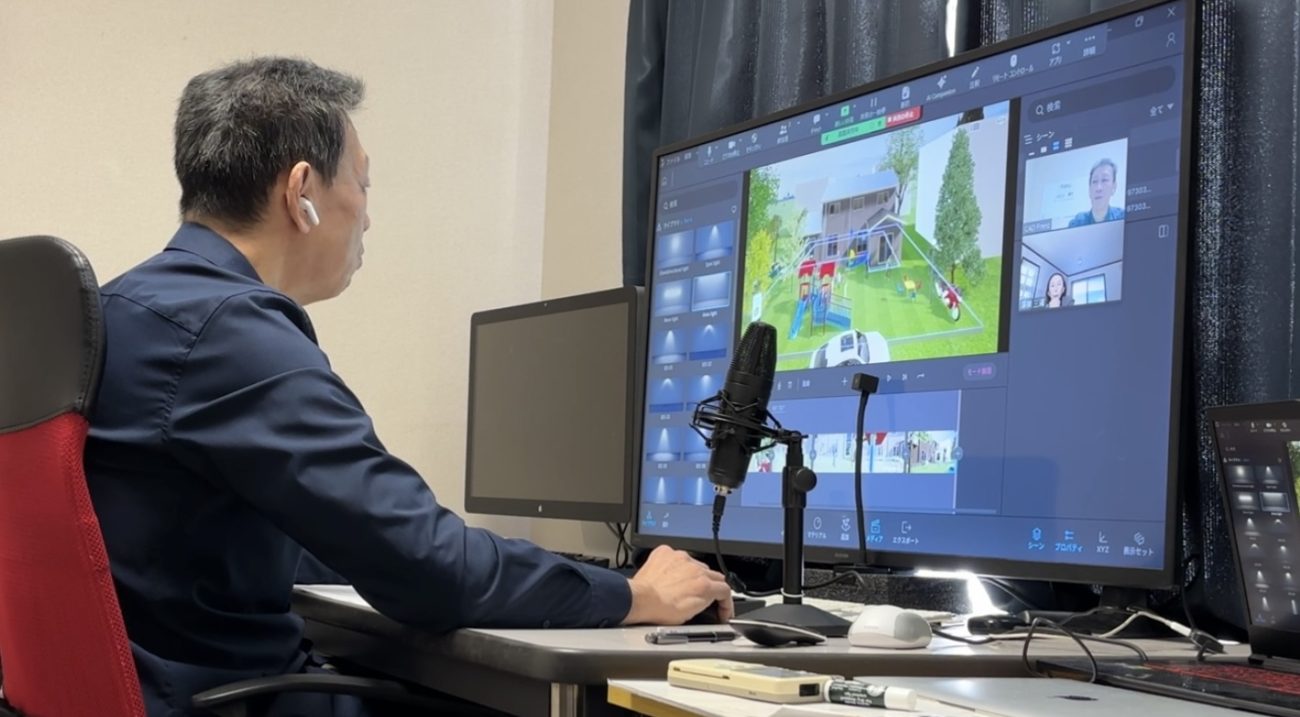
コース料金は一括事前支払いとなります。指定回数で終わらない場合は有料追加レッスンも可能です。お支払いはお振り込みかPayPayが使えます、コースレッスンはキャンセル払い戻しはできません。
CAD習得を時短で、短期で!という方向けのコースレッスンです。2時間CADレッスンを数回のセットコース料金で値引きとなっております。これからCADを始める方、じっくり数回で取り組みたい方にオススメのコースです。お客様ペースでご予約をください、詳しくはCADアプリのメニューをご覧ください。
2Dの建築平面図から3Dモデリングまで、機械図面も2Dから3Dモデル三面図まで、仮設工事、道路図面、設備工事、プロダクトデザインなどご希望図面を使ってレッスンを行います。AutoCAD・JWCAD・REVIT・VectoWorks・SketchUp・Fusion・IJCAD・ARESなどのCAD・BIMソフトに対応いたします。WindowsとMACの対応です。
AutoCAD出張個人レッスン

出張マンツーマンレッスン
お客様宅、法人様へ出張で個人レッスンに伺います。お客様の環境とソフトで受講できるのでご利用ください。お客様のプリンタ環境で印刷設定、レイアウトの作り方もレッスンいたします。
3時間個人ワンポイントにオススメ
24000円+出張費
4時間個人じっくりレッスン
32000円+出張費
| 地域 | 出張料金(出張個人レッスン) |
|---|---|
| 東京都内一律 | 10000円 |
| 神奈川県・埼玉県・千葉県一部地域 | 15000円〜25000円 |
AutoCAD出張講習会
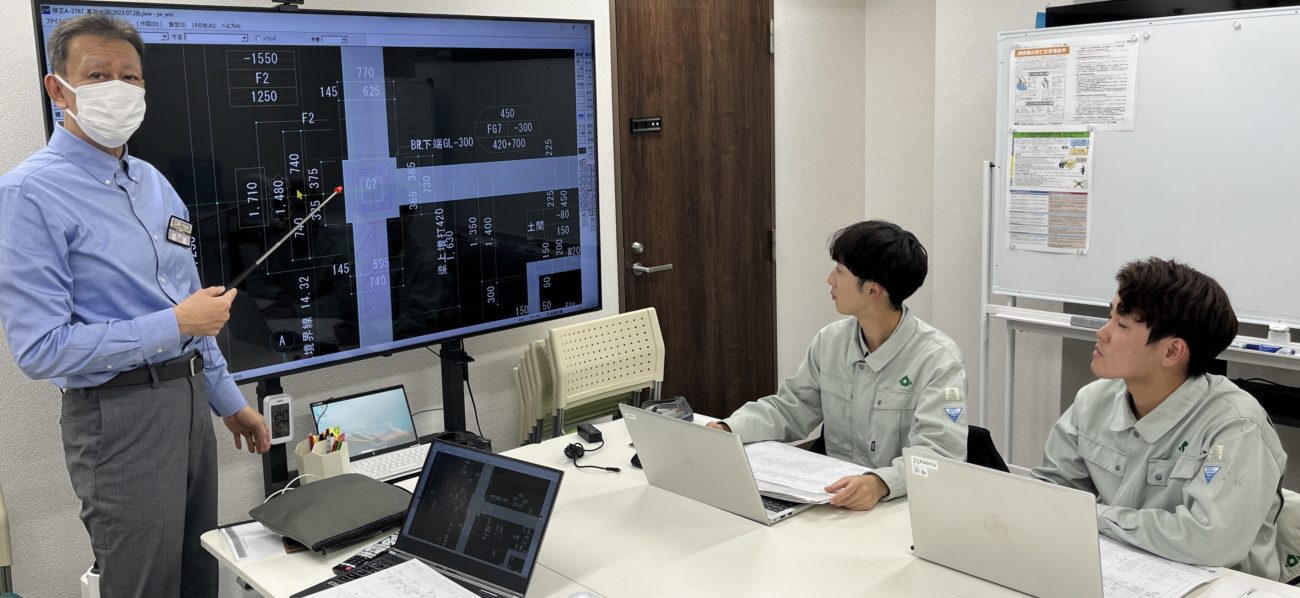
3時間出張講習会
半日でワンポイント出張講習会
¥30,000+出張費
(都内出張費10000円)
- ご希望図面でワンポイント出張講習会
- ワンポイントでお悩み解決講習会
- ご不明点お答えしながら作図・モデリング
- ご質問に絞ったワンポイント講習会
- 体験的に学んでみたい、触ってみたい講習会
- 図面作成、図面修正に絞った講習会
- など、ご希望にお応えします
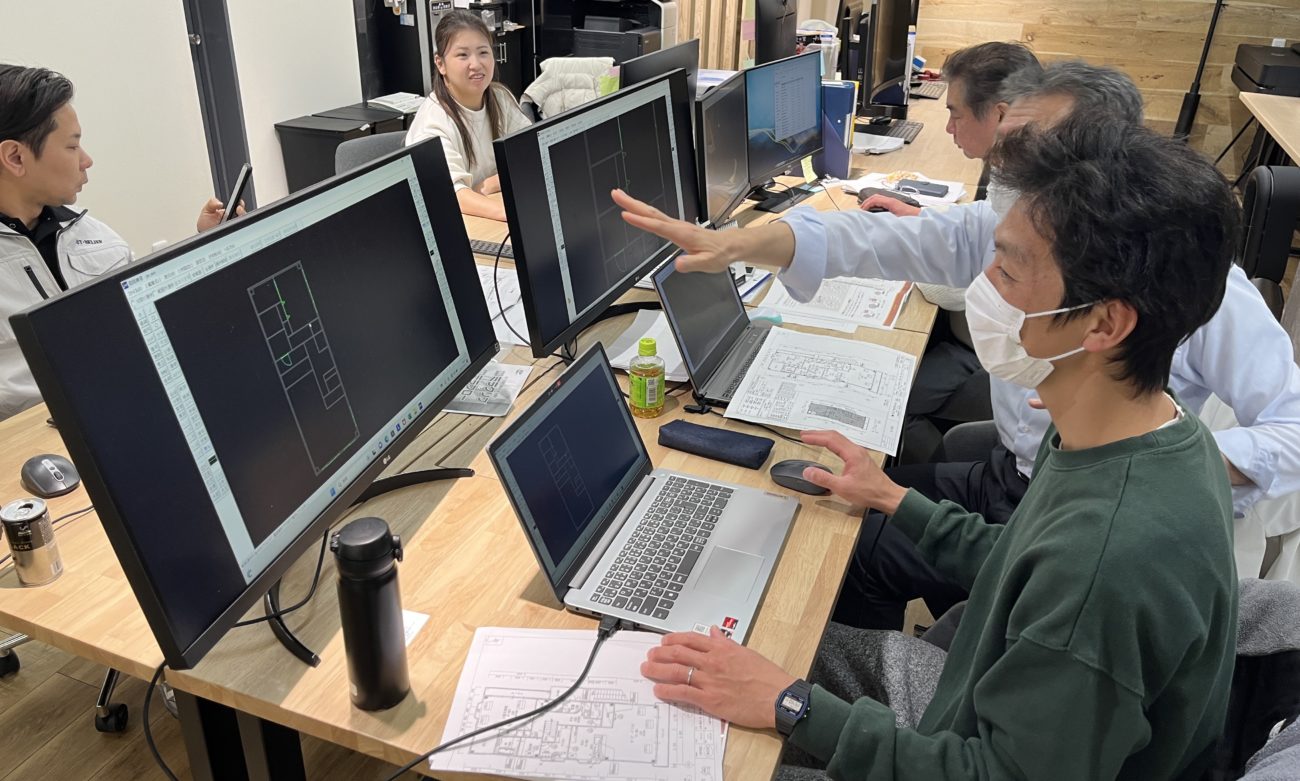
6時間出張講習会
じっくり1日出張講習会
¥60,000+出張費
(都内出張費10000円)
- ご希望図面でじっくり1日6時間出張講習会
- ゆっくり御社のペースでレッスンを行います
- 基本操作からCADツールの使い方、作図モデリングまで
- 2D図面や3Dモデリングに特化したレッスン
- 図面作成のアドバイス、コンサルティング
- 新人研修・新入社員講習会、CAD初心者向け講習会
- など、ご希望にお応えします
出張講習会の出張費(一回につき)
- 東京都内:10,000円
- 千葉・埼玉・神奈川:15,000円〜25,000円
- その他全国に伺います、出張費などご相談ください。
4時間や5時間などの講習会・研修会にも対応
上記にない時間の講習会も行います、4時間は40,000円、5時間講習会は50,000円になります。
2日以上の連日講習会・研修会
新入社員講習会・研修会、セミナーなどで2日以上の講習会をご希望の場合は別途見積もりいたしますのでご連絡ください。2日以上の連続講習会の場合は出張費を値引きいたします。
直接電話でお問い合わせ
お問い合わせメールフォームへ
Autoオンライン講習会

オンライン講習会3時間
30,000円
時短講習会、御社のご希望の内容で、御社の図面で半日講習会を行います

オンライン講習会6時間
60,000円
じっくり講習会、御社のご希望の内容で、御社の図面で一日講習会を行います
お見積もりいたします、ご連絡ください
CADオンライン講習会・研修会の料金は、CADレッスン内容や人数に関わらず料金は同じです。CAD初心者対象の講習やじっくり講習を受けたい場合は1日講習会がおすすめです。ZOOM・Teamsを使って講習いたします。
- CADが初めての方、図面を描くのが初めての方のオンライン講習会
- CADオンライン新人研修会・新入社員講習会・新卒の方のための講習会
- CADソフト乗り換えのためのCAD操作を覚えたい方のオンライン講習会
- 実際に図面を描きながら行う実践型オンライン講習会・CADオンラインセミナー
- 法人様、会社様、学校様に対応しご希望があれば見積もりいたします
- 建築・土木・機械・設備・仮設・外構・電機などご希望図面で対応します
お支払いはPayPay使えます
銀行振り込みが可能です
レッスン、講習会料金は事前支払いになります
法人様は事前に見積書、請求書を出します
直接電話でお問い合わせ
お問い合わせメールフォームへ
AutoCADレッスン フレンズへ問い合わせ
〒186-0003
東京都国立市富士見台1-8-44
フレンズ
JR南武線谷保駅北口徒歩5分、谷保第一公園前、ダイヤ街商店街の入口です
東京国立のCADスクール フレンズです、CADレッスンのことなら何でもお問い合わせください。マンツーマン個人レッスンから出張レッスン、集団講習、社内研修、Zoomを使ったオンラインCADレッスン承ります。


お問い合わせメールフォーム