
JWCADの画面解説・基本設定






JWCADのツールや画面の説明
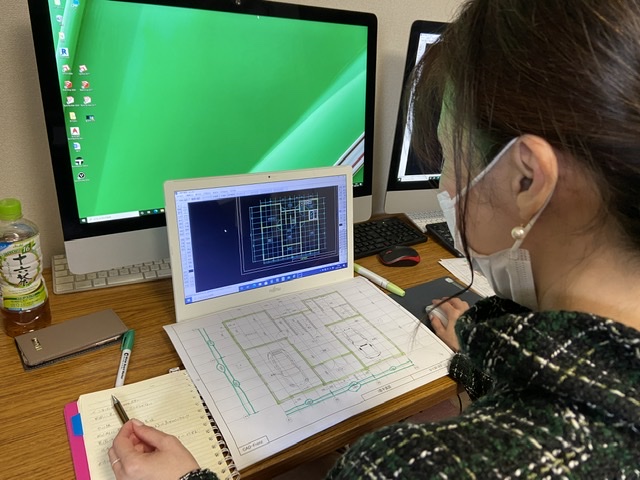
JWCADの図面を描く前の基本設定と準備・説明
JWCADは歴史が古く、JWWに移植されてからもJWCAD DOS版当初からの基本画面やメニューは変わっていません。それほど、最初から完成されたツールだということになります。しかもフリーCADのため、ユーザも多く情報はたくさんある為初心者がいきなり使うCADとしても十分です。ただ、現在のWindowsアプリとは違いマウス操作やメニューの使い方が独特なため多少の慣れは必要です。
まずはマウス操作と画面を覚えます、図面を描く為の基本的な設定は基本操作で行えばJWCADに保存されます。図面を描くたびに用紙の大きさと縮尺は設定しましょう、レイヤ・グループの設定と合わせてテンプレート化しておくと便利です。
JWCADの基本画面とメニューの説明
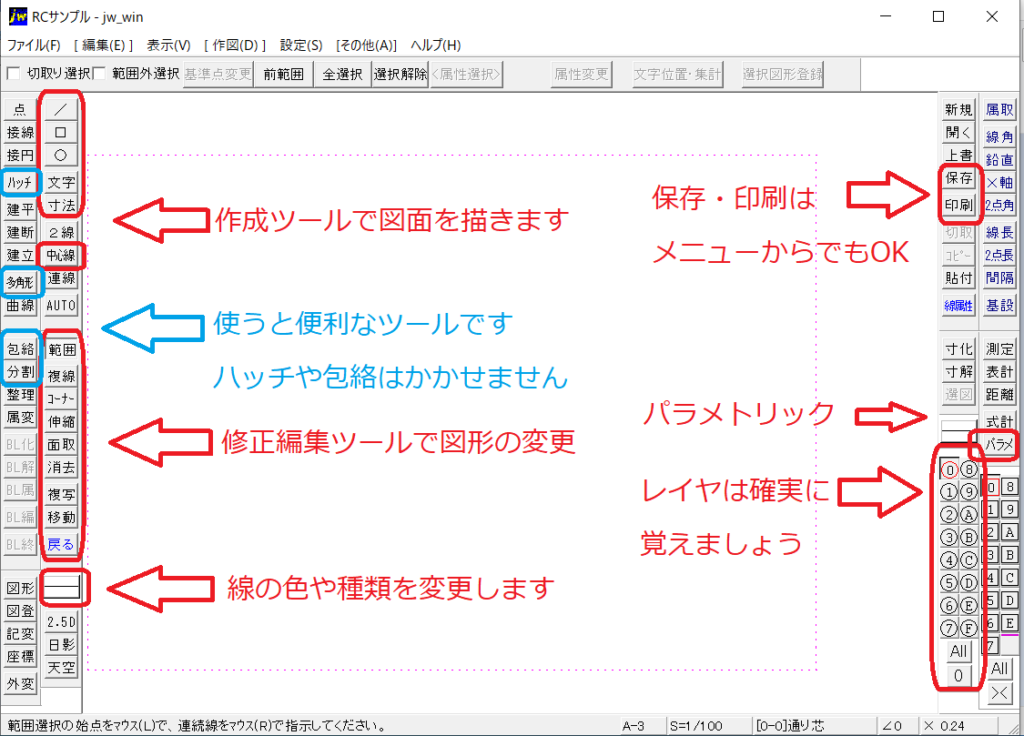
JWCADに関わらずどのようなCADでもメニューはすべて覚えなくても大丈夫です。まずは、図面を描く為に必要最低限な機能とメニューを覚えれば大丈夫です、後々追加機能を覚えましょう。赤のメニューを最低限覚えればどのような図面でも描けます、青のメニューは便利機能ですので追加で覚えましょう。
JWCADの用紙サイズ・大きさの設定
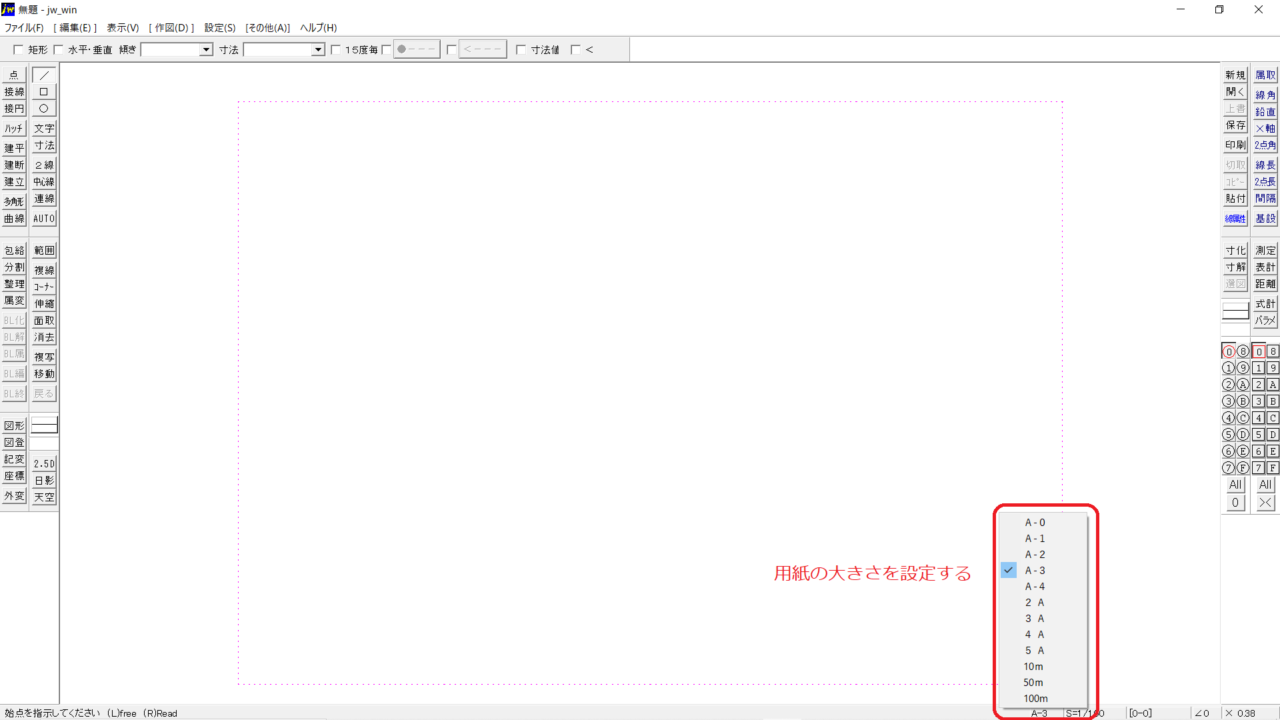
JWCADは作図ツールです、まずは描きたい図面の用紙の大きさを設定しましょう。右下のタスクバーからA3など任意のサイズに変更してクリック。
JWCADの縮尺はグループ毎に設定
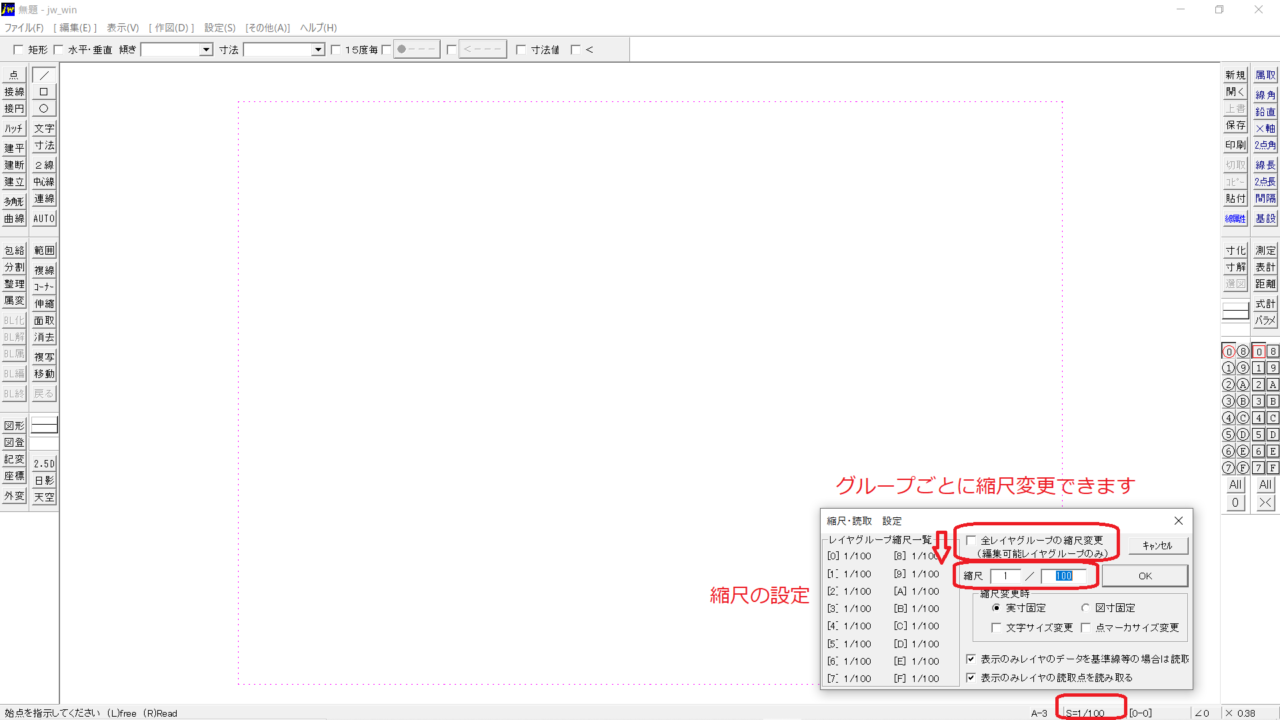
描きたい図面の縮尺を設定しましょう、用紙サイズの右にボタンがあります。全レイヤグループの縮尺変更をするとすべてのグループが同じ尺度になりますのでご注意ください。縮尺はグループごとに変更できます。平面図は1/50、立面図は1/100、矩計図は1/20など図面ごとにグループ分けして縮尺を設定します。レイヤ毎の縮尺設定はできません、異縮尺混在図面を描くときはグループをうまく使いましょう。
JWCADで保存・開くことのできるファイル
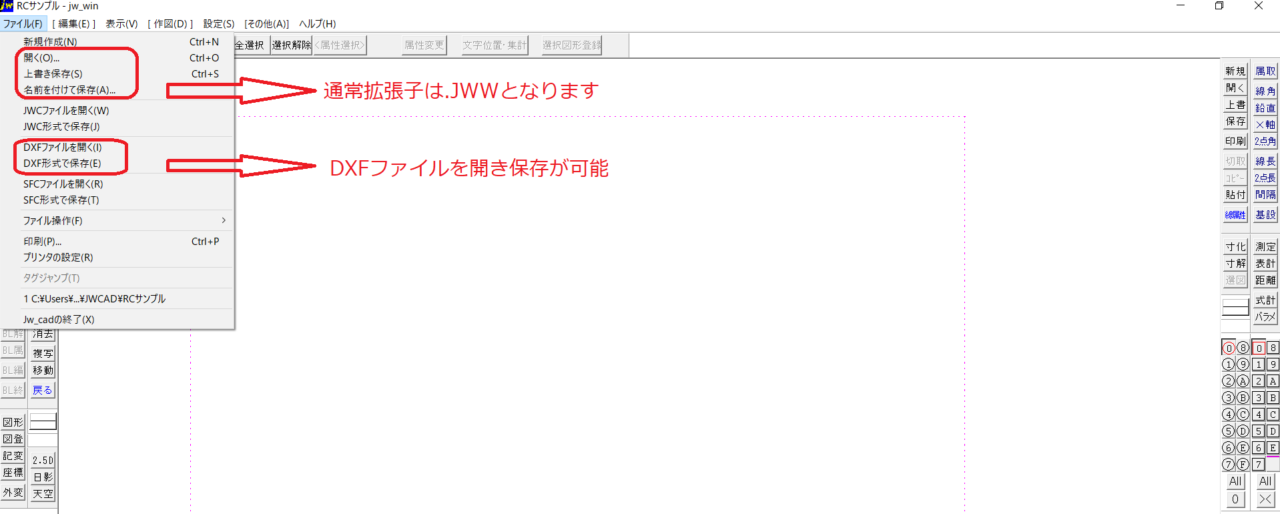
JWCADの保存できるオリジナルファイル形式は.jwwとなります。.jwcはDOS版のJWCADで開くことも保存もでき互換性はあります。その他よく使うファイル形式はDXFファイルです。すべてのCADの互換形式、正確には中間ファイルといい実体はテキストファイルです。DXFファイルは他のCADとのやり取りに使いますので必ず覚えましょう。
JWCADの線種・線色の切り替えは線属性ツールで
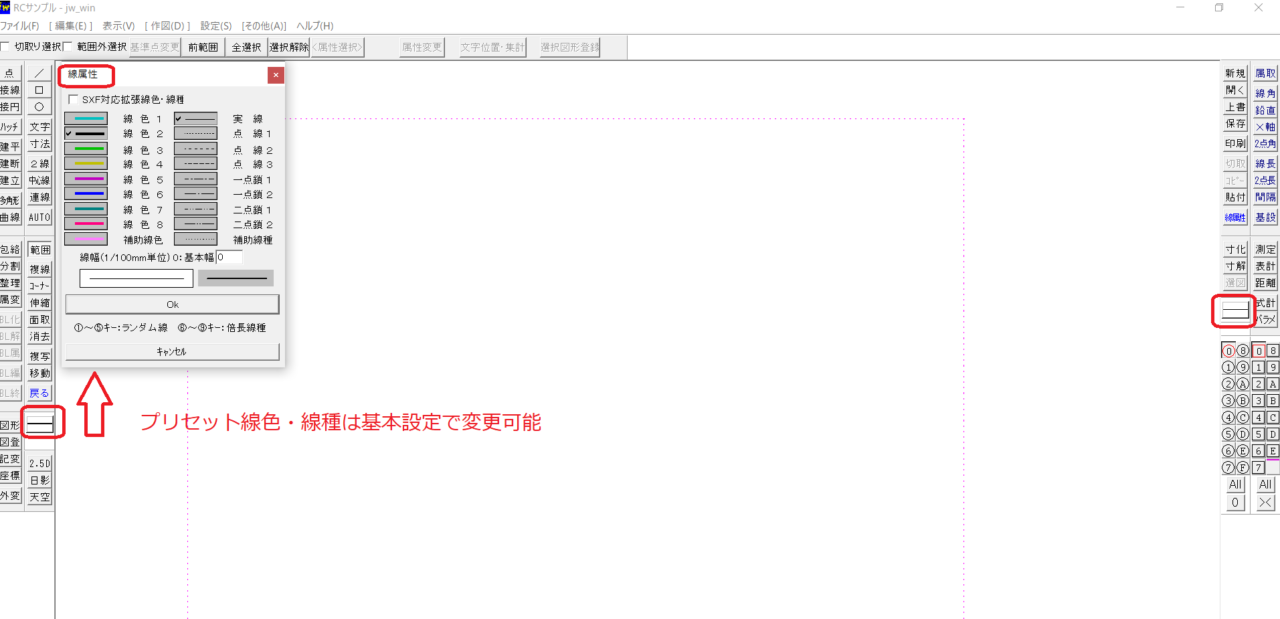
JWCADで線種や線色を切り替えたいときは線属性ツールバーで行います。デフォルトで左右のツールバーにありますがどちらでも同じです。線属性のウインドウが表示されるので任意の線色・線種に切り返します。補助線種と補助線色は画面表示されますが印刷されません、グリッドや補助線などに使うと便利です。
JWCADのレイヤ名を設定する

レイヤ一覧を表示させるには書き込みレイヤ(アクティブレイヤ)を右クリックします。書き込みレイヤはボタンが押された状態になっており一つしかありません。レイヤ一覧で各レイヤに名前を付けることができます。AutoCADのように線色や線種の設定はここでは行えません、環境設定ファイルを使います。
JWCADのグループ名を設定する
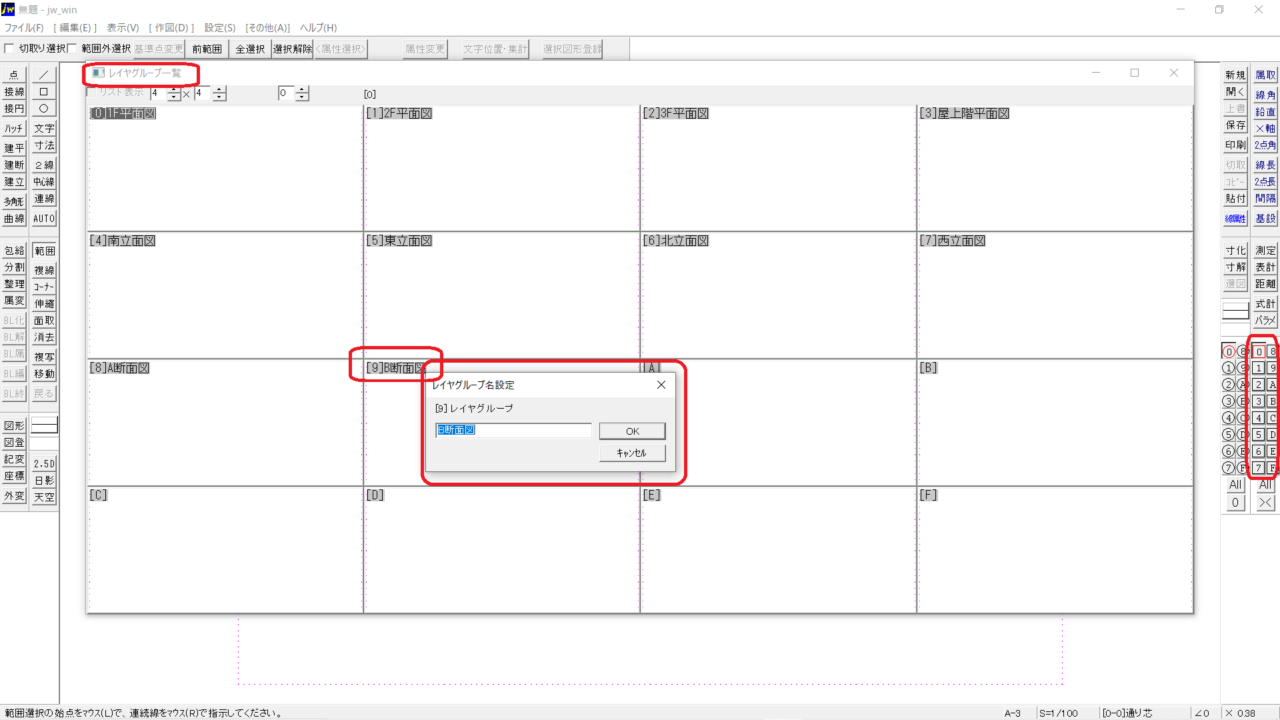
レイヤグループは16枚のレイヤをひとまとめにしたフォルダのようなイメージだと思ってください。建築のように図面の種類が多いファイルはグループを使いますが、機械図面のように図面が少ないファイルは必ずしもグループを使う必要はありません。グループごとに縮尺を設定できるため異縮尺がある図面はグループ分けして使います。グループ一覧もレイヤと同じように書き込みグループで右クリックで表示可能です。レイヤグループにもわかりやすい名前を付けておくとよいでしょう。
JWCADの基本設定
JWCADの基本設定 一般(1)
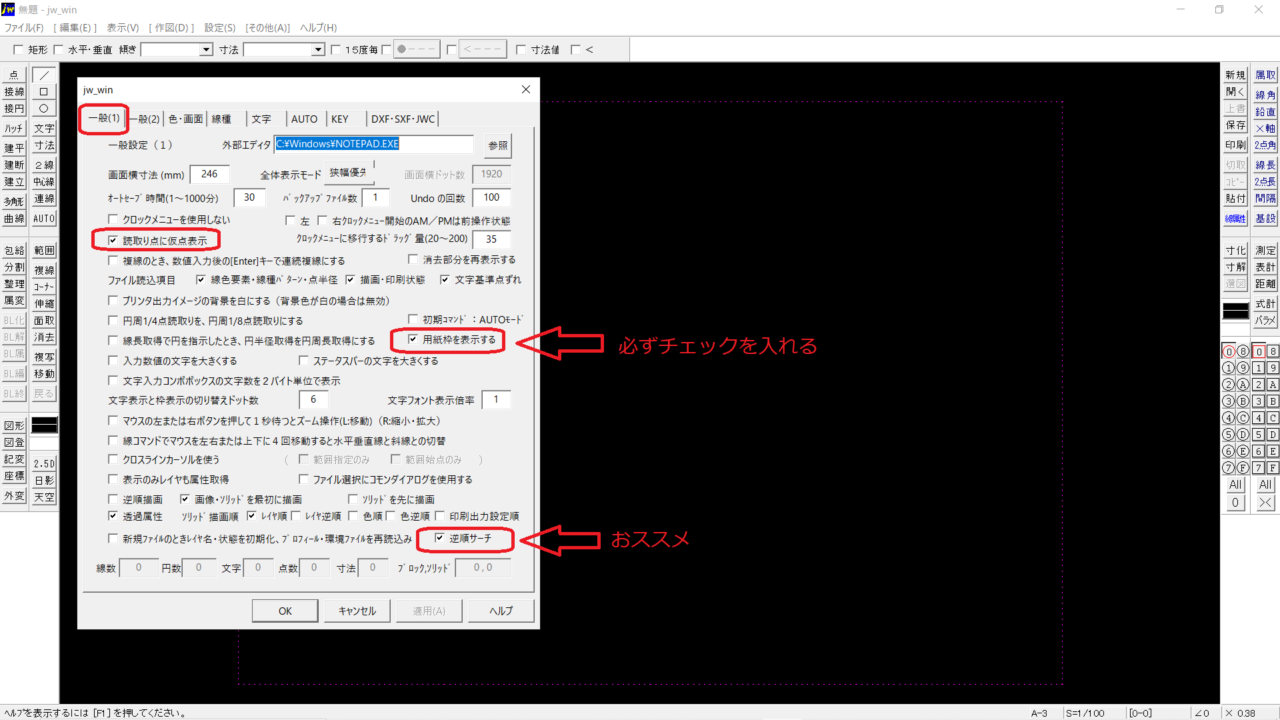
JWCADの基本設定をしましょう、設定メニューの基本設定をクリックすれば基本設定ウインドウが開きます。一般1でオススメの設定は三か所です。読み取り点に仮点表示、用紙枠を表示、逆順サーチです。読み取り点はスナップ点のことでそこに小さなマーカー(仮点)が付きます。用紙枠は表示しておかないと用紙サイズや現在の位置が分からなくなるので必ずチェックを入れます。逆順サーチは重なった線を選択しやすくします、入れておいたほうが良いでしょう。
JWCADの基本設定 一般(2)
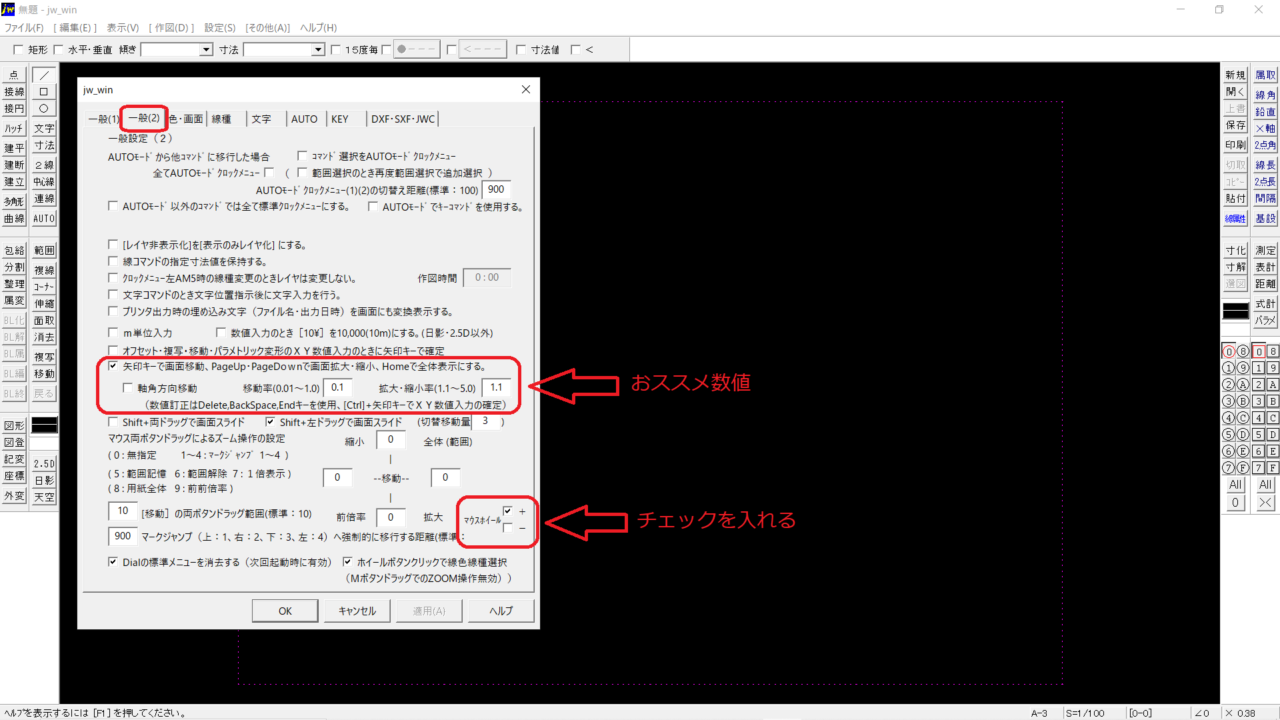
一般2のおすすめ設定はキーボードやマウスアクションです。初心者のうちは両クリックでドラッグする事が難しいでしょう、その為キーボードの方向キーで画面を移動したほうが楽です。移動率や拡大率はデフォルトのままだと使いにくいので変更しましょう。画面の拡大縮小はホイールマウスを使ったほうが楽です。
JWCADの基本設定 色・画面
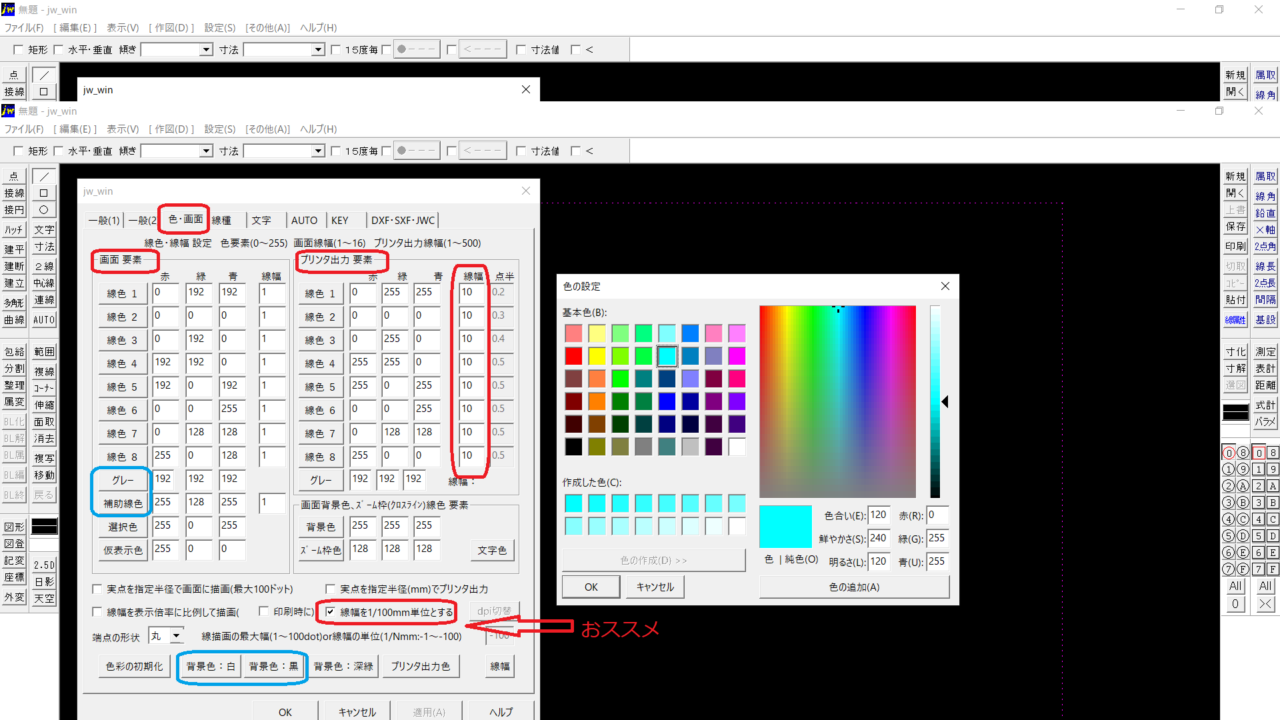
JWCADの背景色はこの色・画面タブで行います、主に白か黒、深緑で使用することができます。線色の設定は画面上の色とプリンタ出力した時の線色をそれぞれ変更することができます。画面要素の線色はデフォルトのまま使ったほうが無難ですが変更することもできます。プリンタ出力要素も図面変更部分は赤、それ以外は黒などといった設定も可能です。印刷時の線幅は1/100単位に設定しておけばわかりやすいです、シャープペン芯でおよそ想像ができます。線幅30だとおよそ0.3の芯だと思ってください。
JWCADの基本設定 線種
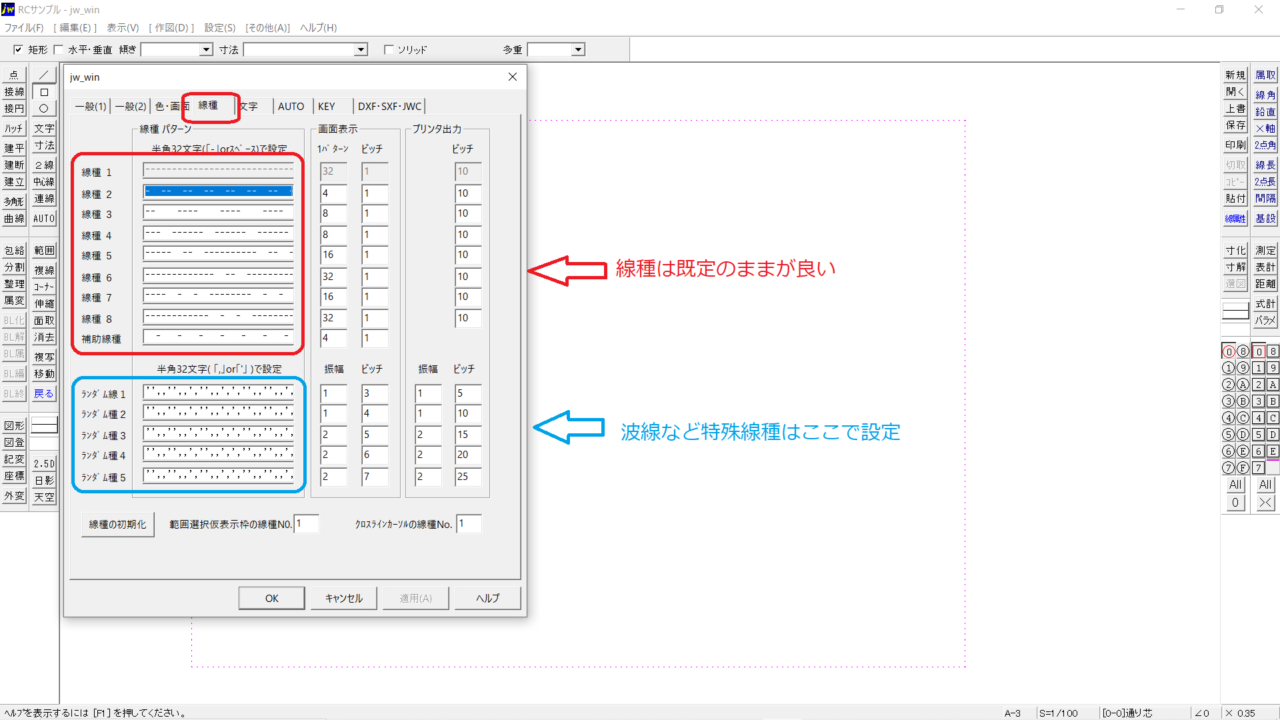
基本設定の線種タブは初心者のうちは特に設定する必変更はありません、デフォルトのままで十分です。特殊な線種を設定する際はランダム線などを使います。
JWCADの基本設定 文字
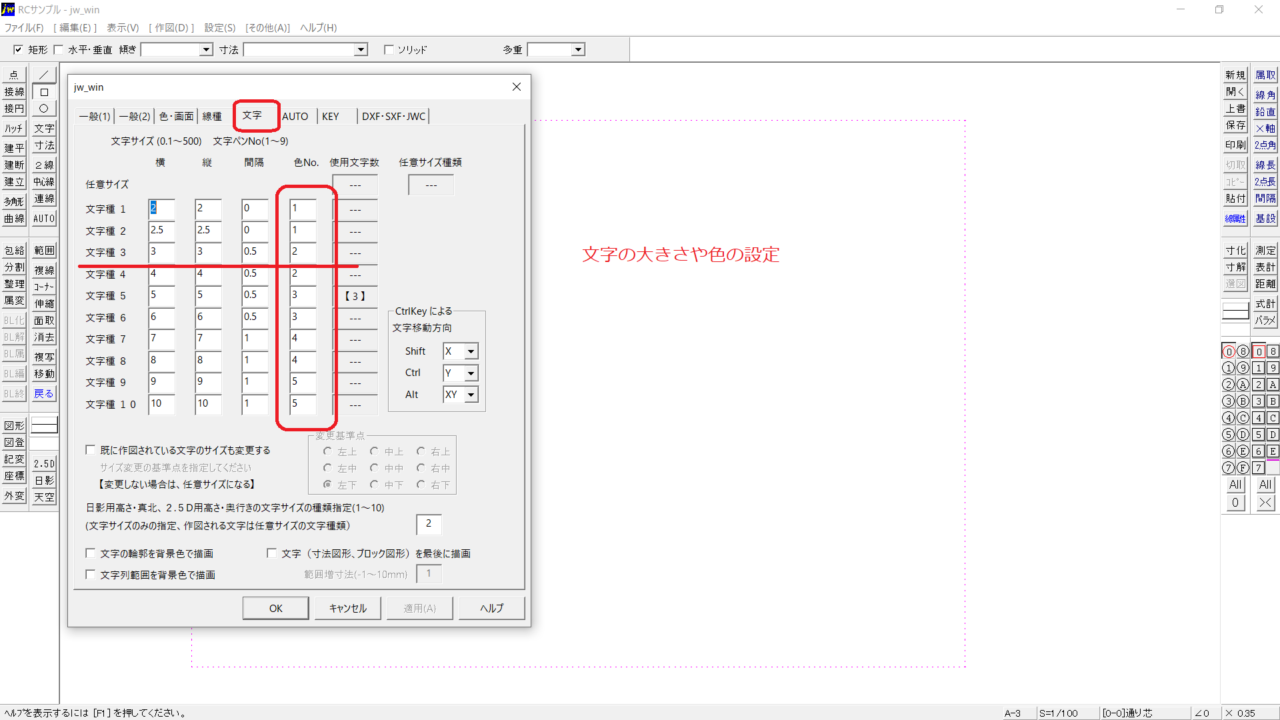
基本設定の文字タブはプリセット文字の大きさや色を設定可能です。デフォルトのままでも特に問題ありませんが、大きさによって色が変わるのが都合悪い場合は黒(白)一色に統一しても良いでしょう。よく使う文字の大きさはプリセットしておくと便利です。
JWCADの基本設定 AUTO
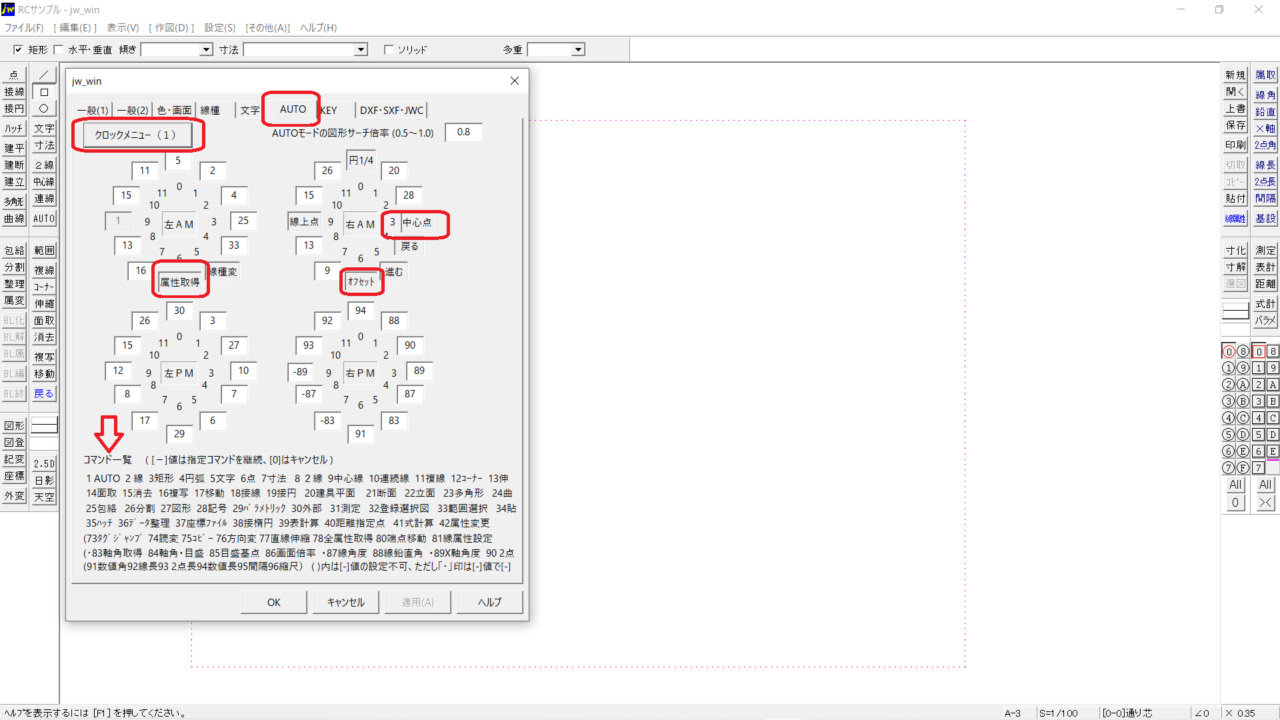
基本設定のAUTOタブは主にクロックメニューの設定や変更です。クロックメニューはWindowsの右クリックショートカットメニューだと考えてください、左クリックと右クリックのそれぞれドラッグ方向でショートカットメニューを割り充てることが可能です。時計のような12分割メニューの為クロックメニューと呼ばれています。それぞれ、午前と午後があり大きく分けて四つのモードがあります、AUTOモードで作図する方には必須の機能となります。
JWCADの基本設定 KEY
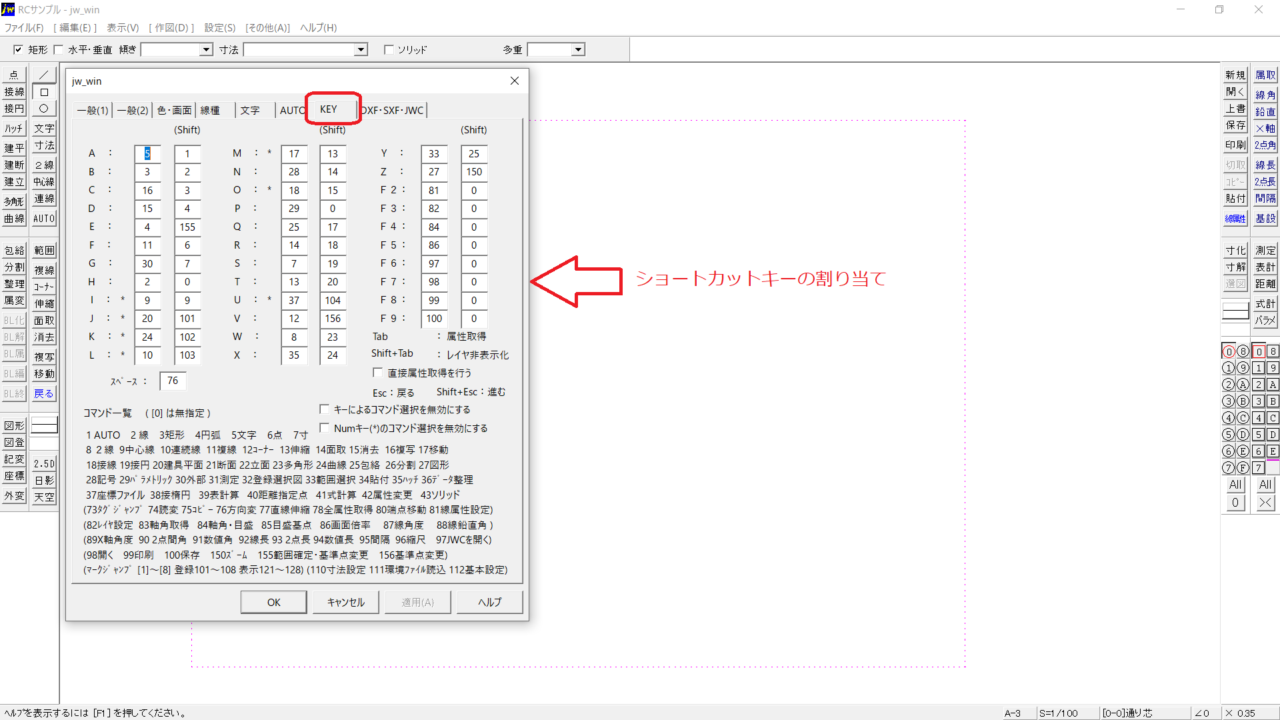
基本設定のKEYタブはショートカットキーの設定です、デフォルトキーから変更することが可能です。JWCADのショートカットキーは独特で日本語のようなショートカットキーになっています。変更することでAutoCADのように使うことも可能です。
JWCADマンツーマン個人レッスン
CAD個人レッスンの時間枠
90分個人レッスンを連続で1コマお申し込みの場合
| 午前1 | 午後1 | 午後2 | 午後3 |
| 10:00〜11:30 | 13:00〜14:30 | 15:00〜16:30 | 17:00〜18:30 |
※教室レッスンの場合は5分前にいらしてください、早すぎると入室できません
※オンラインレッスンの場合は時間になりましたらアドレスよりご入室ください
※個人レッスンは事前支払いです、決済を事前に完了してください
90分個人レッスンを連続で2コマお申し込みの場合
| 午前1 | 午後1 | 午後2 |
| 9:00〜12:00 | 13:00〜16:00 | 15:00〜18:00 |
※教室レッスンの場合は5分前にいらしてください、早すぎると入室できません
※オンラインレッスンの場合は時間になりましたらアドレスよりご入室ください
※個人レッスンは事前支払いです、決済を事前に完了してください
※2コマ連続の個人レッスンの場合、1コマ後に休憩を入れます
CAD教室個人レッスン料金
一回だけのワンポイントレッスンと複数回セットにした料金の2種類があります
ワンポイント教室個人レッスン90分
9,000円 税込
教室でマンツーマン個人CAD時短レッスン
ワンポイントで問題解決!CADのご不明点を解決いたします

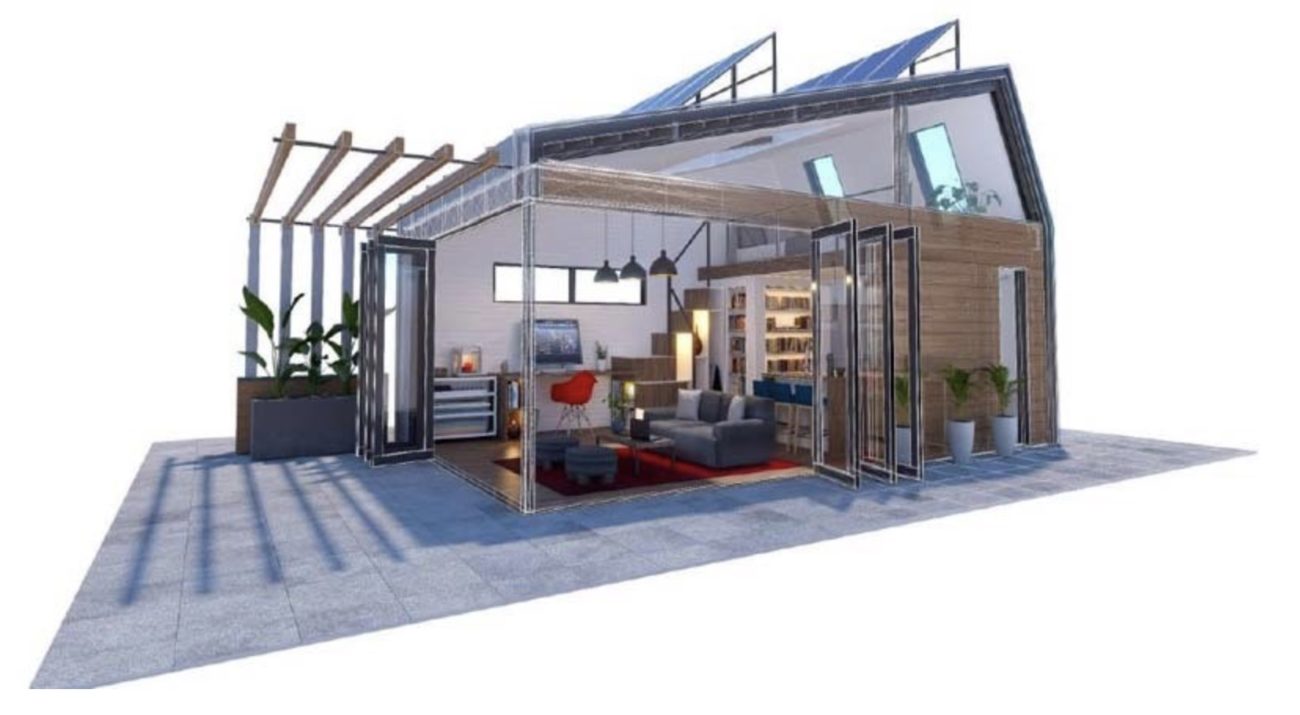
ワンポイント時短レッスンでご不明点解決
- ワンポイントパーソナルレッスンでCADのお悩みを解決いたします
- 初心者から経験者まで対応のCADレッスンを行います
- お客様のご不明点・ご希望図面でレッスンを行います
- 一回だけのワンポイントレッスンの申し込みも可能です
- レッスン・講習は完全予約制です、事前にお問い合わせください
- お持ち込みのパソコンやMACにも対応いたします
CAD短期習得コース・教室個人レッスン料金
4回セット マンツーマン教室個人レッスン
35,000円 税込
教室90分レッスンX4回 値引き価格
CADの基本操作や作図レッスンを全4回で解決
初心者向きのCAD基本操作やご希望の応用実践操作
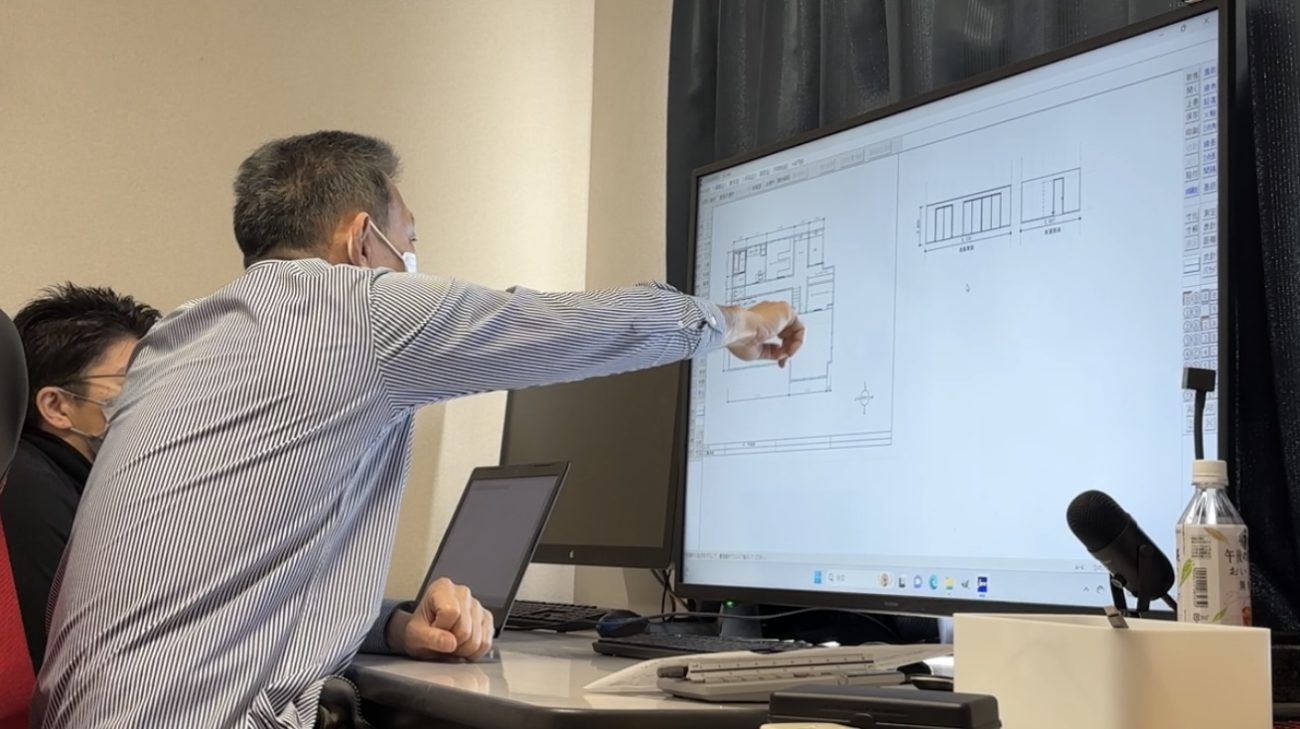
8回セット マンツーマン教室個人レッスン
70,000円 税込
教室90分レッスンX8回 値引き価格
CADの基本操作から作図レッスンを全8回で解決
じっくりCADの基本から作図実習まで覚えます
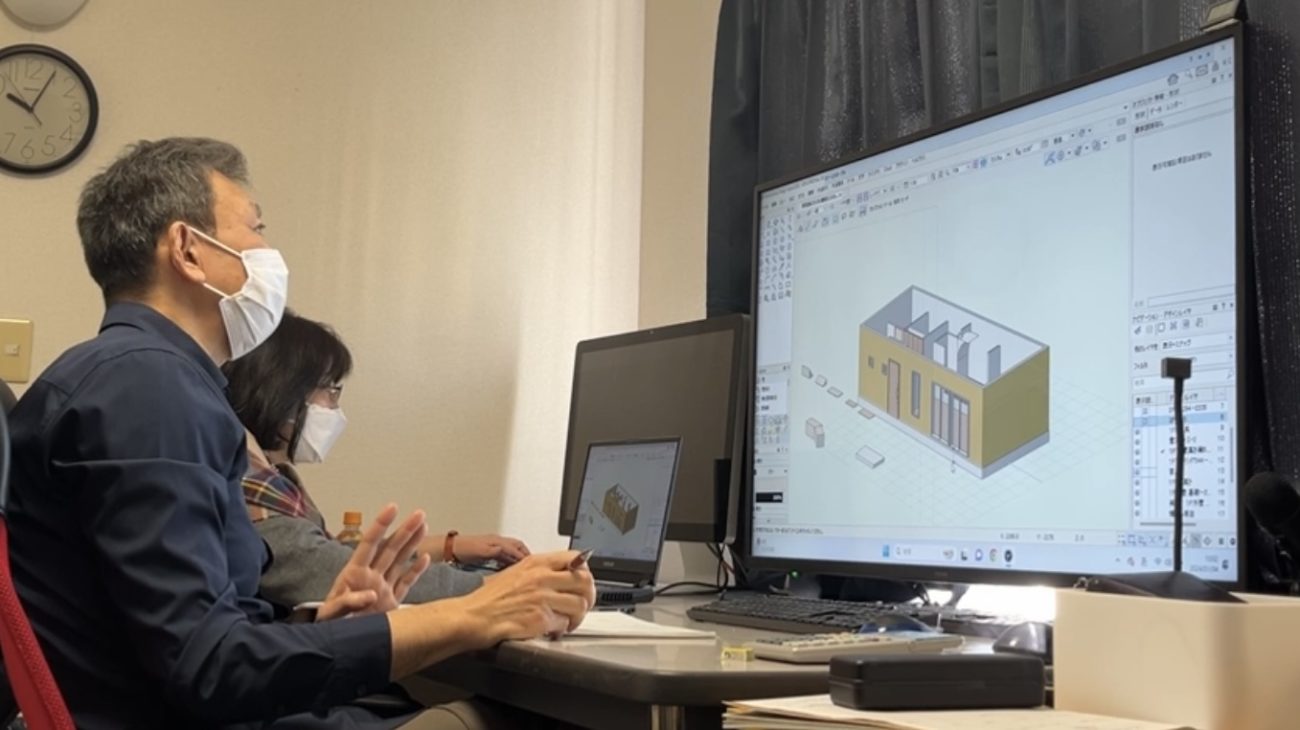
CADコースレッスンでじっくり基礎から
- コースレッスンは全てマンツーマン個人レッスンです
- 90分レッスンを数回お客様のご予定で行います
- CADの基本操作から作図やモデリングまで一通り行います
- CADが初心者の方でもゆっくりレッスンを進めます
- お客様お仕事や描きたい図面、業務に合わせたレッスンを行います
- 教室個人レッスンからオンライン個人レッスンに切り替えも可能です
コース料金は一括事前支払いとなり、値引き価格となっております。指定回数で終わらない場合は有料追加レッスンも可能です。お支払いは現金もしくはお振り込みかPayPayが使えます、コースレッスンはキャンセル払い戻しはできませんのでご注意下さい。
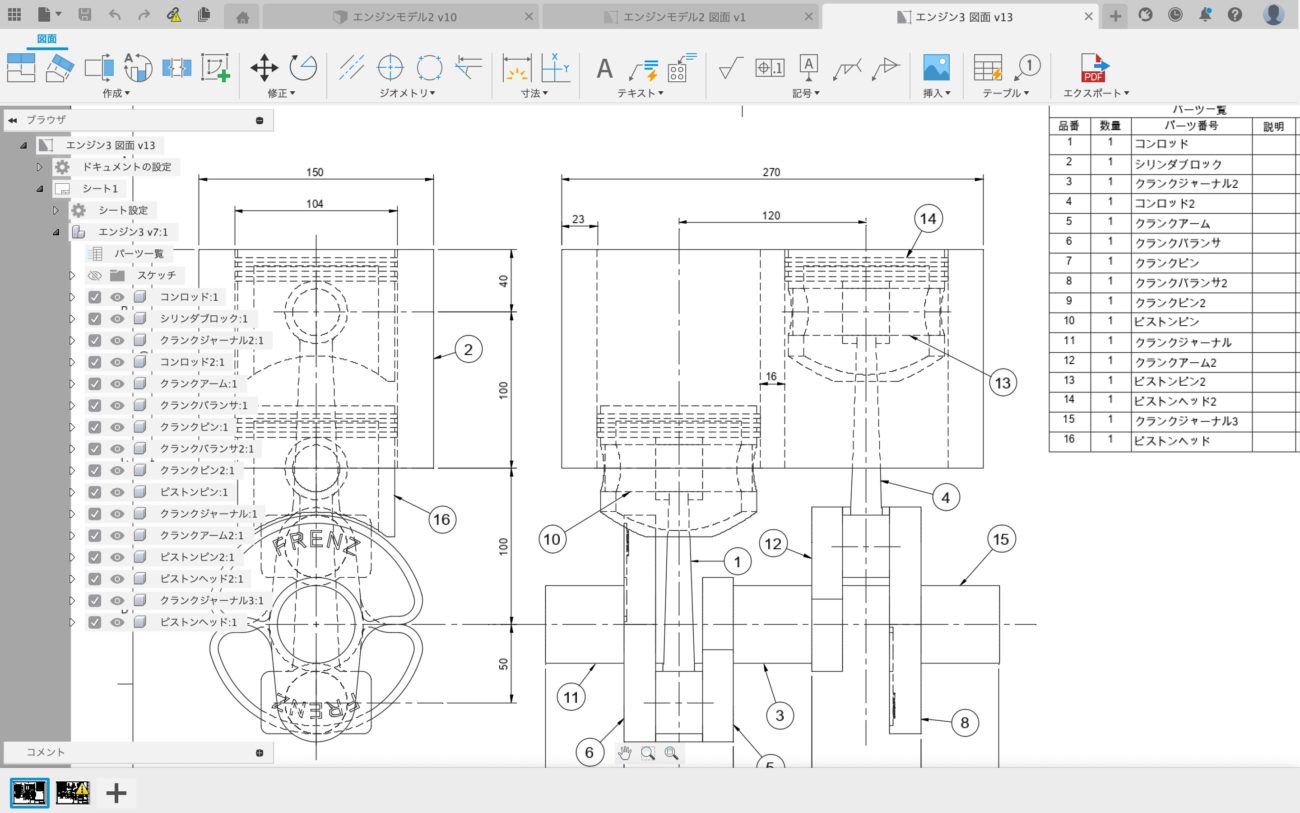
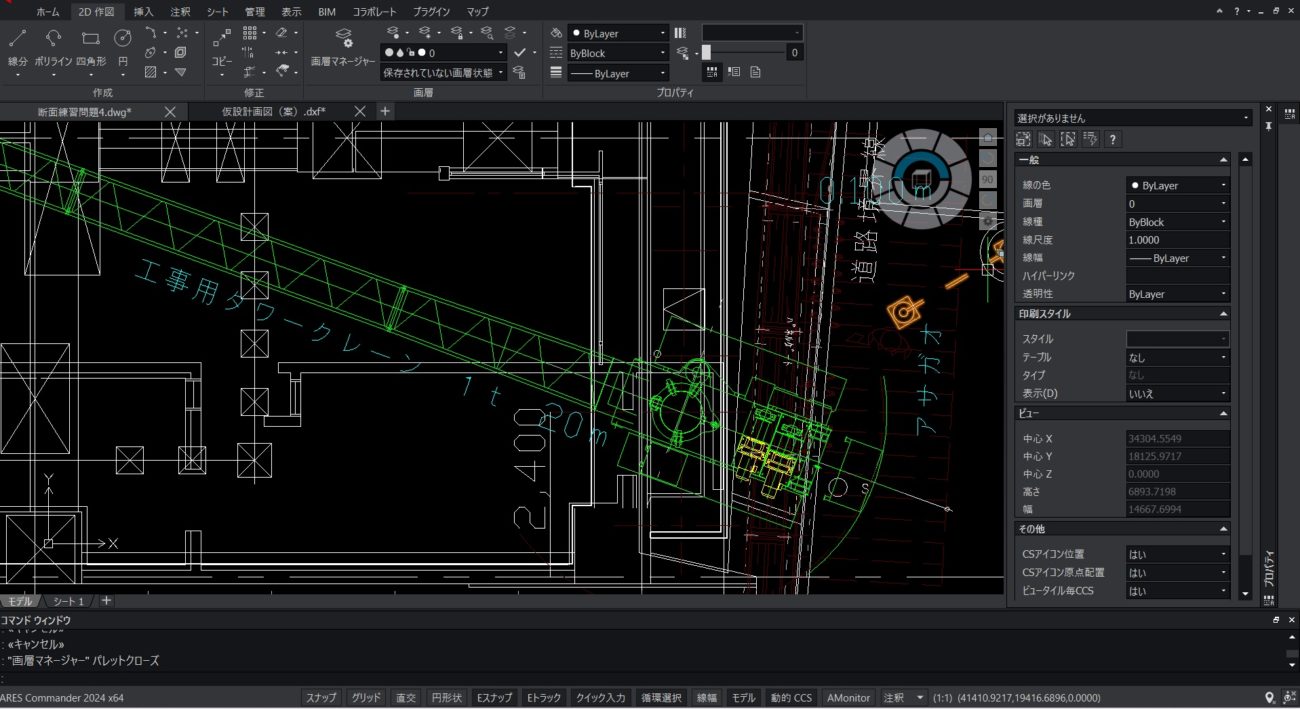
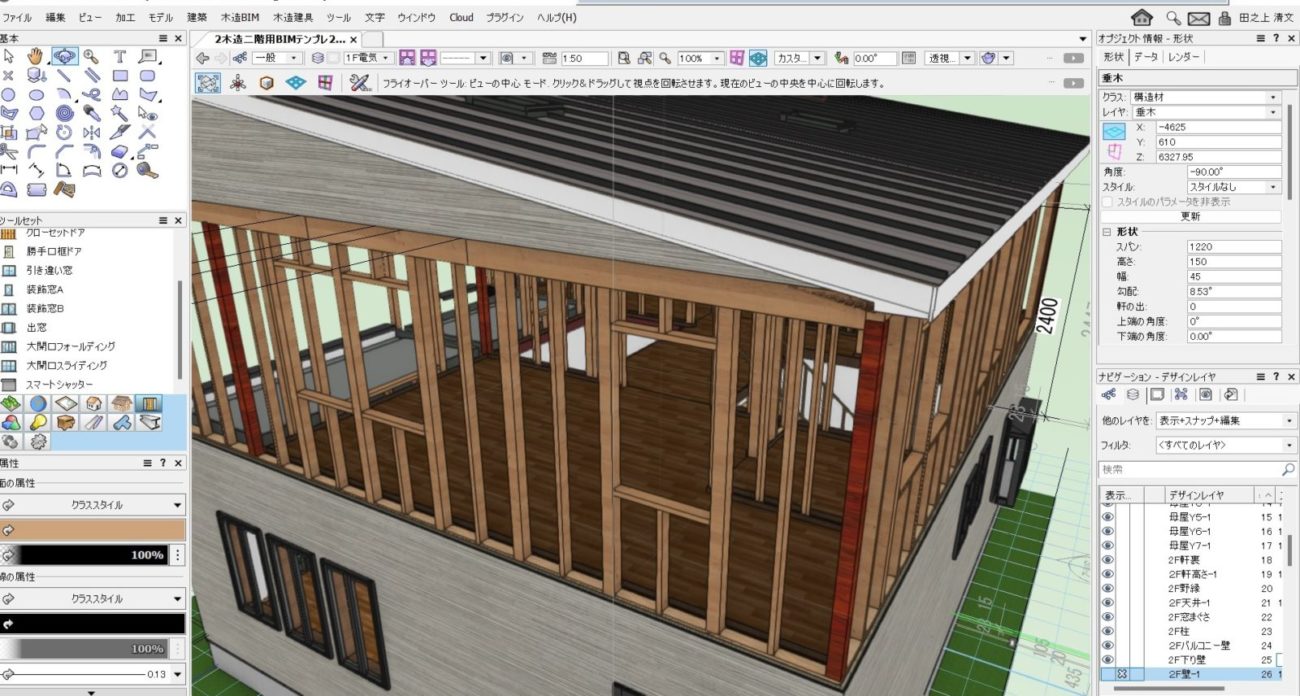

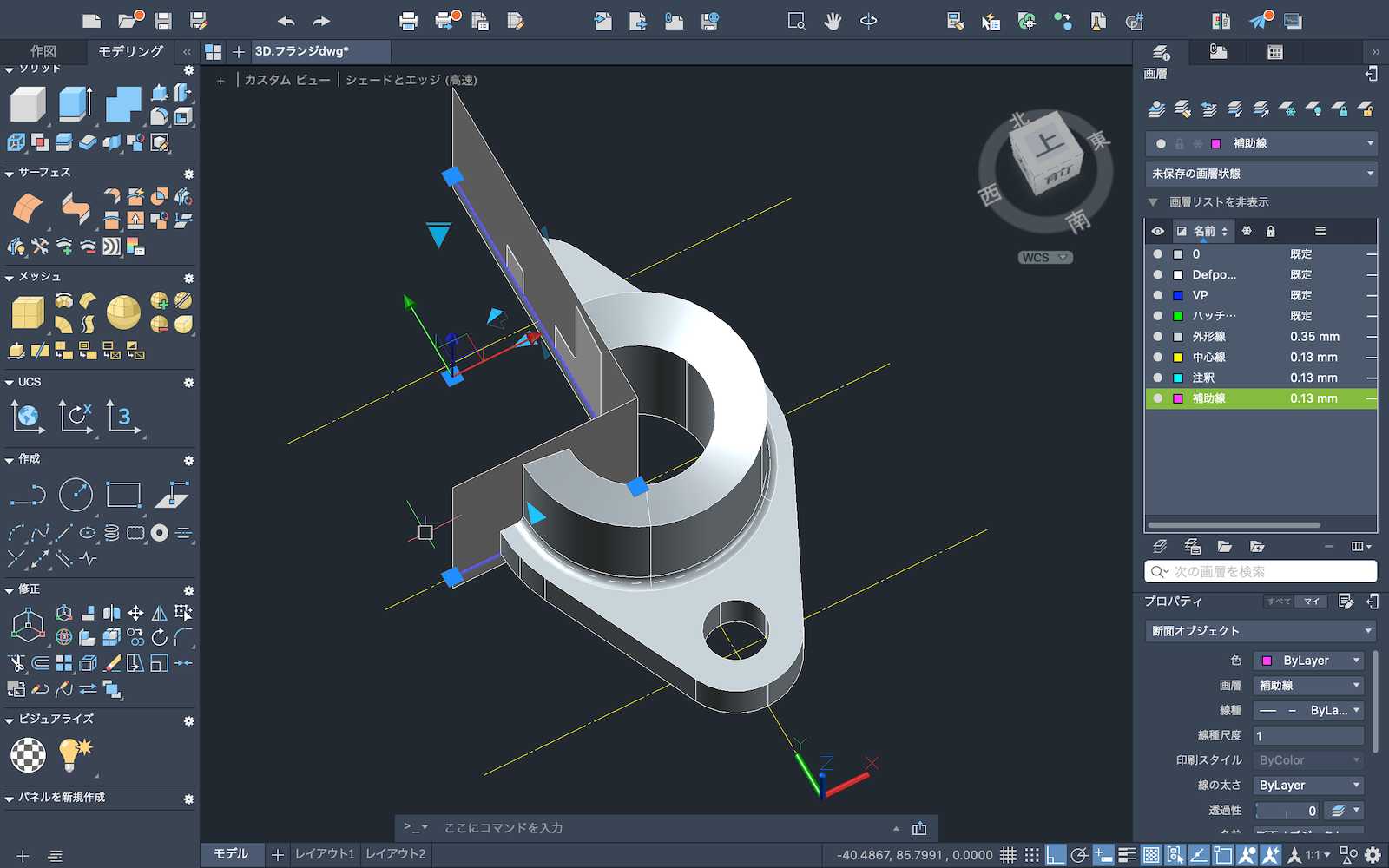
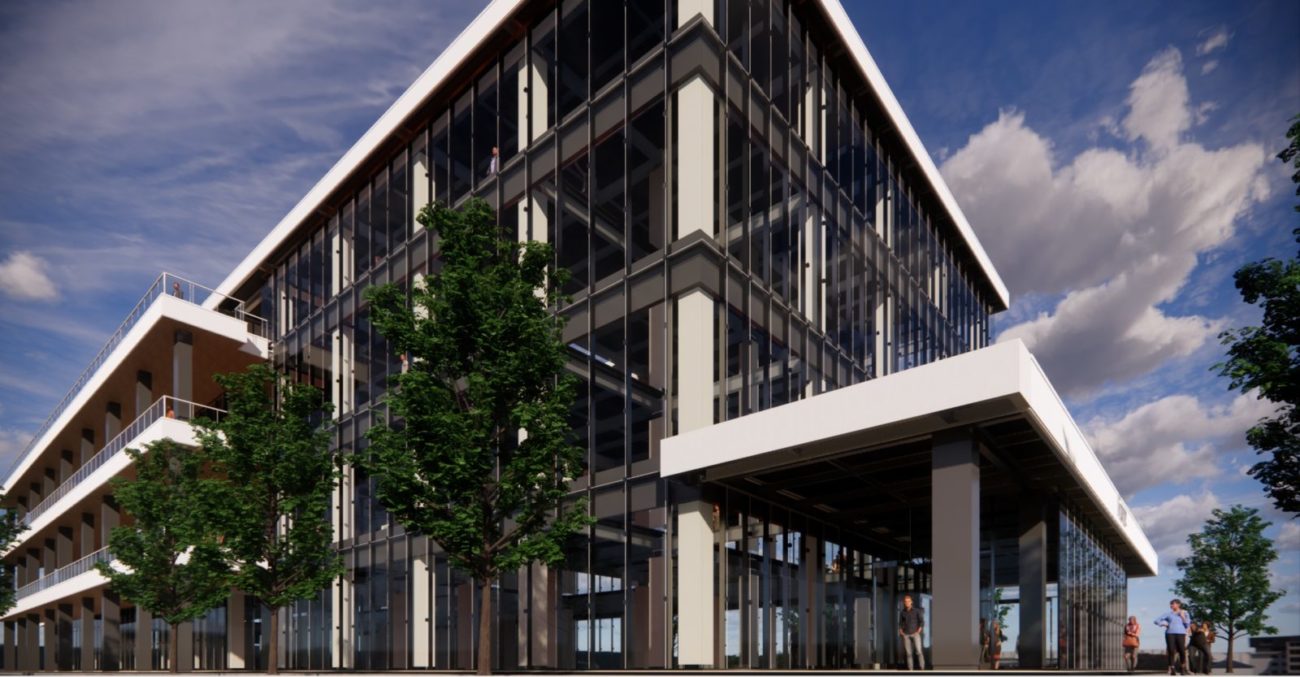
2Dの建築平面図から3Dモデリングまで、機械図面も2Dから3Dモデル三面図まで、仮設工事、道路図面、設備工事、プロダクトデザインなどご希望図面を使ってレッスンを行います。AutoCAD・JWCAD・REVIT・VectoWorks・SketchUp・Fusion360・IJCAD・ARESなどのCAD・BIMソフトに対応いたします。WindowsとMACの対応です。

お支払いはPayPay使えます
銀行振り込みが可能です
レッスン、講習会料金は事前支払いになります
法人様は事前に見積書、請求書を出します
直接電話でお問い合わせ
お問い合わせメールフォームへ
JWCAD個人レッスンの内容
基本編
- JWCAD基本設定
- JWCADのメニューとマウス操作
- 左クリックと右クリックによる操作
- 作図コマンドの理解
- 編集コマンドで図形の修正
- 応用コマンドで図面を楽に描く
- レイヤーとグループの理解
- コマンドを使って簡単な図面作成
応用編
- 印刷とPDF出力
- ブロック、図形登録、記号変型
- 画像の扱いと外部変形プログラム
- 職種や各分野による実践図面の描き方
- 天空図や日影図の作成
- 環境設定ファイルの理解と作成
- クロックメニューの操作になれる
- 他のソフトとの連携
出張でのJWCAD社内研修・講習会
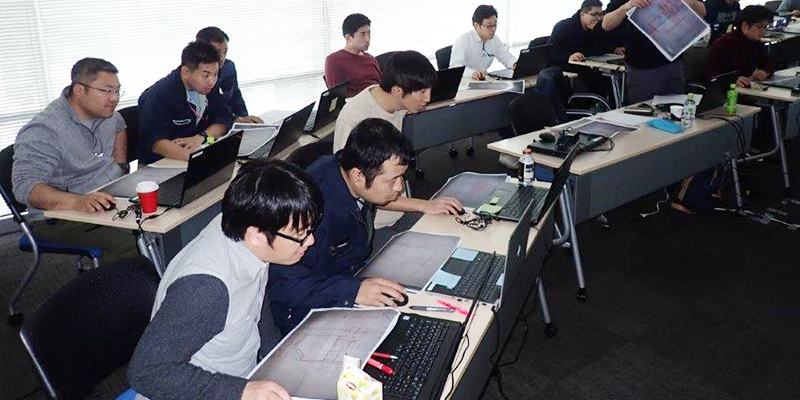
出張社内研修・出張講習会でJWCADの基本操作から図面作成まで
JWCAD集団講習会・社内研修の特徴
出張でのJWCADを使った社内研修や新人研修、講習会も行っております。5人から30人以上まで対応いたします。JWCAD講習会は御社に合わせた内容とプランでJWCADの基本設定・操作から図面作成までをJWCADを操作しながら実習形式で行います。また、JWCAD集団講習会ではお客様に合わせたオリジナルテキストも作成しており講習会中や講習会後の資料としてご利用ください。
- 法人様、学校様、企業様に合わせた内容と図面で研修会を行います
- JWCADを操作しながら行う実習形式の講習レッスンです
- 基本操作から御社指定の図面作成までをレクチャーいたします
- 3時間の半日プランから承ります
- 建築、土木、設備、電気、外構など各分野に対応します
- 三日間研修〜一週間研修など内容に合わせてプラン見積もりいたします
JWCAD講習会・研修会の料金
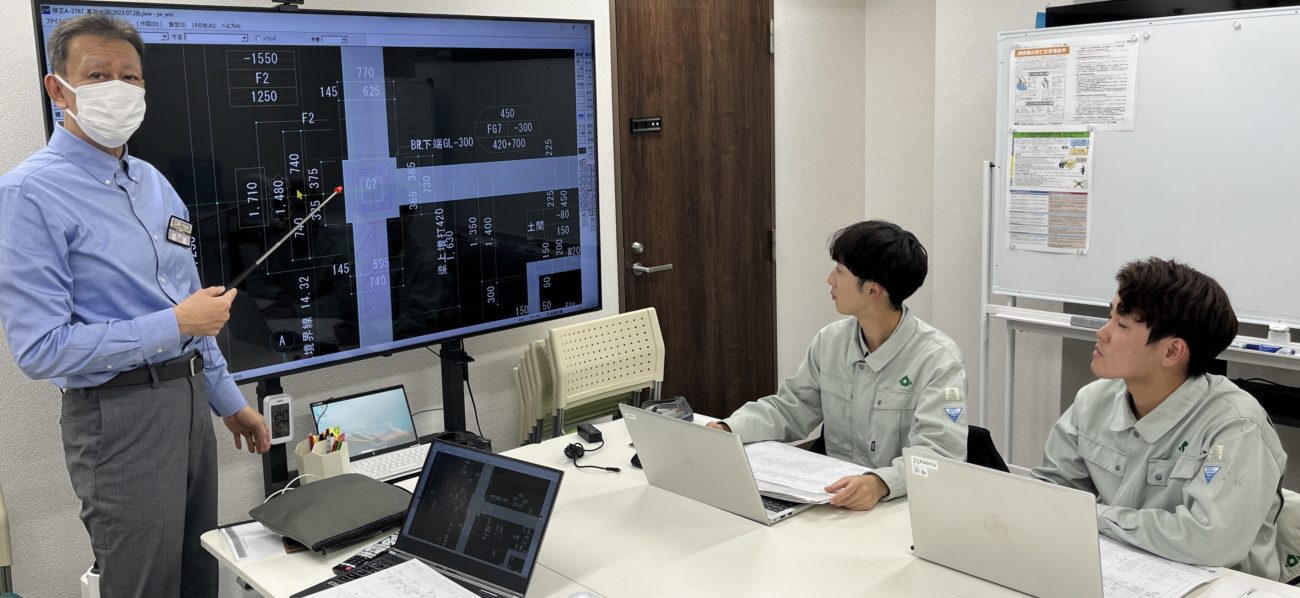
3時間出張講習会
半日でワンポイント出張講習会
¥30,000+出張費
(都内出張費10000円)
- ご希望図面でワンポイント出張講習会
- ワンポイントでお悩み解決講習会
- ご不明点お答えしながら作図・モデリング
- ご質問に絞ったワンポイント講習会
- 体験的に学んでみたい、触ってみたい講習会
- 図面作成、図面修正に絞った講習会
- など、ご希望にお応えします
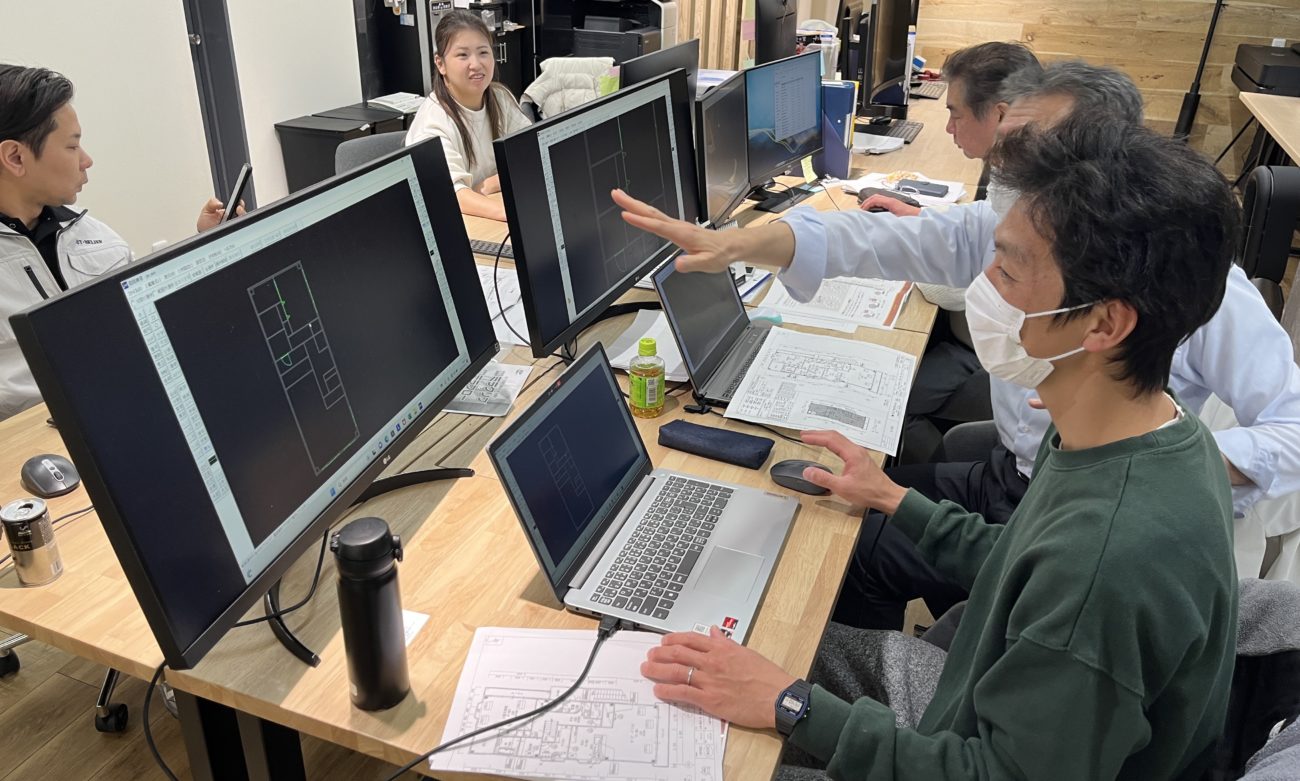
6時間出張講習会
じっくり1日出張講習会
¥60,000+出張費
(都内出張費10000円)
- ご希望図面でじっくり1日6時間出張講習会
- ゆっくり御社のペースでレッスンを行います
- 基本操作からCADツールの使い方、作図モデリングまで
- 2D図面や3Dモデリングに特化したレッスン
- 図面作成のアドバイス、コンサルティング
- 新人研修・新入社員講習会、CAD初心者向け講習会
- など、ご希望にお応えします
出張講習会の出張費(一回につき)
- 東京都内:10,000円
- 千葉・埼玉・神奈川:15,000円〜25,000円
- その他全国に伺います、出張費などご相談ください。
4時間や5時間などの講習会・研修会にも対応
上記にない時間の講習会も行います、4時間は40,000円、5時間講習会は50,000円になります。
2日以上の連日講習会・研修会
新入社員講習会・研修会、セミナーなどで2日以上の講習会をご希望の場合は別途見積もりいたしますのでご連絡ください。2日以上の連続講習会の場合は出張費を値引きいたします。
直接電話でお問い合わせ
お問い合わせメールフォームへ
JWCADレッスン・講座

初心者対応中級者まで、JWCADのWindows版とMac版に対応いたします。JWCADの基本操作から図面を描く為のツールの説明、レイヤとグループの操作、図形の挿入、印刷設定などマンツーマン個人レッスン、オンライン個人レッスンから集団講習会・社内研修会、オンライン講習会まで行っております。
JWCAD集団講習会・社内研修の内容
基本操作編
- JWCAD基本設定
- JWCADのマウス操作
- 作図コマンドの理解
- 編集コマンドで図形の修正
- 応用コマンドで図面を楽に描く
- レイヤーとグループの理解
- コマンドを使って簡単な図面作成
応用実践編
- 印刷設定とPDF出力
- ブロック、図形登録、記号変型
- 画像の扱いと外部変形プログラム
- ご指定の実践図面の描き方
- 天空図や日影図
- 社内規定に合わせた環境設定ファイルの作成
- その他お客様の要望にお応えいたします
出張マンツーマンJWCAD個人レッスン
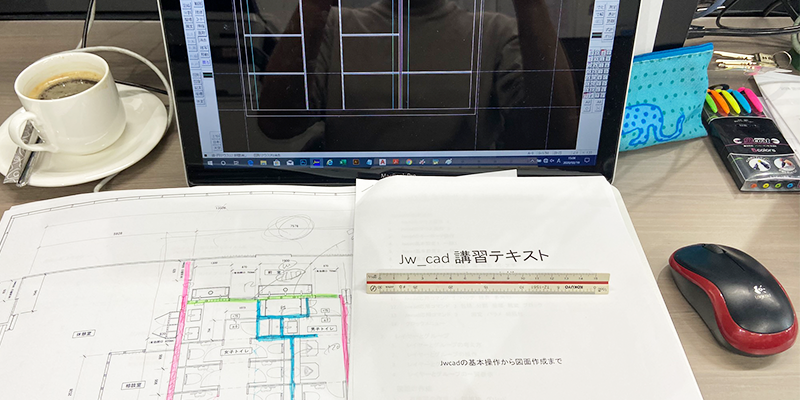
出張対応JWCADのマンツーマン個人レッスン
JWCAD出張マンツーマン個人レッスン特徴
JWCADのマンツーマンの個人レッスンも出張訪問で行っております。JWCADの基本操作から図面作成、印刷設定プリントアウトまでお客様の環境でJWCADのレッスンを行います、描きたい図面をご用意してください。
- 出張訪問によるJWCADマンツーマンの個人レッスンです
- パソコンやプリンタなどお客様の環境で行います
- 講師はノートパソコン持ち込みいたします
- Windows版Mac版どちらにも対応致します
- JWCAD基本操作から図面作成まで対応致します
JWCAD出張マンツーマン個人レッスン料金

出張マンツーマンレッスン
お客様宅、法人様へ出張で個人レッスンに伺います。お客様の環境とソフトで受講できるのでご利用ください。お客様のプリンタ環境で印刷設定、レイアウトの作り方もレッスンいたします。
3時間個人ワンポイントにオススメ
24000円+出張費
4時間個人じっくりレッスン
32000円+出張費
| 地域 | 出張料金(出張個人レッスン) |
|---|---|
| 東京都内一律 | 10000円 |
| 神奈川県・埼玉県・千葉県一部地域 | 15000円〜25000円 |
JWCADレッスン フレンズへ問い合わせ
〒186-0003
東京都国立市富士見台1-8-44
フレンズ
JR南武線谷保駅北口徒歩5分、谷保第一公園前、ダイヤ街商店街の入口です
東京国立のCADスクール フレンズです、CADレッスンのことなら何でもお問い合わせください。マンツーマン個人レッスンから出張レッスン、集団講習、社内研修、Zoomを使ったオンラインCADレッスン承ります。


お問い合わせメールフォーム